
Faça backup de todos os dados do iOS no Windows/Mac e restaure-os facilmente em outros dispositivos.

A configuração de atualização do ID Apple travou no iPhone 17?

postado por Paula Pailaga para Backup e restauração do iOS 14 de out de 2024
Você provavelmente atualizou seu dispositivo iOS após receber a notificação "Atualizar Ajustes do ID Apple". Durante o processo de atualização, você pode se deparar com um problema que trava na mesma tela ou após tocar no botão "Continuar"! Essa situação é bastante frustrante. Para te ajudar, este artigo apresenta diversas razões para esse problema e 7 maneiras eficazes de resolvê-lo. Problema ao atualizar as configurações do ID AppleEntão, comece a explorá-los agora mesmo!
Lista de guias
Os motivos pelos quais suas configurações de atualização do Apple ID travaram 6 maneiras eficientes de corrigir as configurações de atualização do Apple ID travadas no iPhone Perguntas frequentes sobre a atualização das configurações do Apple ID travadas no iPhone 17Os motivos pelos quais suas configurações de atualização do Apple ID travaram
Há muitos motivos que fazem com que o Update Apple ID Settings stuck on continue a ocorrer no seu iPhone ou iPad. Alguns dos motivos comuns são mencionados abaixo.
- O sistema do seu dispositivo iOS sofre atualmente com bugs e travamentos específicos.
- Uma conexão de internet instável faz com que o processo de atualização das configurações do seu ID Apple fique travado na mesma tela.
- Você está usando credenciais diferentes do ID Apple durante o processo de atualização.
- Os servidores da Apple estão inativos ou indisponíveis no momento.
- A versão do iOS do seu dispositivo está desatualizada.
6 maneiras eficientes de corrigir as configurações de atualização do Apple ID travadas no iPhone
Agora que você explorou os possíveis motivos que podem desencadear o problema de travamento do Update Apple ID Settings, é hora de corrigi-lo com esta lista de 6 maneiras eficientes! Então, sem mais delongas, dê o primeiro passo para explorá-los e veja qual pode resolver o problema.
1. Forçar a reinicialização do seu dispositivo iOS
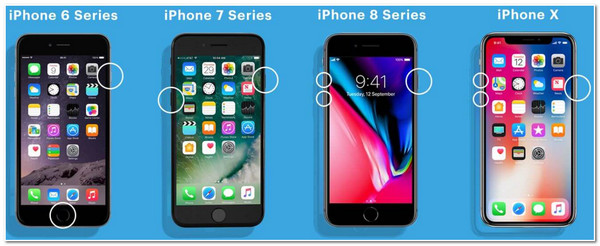
O primeiro método que você pode fazer para corrigir o problema de travamento das Configurações do Apple ID de atualização do iOS é forçar a reinicialização do seu dispositivo. Forçar a reinicialização resolve magicamente quase todos os problemas do sistema iOS, incluindo bugs e congelamentos (se o problema ocorrer devido a bugs desconhecidos). Por meio desse método, todas as tarefas atuais, incluindo a atualização do seu Apple ID, serão forçadas a serem limpas e iniciarão imediatamente um processo de atualização. Agora, a reinicialização de um dispositivo iOS difere do modelo que você está usando no momento. Você pode seguir as etapas abaixo que são aplicáveis a você:
- Se você usar iPhone 8 e posterior, pressione simultaneamente os botões "Aumentar volume" e "Diminuir volume". Em seguida, pressione o botão "Lateral" e segure-o até que o "logotipo da Apple" apareça na tela.
- Caso contrário, se você estiver utilizando iPhone 7 e 7 Plus, pressione os botões "Sleep/Wake/Power" e "Volume Down" juntos. Depois disso, seu iPhone será reiniciado no momento em que o "logotipo da Apple" for exibido na tela.
- Ou, caso você esteja usando iPhone 6 e anteriores, pressione os botões "Power" e "Home" e aguarde até que o "logotipo da Apple" seja exibido na tela.
2. Verifique a estabilidade da conexão com a Internet
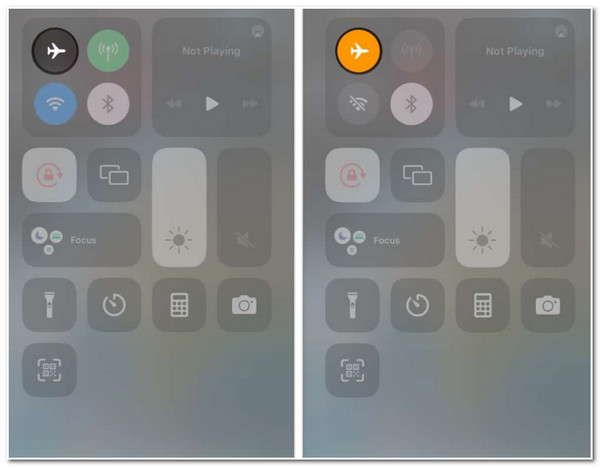
Se o seu iPhone ainda estiver travado em Atualizar as configurações do Apple ID após reiniciar o dispositivo, outra maneira de corrigir o problema é verificar a estabilidade da sua conexão de internet. Ter uma internet estável e forte é crucial ao atualizar as configurações do seu Apple ID. Se sua conexão de internet estiver instável, você encontrará um problema de travamento. Para verificar se a conexão está estável, você pode acessar o site da Ookla para verificar a velocidade da sua internet. Você também pode desligar e desligar o Modo Avião para atualizar sua conexão de rede, alternar para dados celulares ou atualizar seu roteador para consertar sua conexão de internet.
3. Verifique o status do servidor Apple
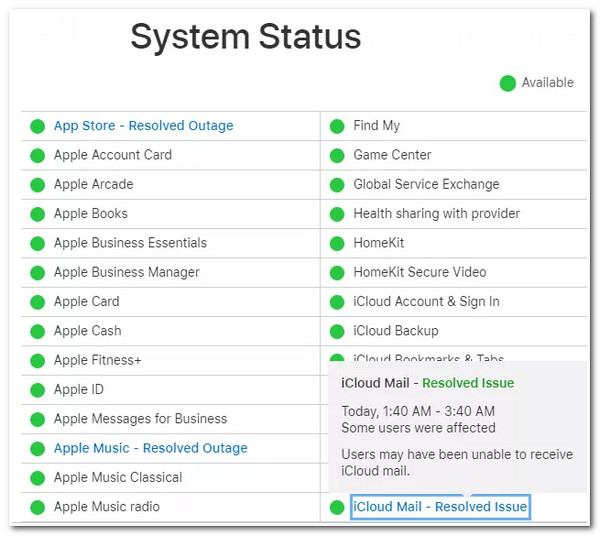
Caso sua rede ou conexão de internet funcione perfeitamente, o problema de travamento das Configurações de Atualização do Apple ID pode ocorrer devido ao status de servidor indisponível da Apple. Você pode visitar a página de status da Apple no seu navegador e verificar se a App Store, o Apple ID, a Conta iCloud e o Login estão inativos. Se você vir um ícone de diamante amarelo logo antes do nome do servidor, significa que há um problema com ele. Você precisa esperar até que a Apple conserte.
4. Sair e entrar no ID Apple
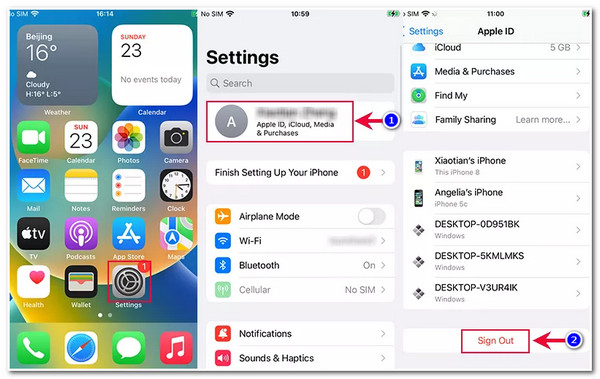
Se esses servidores, App Store, Apple ID, Conta iCloud e Login estiverem funcionando perfeitamente, outra maneira de se livrar do problema de travamento das Configurações do Apple ID de atualização do iOS é sair do seu Apple ID e entrar novamente. Esse método também pode corrigir o problema. Agora, para fazer isso, inicie o aplicativo "Configurações" no seu dispositivo iOS, toque no seu "Apple ID" na parte superior, role para baixo e toque no botão "Sair". Então, depois de sair do seu Apple ID com sucesso, entre nele novamente.
5. Modifique a senha do ID Apple do seu dispositivo iOS
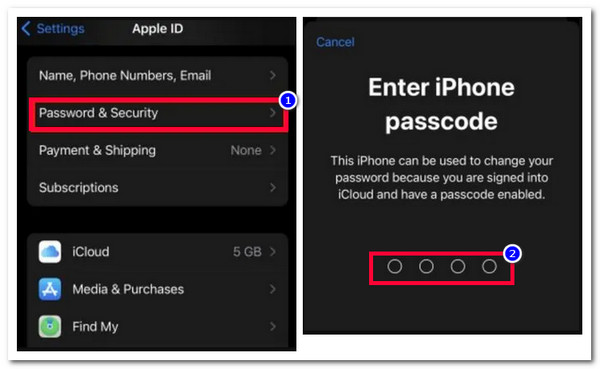
Outra maneira de impedir que o problema de travamento das Configurações de Atualização do Apple ID o incomode é alterando a senha do seu Apple ID. Alterar a senha do seu Apple ID pode interromper as configurações de atualização problemáticas e forçá-lo a reiniciar o processo novamente. Agora, para alterar a senha do seu Apple ID, aqui estão as etapas que você deve seguir:
Passo 1Vá para o aplicativo "Ajustes" do seu dispositivo iOS, selecione seu Apple ID, toque na opção "Senha e Segurança" e toque no botão "Alterar Senha". Então, preencha sua "senha do dispositivo".
Passo 2Depois disso, insira a "nova senha" e toque no botão "Alterar". Depois, escolha entre as opções "Sair de outros dispositivos" ou "Não sair" com base em suas preferências.
6. Atualize seu dispositivo iOS para a versão mais recente
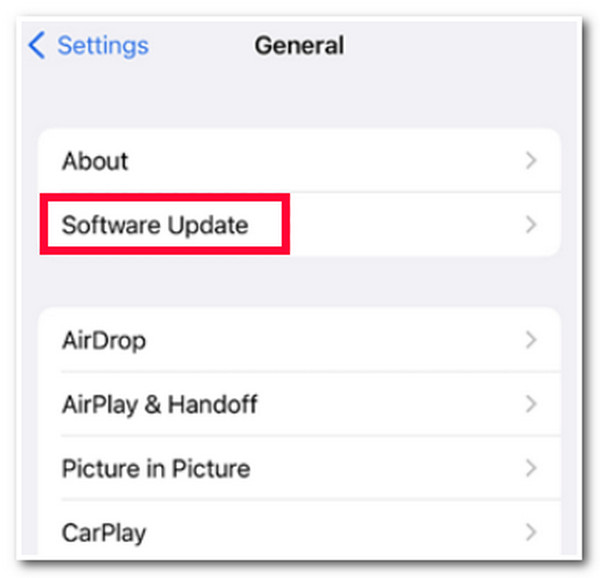
Caso o problema de travamento das Configurações do Apple ID de atualização do iOS ainda incomode você, isso pode ser devido a um problema de sistema causado por uma versão desatualizada do seu dispositivo iOS. Atualizar a versão do iOS do seu dispositivo para a versão mais recente erradicará falhas desconhecidas que fizeram o problema incomodar você. Para atualizar seu dispositivo iOS, você pode ir até o aplicativo "Configurações", selecionar a opção "Geral", tocar no botão "Atualização de software" e esperar até que o processo de atualização seja concluído.
Maneira alternativa recomendada de fazer backup dos dados do seu iPhone/iPad sem o ID Apple
Após executar as correções acima, você provavelmente conseguirá liberar seu iPhone/iPad do problema de travamento de Atualizar as Configurações do Apple ID. Agora, suponha que você esteja hesitante em continuar atualizando suas Configurações do Apple ID e se sinta inseguro sobre executar as correções acima por pensar que pode haver uma perda de dados. Nesse caso, você pode usar o 4Backup e restauração de dados Easysoft iOS ferramenta para fazer backup dos dados do seu iPhone/iPad! Esta ferramenta pode fazer backup de mais de 20 tipos de arquivo, como arquivos de mídia, contatos, notas, dados de aplicativos de terceiros, etc., sem o Apple ID. Além disso, esta ferramenta garante que não haja perda de dados durante o processo de backup! Use-a para fazer backup dos seus dados quando a atualização das configurações do Apple ID travar.

Função de visualização que exibe categoricamente todos os dados do seu iPhone/iPad.
Capaz de manter todos os seus dados no seu computador após o processo de backup.
Ofereça dois modos de backup, incluindo os modos Padrão e Criptografado.
Suporta todos os modelos e versões de iPhone e iPad, incluindo o iPhone 17.
100% Seguro
100% Seguro
Perguntas frequentes sobre a atualização das configurações do Apple ID travadas no iPhone 17
-
Forçar a reinicialização excluirá dados no iPhone/iPad?
Não. Forçar reinicialização não apagará nenhum dado essencial do seu iPhone/iPad. Forçar reinicialização é recomendado quando seu iPhone não responde e sofre de um problema, assim como o problema de travamento do Update Apple ID Settings.
-
Apagar todo o conteúdo e configurações corrige o problema de travamento na atualização das configurações do ID Apple?
Sim, isso corrigirá o problema de travamento do Update Apple ID Settings. No entanto, usar essa opção leva muito tempo para terminar e apagará todos os dados. Mas você pode usar a ferramenta de terceiros em destaque neste post para fazer backup dos seus dados em um computador antes de apagar todo o conteúdo e as configurações do seu dispositivo.
-
Existe alguma maneira de desativar a notificação de atualização das configurações do ID Apple?
Infelizmente, não há como desativar a notificação Atualizar configurações do Apple ID. Você deve atualizar as configurações do Apple ID do seu dispositivo e, depois de concluir o processo, elas desaparecerão.
Conclusão
É isso aí! Essas são as 7 maneiras eficientes de consertar o A atualização das configurações do ID Apple está travada. problema. Com essas 7 dicas, você pode agora livrar seu iPhone/iPad do problema causado por essa falha. Se você está procurando uma maneira de fazer backup dos dados do seu iPhone/iPad antes de executar as soluções acima para evitar a perda de dados, você pode usar o 4Backup e restauração de dados Easysoft iOS ferramenta! Esta ferramenta pode fazer backup de todos os dados do seu iPhone/iPad para o seu computador de forma rápida e eficiente sem precisar do Apple ID. Visite o site oficial desta ferramenta para descobrir mais!
100% Seguro
100% Seguro
