- Multimídia
 Para Windows
- Total Video Converter
- Gravador de ecrã
- Blu-ray/DVD
- Móvel
- Ferramentas on-line
 Soluções on-line gratuitas
- Conversor de vídeo grátis
- Gravador de tela grátis
- Conversor HEIC grátis
- Loja
- Recurso
- Apoiar
Para WindowsSoluções on-line gratuitas
00
Dia
00
Horas
00
Minutos
00
Segundos

Atualize para a licença completa com 50% Desconto!
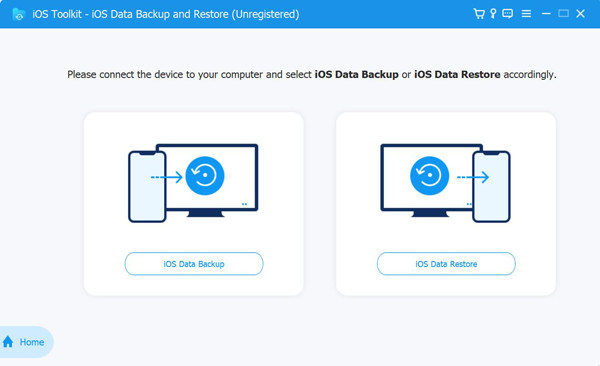
1.Conecte seus dispositivos
Lançar 4Backup e restauração de dados Easysoft iOS e conecte seu dispositivo iOS ao computador via cabo USB. Depois disso, você pode escolher fazer backup ou restaurar dados do iOS.
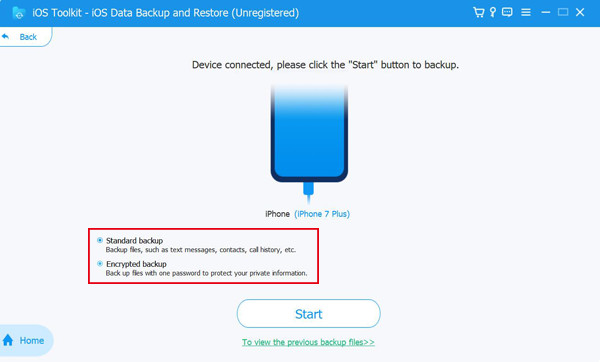
Escolha o modo desejado
Existem dois modos de backup para você, incluindo o Modo Padrão e o Modo Criptografado. Se você tiver alguma informação privada com senha para fazer backup e restaurar, escolha o modo criptografado.
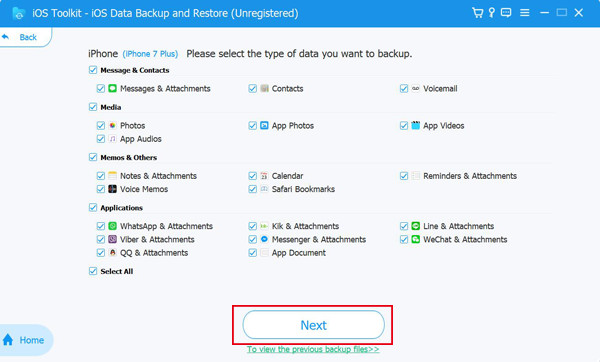
Selecione os dados desejados para backup
Depois disso, você pode selecionar os dados desejados, incluindo vídeos, fotos, contatos, aplicativos e muito mais. Você também pode selecionar todos os dados rapidamente. Em seguida, clique no Próximo botão para iniciar o backup dos dados.
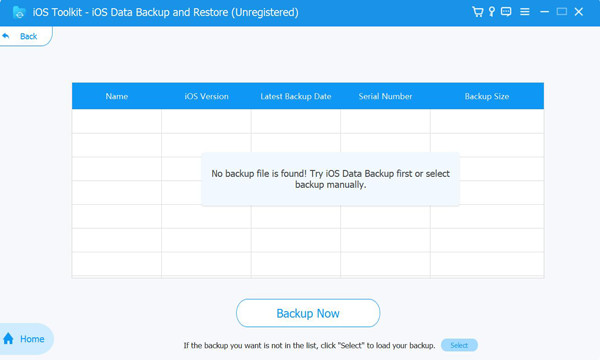
Restaurar dados dos históricos
Se você deseja restaurar dados do seu computador para o novo iPhone, basta clicar no Restauração de dados do iOS botão e escolha o histórico desejado para copiar os dados.

Recupere todos os tipos de dados do iOS de dispositivos ou backup do iTunes/iCloud.
Resolva problemas de sistema facilmente no iPhone/iPad sem perder dados.
Faça backup e restaure todos os dados desejados do iOS para liberar mais espaço.
Transfira mensagens do WhatsApp, fotos e muito mais entre dispositivos.

 Para Mac