
Conversor, editor e compressor de vídeo confiável para tarefas diárias.
3 maneiras eficazes de girar vídeo no VLC no Windows/Mac

postado por Paula Pailaga para Gravar vídeo 22 de agosto de 2025
Você fica frustrado ao gravar um vídeo na direção errada? Não se preocupe! Ao reproduzi-lo pelo VLC, você também pode usá-lo para girar os vídeos e corrigir a orientação. O VLC não é apenas um dos players de mídia mais populares do mundo, mas também vem com ferramentas de edição integradas. Com o VLC, você pode girar vídeos rapidamente em 90°, 180° ou 270° e até mesmo salvar a versão girada como um novo arquivo. Neste artigo, você aprenderá como girar vídeos usando o VLC no Windows e no Mac, como tornar as alterações de rotação permanentes e descobrir uma alternativa mais simples para obter resultados ainda melhores.
Lista de guias
Etapas para girar um vídeo no VLC no Windows e Mac Como girar e salvar um vídeo permanentemente no VLC A melhor alternativa ao VLC para girar vídeos facilmenteComo girar um vídeo no VLC no Windows e Mac
O VLC Media Player suporta uma ampla variedade de formatos de vídeo e oferece recursos básicos de edição, incluindo rotação de vídeo. Abaixo, você verá os passos detalhados para girar vídeos no VLC no Windows e no macOS e reproduzi-los no VLC Media Player.
Como girar vídeo no VLC no Windows
Passo 1Execute o VLC no seu Windows 11/10, selecione "Mídia" no menu acima e clique no botão "Abrir" no menu suspenso para localizar o vídeo que deseja girar. Clique no botão "Abrir" para importar para o programa.
Passo 2Em seguida, clique no menu "Ferramentas" e, na lista suspensa, selecione "Efeitos e Filtros" para acessar a janela "Ajustes e Efeitos". Para facilitar a abertura, pressione as teclas "Ctrl + E" no seu teclado.
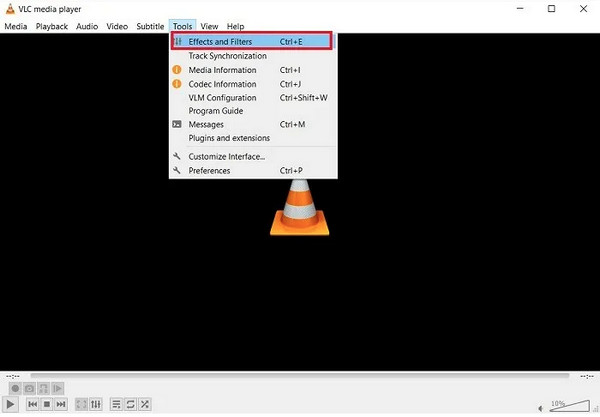
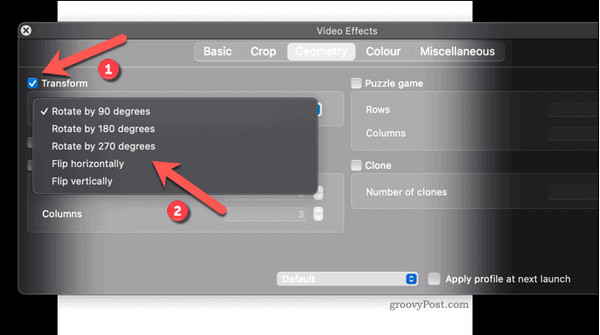
etapa 3Clique na aba "Efeitos de Vídeo" e navegue até a subaba "Geometria". Certifique-se de que a caixa de seleção "Transformar" esteja marcada.
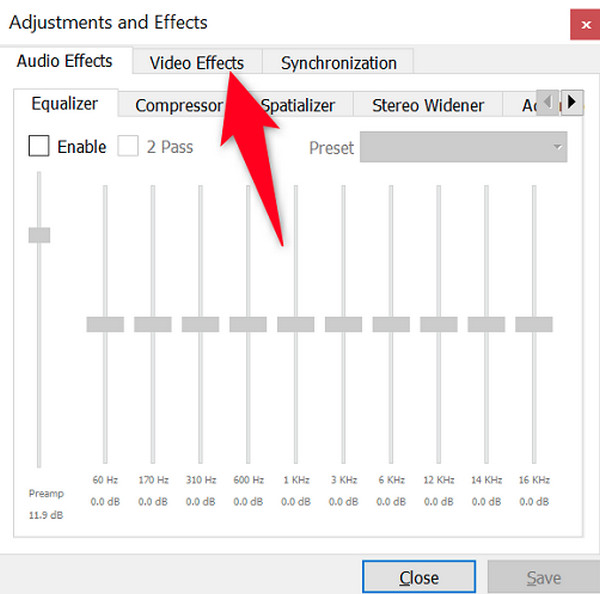
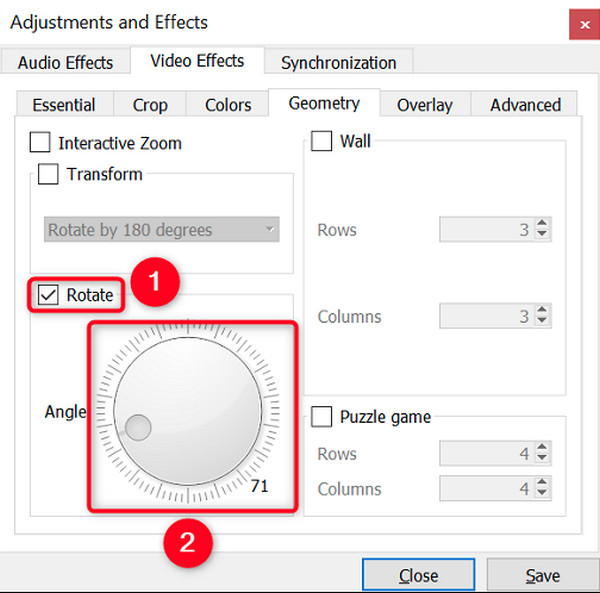
Passo 4Clique na caixa de menu em "Transformar" e selecione a direção em que deseja girar seus vídeos no VLC. Você pode girar em 90, 180 e 270 graus. Além disso, você pode marcar o botão "Girar" e mover o seletor de ângulo para girar com flexibilidade.
Etapa 5Quando estiver satisfeito, salve o vídeo VLC girado clicando nos botões "Mídia" e depois em "Converter/Salvar". Por fim, clique em "Adicionar" para adicionar o vídeo girado e depois em "Converter/Salvar" para exportá-lo para o formato desejado. Dessa forma, você pode facilmente girar um vídeo do YouTube.
Como girar vídeo no VLC no Mac
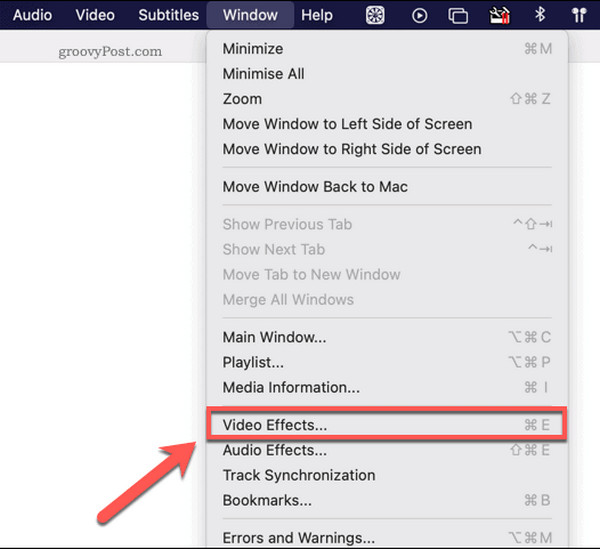
Passo 1Abra o VLC Media Player no Mac e selecione o botão "Janela" no menu. Em seguida, selecione o botão "Efeitos de Vídeo" na lista suspensa.
Passo 2Na janela "Efeitos de Vídeo", acesse a aba "Geometria" e clique na caixa de seleção "Transformar". Agora você pode selecionar um grau no menu abaixo. Como alternativa para girar vídeos no VLC, você pode escolher o botão "Preferências" e clicar no botão "Mostrar Tudo".
Como girar e salvar um vídeo permanentemente no VLC
As configurações de rotação acima no VLC geralmente se aplicam apenas durante a reprodução. Esta parte também mostrará como girar vídeos no VLC como um processo de edição de vídeo. Portanto, se você quiser girar um vídeo no VLC permanentemente sem afetar todos os vídeos que serão reproduzidos, veja como:
Passo 1Na interface principal do "VLC", selecione "Ferramentas" no menu acima e depois vá para as configurações de "Preferências" na lista suspensa.
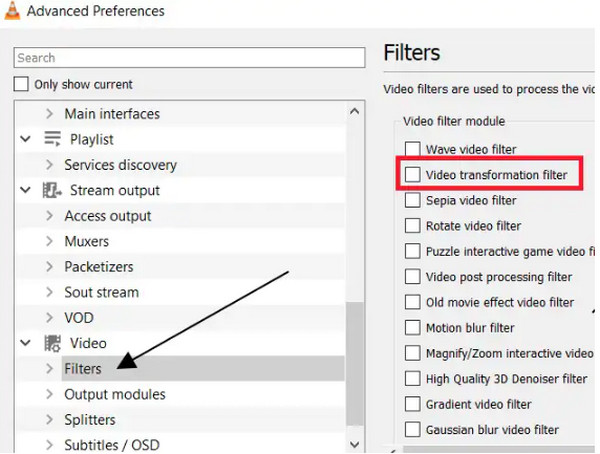
Passo 2Em seguida, em "Preferências Avançadas", acesse a opção "Vídeo para Filtros". Clique nos botões "Saída de Streaming", "Streams de Saída" e, em seguida, "Transcodificar". Marque a caixa de seleção "Filtro de Transformação de Vídeo" para girar os vídeos no VLC permanentemente.
etapa 3Em seguida, no menu "Mídia", selecione Converter/Salvar. Clique no botão "Adicionar" para adicionar o vídeo que você girou. Clique no menu suspenso "Converter/Salvar" e selecione "Converter" para escolher o arquivo de destino, o nome e o formato na janela recém-aberta. Em seguida, clique no botão "Iniciar" para converter e salvar os vídeos VLC girados.
A melhor alternativa ao VLC para girar vídeos facilmente
Embora seja uma maneira conveniente de girar vídeos no VLC, o processo pode ser técnico e nem sempre preserva a qualidade do vídeo, sem configurações para personalizá-los. Para uma solução mais intuitiva e poderosa, experimente Conversor de vídeo total 4Easysoft Agora. Esta ferramenta permite girar, inverter, cortar e ajustar vídeos facilmente, oferecendo controle total sobre a qualidade, o formato e a resolução da saída. Com esta ferramenta, você pode girar vídeos do VLC em 90, 180 ou 270 graus. Ela também permite inverter o vídeo vertical ou horizontalmente.

Capaz de girar vídeos VLC em 90, 180 ou 270 graus para corrigir a orientação do vídeo.
Personalize as configurações de vídeo para obter a resolução, qualidade, taxa de quadros etc. desejadas.
Um painel de pré-visualização é oferecido durante a rotação do vídeo VLC original para melhor verificação.
Suporta uma ampla variedade de formatos de vídeo dos quais você pode escolher exportar o vídeo girado.
100% Seguro
100% Seguro
Passo 1Abra o 4Easysoft Total Video Converter e clique no menu "Caixa de Ferramentas". Selecione a ferramenta "Rotador de Vídeo" e clique no botão "Adicionar" para importar os vídeos do VLC. Você pode até girar GIFs com esta alternativa ao VLC.

Passo 2Agora você pode selecionar a orientação do seu vídeo, seja girando em 90, 180 ou 270 graus. Ao contrário da rotação de vídeos no VLC, o resultado será visto instantaneamente no painel de pré-visualização direito.
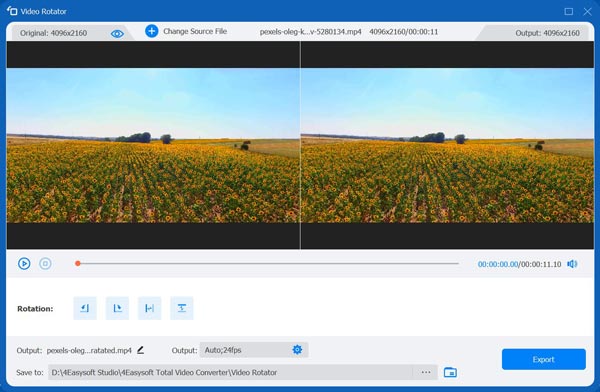
etapa 3Você pode personalizar as configurações de "Saída" abaixo, incluindo o formato e a qualidade. Em seguida, selecione o nome do arquivo e o destino. Em seguida, clique no botão "Exportar" para salvar o vídeo VLC rotacionado no computador.
Conclusão
O VLC Media Player oferece uma maneira gratuita e prática de girar vídeos, mas o processo pode ser confuso e nem sempre produz resultados de alta qualidade. Para uma experiência mais confiável, intuitiva e rica em recursos, recomendamos usar Conversor de vídeo total 4Easysoft. Ele simplifica a rotação, edição e conversão de vídeos, mesmo para iniciantes.
100% Seguro
100% Seguro
