

DVD da região 0: o que e por que você não pode reproduzir em novos aparelhos de DVD!

postado por Paula Pailaga para Extrair DVD 11 de junho de 2026
DVDs da Região 0 são discos sem código de região e, portanto, podem ser reproduzidos em diferentes aparelhos de DVD. No entanto, você pode se deparar com uma situação em que, de repente, não consegue reproduzi-los em seu novo aparelho. Se você está se perguntando por quê e o que fazer, DVD da região 0 Então, continue lendo este post! Este post explica o que é um DVD da Região 0 e por que ele não é compatível com todos os aparelhos de DVD atualmente. Sem mais delongas, vamos começar a leitura!
Lista de guias
O que é um DVD da Região 0? Por que DVDs da Região 0 às vezes não funcionam? A melhor maneira de reproduzir DVDs da região 0 no Windows/Mac DVDs da região 0 recomendados para você assistir Perguntas frequentes sobre o DVD da região 0O que é um DVD da Região 0?
O sistema de código de região de DVD divide o mundo em 8 regiões. Um aparelho vendido nos EUA está configurado para a Região 1. Um vendido na Europa está configurado para a Região 2. Por padrão, eles não reproduzem os discos um do outro.
A Região 0 também é identificada como "TODAS" na caixa do disco. Isso significa que o disco não possui restrição de região. De acordo com as especificações do DVD, qualquer aparelho de DVD em qualquer país deve ser capaz de reproduzi-lo.
O código de região está impresso na parte de trás da maioria das caixas de discos como um ícone de globo com um número dentro. Se estiver escrito 0, ou ALL, ou mostrar um globo sem número, significa que o disco é livre de região.
Por que DVDs da Região 0 às vezes não funcionam?
1. Incompatibilidade entre PAL e NTSC. A Região 0 apenas remove as restrições regionais. Ela não altera o formato de vídeo. Os DVDs são distribuídos em NTSC (usado na América do Norte e no Japão) e PAL (usado na Europa, Austrália e na maior parte da Ásia). Um disco PAL em uma TV americana pode exibir uma imagem em preto e branco ou nenhuma imagem. Seu aparelho precisa ser compatível com ambos os padrões, ou sua TV precisa ser capaz de reproduzir os dois tipos de sinal.
2. Erro ao pressionar o disco. Alguns discos rotulados como Região 0 foram produzidos incorretamente e contêm sinalizadores de região conflitantes. Este é um problema de fabricação do disco, não um problema do aparelho.
3. Problemas com o firmware do reprodutor ou com a lente. Leitores mais antigos às vezes apresentam dificuldades com certos tipos de disco, independentemente da região. Uma lente laser suja causa mais falhas de reprodução do que os códigos de região.
4. O disco é da Região 0, mas possui proteção contra cópia de outras maneiras.. A criptografia CSS (Content Scramble System) é independente da codificação de região. Alguns discos da Região 0 ainda possuem proteção CSS, que exige um reprodutor ou software licenciado para descriptografar. O VLC lida com isso em unidades RPC-1 mais antigas, mas nem sempre em unidades de hardware RPC-2 mais recentes.
A melhor maneira de reproduzir DVDs da região 0 no Windows/Mac
É isso! Essas são breves respostas e explicações sobre o que é o DVD da Região 0 e por que você não pode reproduzi-lo em todos os players hoje. Agora, se você está se perguntando se pode reproduzir DVD da Região 0 no seu Windows/Mac, bem, você pode fazer isso acontecer usando o profissional 4Easysoft DVD Ripper ferramenta! Usando esta ferramenta, você pode digitalizar todos os vídeos DVD da Região 0, convertendo-os em um formato específico! Esta ferramenta pode copiar DVD para mais de 600 formatos, incluindo formatos de vídeo como MP4, MKV, AVI, MOV, etc. Além disso, esta ferramenta é infundida com tecnologia de aceleração de GPU que copia o conteúdo do DVD da Região 0 a 60X a velocidade! Assim, com esta ferramenta, você pode reproduzir DVD da região 0 em seu Windows/Mac como um arquivo de vídeo!

Oferece opções para compactar o tamanho do vídeo do DVD da Região 0, mas preserva sua qualidade original.
Opção de suporte para extrair e converter DVD da Região 0 em predefinições de dispositivos específicos.
Infundido com um processador multi-core que fornece um processo de extração suave e perfeito.
Fornece recursos para modificar o vídeo do DVD da Região 0: adicionar efeitos, filtros, legendas, etc.
100% Seguro
100% Seguro
Como ripar DVD da região 0 usando a ferramenta 4Easysoft DVD Ripper:
Passo 1Baixe e instale o 4Easysoft DVD Ripper ferramenta no seu computador Windows ou Mac. Depois disso, inicie a ferramenta, insira o "Region 0 DVD" no driver de disco do seu computador e clique no menu suspenso "Load DVD". Em seguida, selecione a opção "Load DVD Disc".

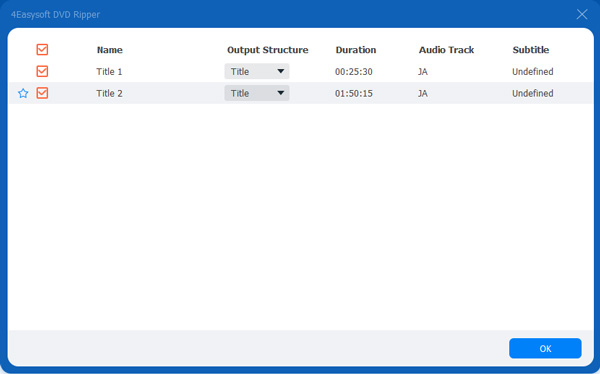
Passo 2Em seguida, marque o botão "Full Title List" e, na nova janela, selecione todos os "títulos" que deseja converter/ripar para um formato digital clicando no botão "checkbox" correspondente. Depois disso, depois de selecionar todos eles, marque o botão "OK".
etapa 3Então, clique no botão "Ripar para Vídeo/Áudio" e marque o menu suspenso "Ripar Tudo para:". Depois disso, clique na aba "Vídeo" e selecione o "formato de saída de vídeo" que você deseja ripar/converter o vídeo.
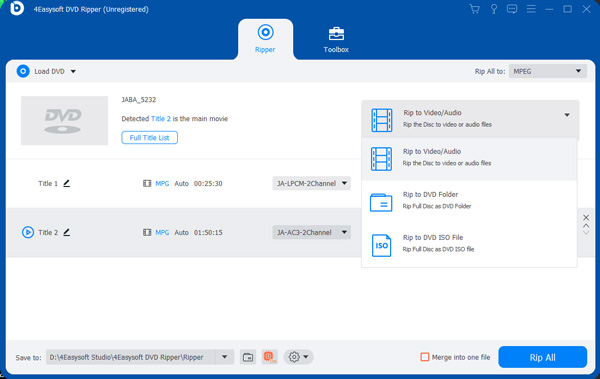
Observação: Esta postagem recomenda que você converta o conteúdo de vídeo do DVD da Região 0 para o formato MPEG Lossless. Este formato manterá a qualidade original do conteúdo do vídeo e de suas trilhas de áudio.
Passo 4Após concluir as configurações acima, marque o botão "Ripar tudo" no canto inferior direito da interface da ferramenta e aguarde até que a ferramenta inicie o processo de extração/conversão do conteúdo de vídeo do DVD da Região 0.
DVDs da região 0 recomendados para você assistir
Ai está! Essa é a melhor maneira de reproduzir o DVD da Região 0 no Windows/Mac! Agora, se a solução acima (digitalizar DVD da Região 0) faz você querer procurar DVDs da Região 0 para assistir, aqui estão as melhores recomendações para você.
◆ Anjo Bêbado (2005)
◆ Espada da Vingança (2003)
◆ Azumi (2004)
◆ Azumi 2: Morte ou Amor (2005)
◆ Carrinho de bebê no rio Styx (2003)
◆ Vírus (2002)
Perguntas frequentes sobre o DVD da região 0
-
Como saberei se um DVD possui um DVD de região 0?
Para identificar se o seu DVD está codificado como Região 0, você pode verificar se a Região 0 está impressa no DVD real. Você pode verificar a frente ou o verso da caixa se não conseguir ver nenhuma etiqueta no corpo do DVD. Você também pode usar uma ferramenta de terceiros para identificar o código de região do DVD.
-
Os reprodutores de DVD da Região 1 reproduzem DVD da Região 0?
Sim você pode! Você pode reproduzir um DVD da Região 0 no seu DVD player da Região 1. No entanto, se você estiver usando um novo DVD player e comprou um DVD com região 0 durante esses dias, poderá encontrar um problema devido ao Regional Coding Enhancement (RCE).
-
Quais são os reprodutores de DVD que podem reproduzir DVD da Região 0?
Os reprodutores de DVD que você pode usar para reproduzir DVDs da Região 0 são os reprodutores de DVD LONPOO LP-099, Sony BDP-S6700, Panasonic DVD-S700, Samsung DVD-E360 e LG DP132. Todos esses reprodutores de DVD não têm região.
Conclusão
É isso! Essas são as breves explicações sobre O que é um DVD da Região 0? e por que você não consegue reproduzi-lo em todos os leitores de DVD atuais. Depois de ler este artigo, você agora sabe o que é um DVD da Região 0 e por que ele não pode ser reproduzido na maioria dos leitores de DVD mais recentes. Se você está se perguntando se existe uma maneira de reproduzir um DVD da Região 0 no seu computador Windows ou Mac, a resposta é sim, e você pode utilizar o 4Easysoft DVD Ripper ferramenta! Com esta ferramenta, você pode digitalizar o conteúdo de vídeo do DVD da Região 0 e reproduzi-lo no seu computador! Visite o site desta ferramenta agora.
100% Seguro
100% Seguro
