
Recupere todos os dados dos seus dispositivos iOS, iTunes e backup do iCloud.

4 maneiras eficazes de recuperar mensagens de texto apagadas no iPhone

postado por Alvin Cantero para Recuperação iOS 17 de março de 2026
Sabendo Como recuperar mensagens de texto apagadas no iPhone Podem ser úteis, pois geralmente contêm informações importantes, como códigos de verificação, endereços e conversas pessoais. Felizmente, o iPhone oferece diversas maneiras de recuperar mensagens de texto apagadas, dependendo de quanto tempo atrás elas foram excluídas e se existe um backup. Este guia apresenta soluções práticas para ajudar a recuperar mensagens perdidas em diferentes situações.
Lista de guias
Parte 1: Como recuperar mensagens de texto apagadas recentemente em um iPhone Parte 2: Uma solução viável para recuperar mensagens de texto apagadas permanentemente no iPhone Parte 3: Do iCloud: Recuperar mensagens de texto apagadas do backup Parte 4: Recuperar mensagens de texto apagadas do iPhone usando o iTunes Parte 5: Perguntas frequentes sobre como recuperar mensagens de texto apagadas no iPhoneParte 1: Como recuperar mensagens de texto apagadas recentemente em um iPhone
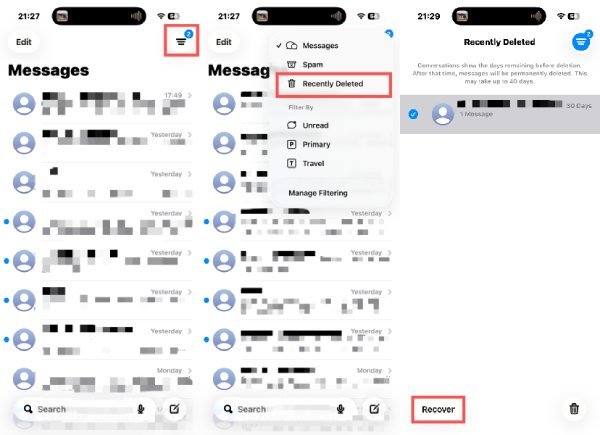
Nas versões mais recentes do iOS, as mensagens de texto apagadas não são removidas imediatamente. Com este novo recurso, você pode restaurar rapidamente as mensagens de texto que foram apagadas por engano recentemente. As mensagens apagadas armazenadas neste espaço podem ser mantidas por um máximo de 30 dias. Se você não sabe onde acessar esta interface, siga os passos abaixo para acessá-la rapidamente:
Passo 1Abra o aplicativo "Mensagens" no seu iPhone e toque no botão "Filtrar". Uma lista de opções será exibida.
Passo 2Toque no botão "Apagadas recentemente" para acessar uma nova página que contém todas as mensagens de texto apagadas recentemente no seu iPhone.
etapa 3Toque para selecionar as mensagens de texto que deseja recuperar. Após concluir a seleção, toque no botão "Recuperar".
Parte 2: Uma solução viável para recuperar mensagens de texto apagadas permanentemente no iPhone
Quando as mensagens não estão mais disponíveis nas pastas recentes ou nos backups, uma ferramenta profissional de recuperação de dados para iPhone se torna uma opção prática. É por isso que você precisa de uma ferramenta adequada. Recuperação de dados iPhone 4Easysoft, que foi projetada para ser uma solução robusta na recuperação seletiva de mensagens de texto apagadas permanentemente. Essa abordagem oferece mais flexibilidade e é adequada para cenários de recuperação complexos.

Recupere diretamente mensagens de texto excluídas e dados importantes do seu dispositivo iOS.
Com a verificação automática, classifique todos os dados em diferentes tipos de arquivo listados no programa.
Visualize as mensagens desejadas e recupere um lote de arquivos selecionados simultaneamente.
Ajudamos você a recuperar dados, corrigir problemas no sistema iOS e fazer backup de arquivos importantes em todos os seus dispositivos Apple.
100% Seguro
100% Seguro
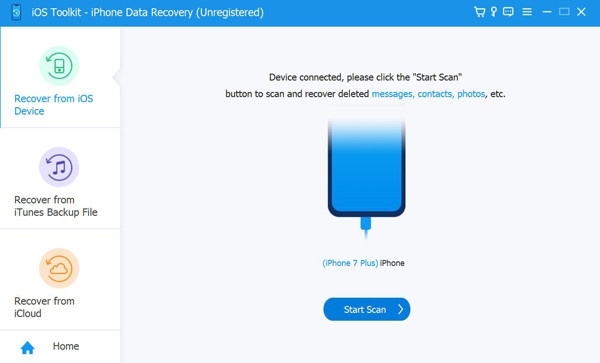
Passo 1Inicie o programa 4Easysoft iPhone Data Recovery e conecte seu iPhone ao computador. Siga as instruções para confiar no seu dispositivo.

Passo 2Na interface principal, clique no botão "Recuperação de Dados do iPhone". Em seguida, clique no botão "Recuperar do Dispositivo iOS". Clique no botão "Iniciar Verificação".
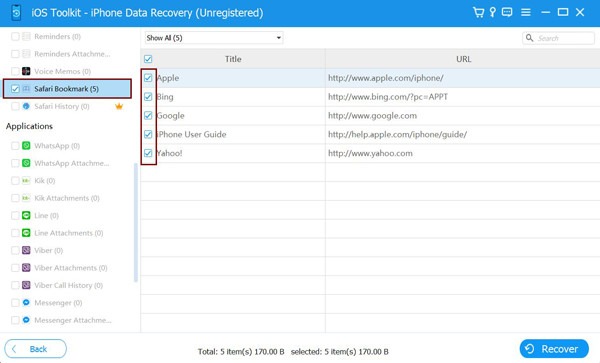
etapa 3Todos os dados serão categorizados e exibidos. Use filtros para arquive as mensagens do seu iPhone e recupere mensagens de texto apagadas no seu iPhone.
Parte 3: Do iCloud: Recuperar mensagens de texto apagadas do backup
Outra forma de recuperar mensagens de texto apagadas é usar o backup criado pelo iCloud. No entanto, para usar esse método, é necessário ter um backup das suas mensagens de texto no iCloud. Além disso, é fundamental garantir que a mensagem desejada esteja realmente incluída no backup, para evitar a perda de dados, já que esse método exige a restauração do dispositivo e a substituição dos dados atuais pelo conteúdo do backup.
Primeiramente, você precisa verificar se possui Você fez backup de todas as suas mensagens de texto no seu iPhone. via iCloud:
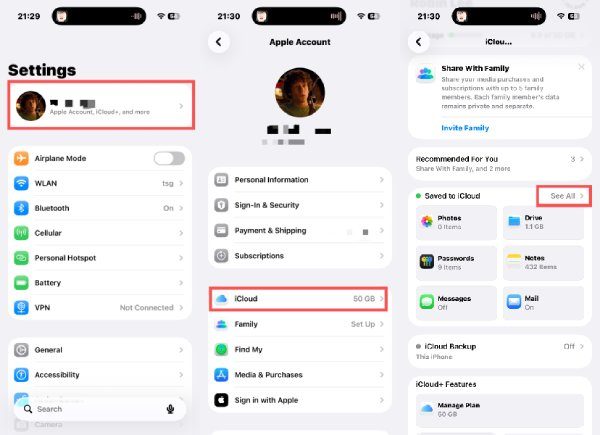
Passo 1Abra os "Ajustes" no seu iPhone e toque no botão "ID Apple" na parte superior.
Passo 2Toque no botão "iCloud" e uma nova página será aberta, onde você poderá gerenciar seu iCloud.
etapa 3Toque no botão "Ver tudo" para verificar todas as informações sobre o seu backup do iCloud.
Aviso: Se suas mensagens não foram copiadas para um backup anterior, significa que suas mensagens de texto apagadas não foram salvas. Você não pode recuperar mensagens de texto apagadas do backup do iCloud. Não é necessário restaurar o iPhone.
Para criar um backup do seu app Mensagens no iCloud para uso futuro, você pode fazer o seguinte:
Passo 4Na aba "iCloud", toque no botão "Mensagens no iCloud".
Etapa 5Toque no botão "Usar neste iPhone" para criar um backup das suas mensagens no seu iPhone.
Etapa 6Toque no botão "Sincronizar agora" e o processo de criação do backup será iniciado automaticamente.
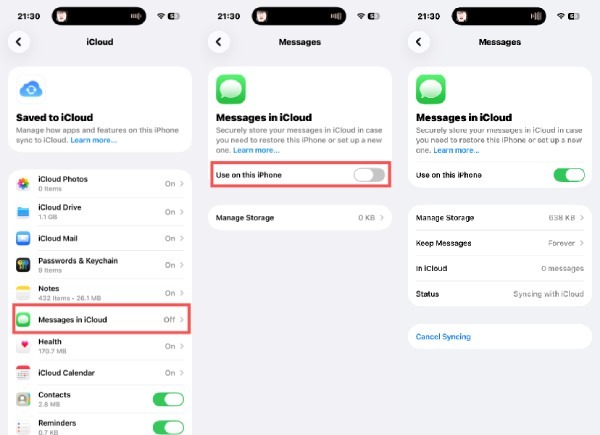
Para quem tem 100% de certeza de que as mensagens de texto apagadas foram salvas no iCloud, é possível restaurar o iPhone e recuperá-las do backup. Para restaurar o iPhone, acesse "Ajustes" > "Transferir ou Restaurar iPhone" > "Apagar Todo o Conteúdo e Ajustes". Em seguida, siga as instruções para restaurar o iPhone.
Aviso novamente: Esta ação apagará todos os dados do seu iPhone. Certifique-se de ter um backup antes de iniciar este processo.
Parte 4: Recuperar mensagens de texto apagadas do iPhone usando o iTunes
O iTunes permite a recuperação de mensagens de texto apagadas através de backups locais armazenados em um computador. Ao restaurar um iPhone a partir de um backup existente do iTunes, as mensagens de texto apagadas podem ser recuperadas, desde que tenham sido previamente copiadas. Este método não depende de acesso à internet, mas pode sobrescrever os dados atuais, portanto, é mais indicado quando a recuperação de mensagens é a prioridade. Mas certifique-se de que as mensagens de texto apagadas do seu iPhone foram previamente copiadas.
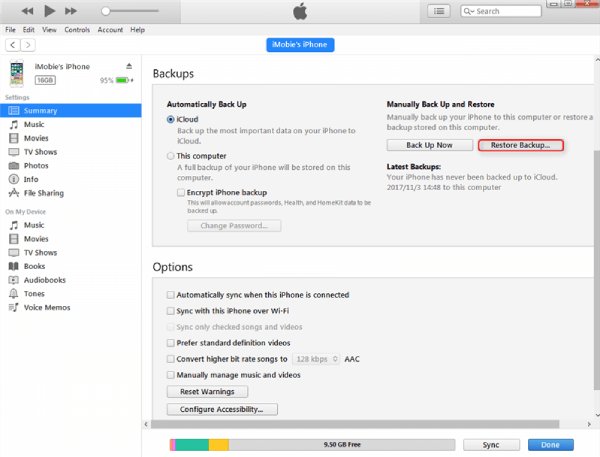
Passo 1Inicie o iTunes e conecte seu iPhone ao computador usando um cabo USB. Na aba "Resumo", clique no botão "Restaurar Backup...".
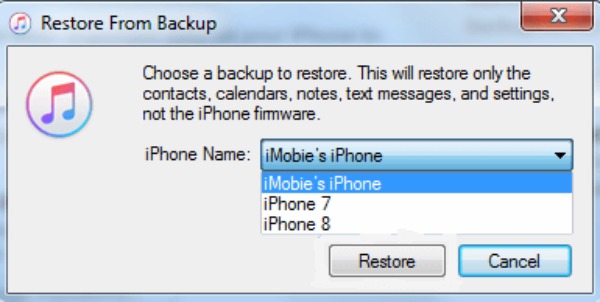
Passo 2Na janela pop-up, clique no botão "Nome do iPhone" para selecionar o backup onde suas mensagens de texto excluídas estão salvas.
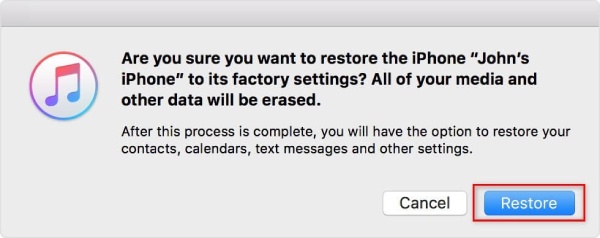
etapa 3Por fim, clique no botão "Restaurar" para restaurar seu iPhone e Baixar mensagens de texto do iPhone para o Mac de novo.
Parte 5: Perguntas frequentes sobre como recuperar mensagens de texto apagadas no iPhone
-
1. É possível recuperar mensagens de texto apagadas sem um backup?
Em alguns casos, sim. Se as mensagens foram apagadas recentemente, elas ainda podem estar disponíveis na seção "Apagadas recentemente" em versões compatíveis do iOS. Após esse período, a recuperação sem um backup torna-se mais difícil. Nessas situações, uma ferramenta profissional de recuperação de dados pode ajudar a escanear o dispositivo em busca de mensagens recuperáveis.
-
2. A recuperação de mensagens de texto sobrescreverá os dados atuais no iPhone?
Isso depende do método de recuperação utilizado. Restaurar mensagens a partir de um backup do iCloud ou do iTunes geralmente substitui os dados existentes pelo conteúdo do backup. Já as ferramentas de recuperação seletiva são projetadas para restaurar mensagens apagadas sem afetar arquivos, fotos ou conversas atuais.
-
3. Por quanto tempo as mensagens de texto apagadas são mantidas no iPhone?
Nas versões mais recentes do iOS, as mensagens apagadas geralmente são armazenadas na pasta "Apagadas recentemente" por até 30 dias. Após esse período, elas são removidas permanentemente do aplicativo Mensagens. Uma vez apagadas permanentemente, as opções de recuperação dependem de backups ou softwares avançados de recuperação de dados.
Conclusão
Recuperar mensagens de texto apagadas em um iPhone Isso pode ser feito usando as opções integradas. No entanto, elas nem sempre funcionam. É por isso que você precisa de uma ferramenta profissional para situações difíceis. Recuperação de dados iPhone 4Easysoft Pode ajudar a aumentar as chances de recuperar mensagens de texto apagadas com sucesso.
100% Seguro
100% Seguro
