
Grave vídeo, áudio, jogabilidade e webcam para registrar facilmente momentos preciosos.

Como gravar vídeo em Flash com formatos reproduzíveis [desktop e online]

postado por Paula Pailaga para Gravar vídeo 20 de julho de 2023
Vários vídeos fantásticos podem ser vistos hoje na internet, e eles estão em formato Flash ou FLV. Como não há como assisti-los offline, você pode diretamente gravar vídeos em Flash e salve-os em formatos compatíveis. Dessa forma, você poderá assistir a esses vídeos incríveis sem conexão com a internet. Gravar é a melhor opção! Felizmente, este artigo irá guiá-lo pela melhor maneira de gravar vídeos em Flash online. Além disso, apresentaremos três gravadores de tela fáceis de usar para Windows e Mac.
Lista de guias
Parte 1: A melhor maneira de gravar vídeos em Flash online em qualquer navegador Parte 2: 3 ferramentas de desktop fáceis de usar para gravar vídeos em Flash [Windows/Mac] Parte 3: Perguntas frequentes sobre como gravar vídeos em FlashParte 1: A melhor maneira de gravar vídeos em Flash online em qualquer navegador
Como os vídeos em flash estão por toda a Internet, a melhor maneira de gravar vídeos em flash é usar uma ferramenta online para gravá-los em qualquer navegador da web, como 4. Gravador de tela gratuito Easysoft! Este gravador online pode gravar vídeos em Flash e tudo o que acontece na sua tela, mesmo em navegadores da web. Além disso, ele permite que você escolha o modo de gravação, como gravar a tela inteira, selecionar uma janela ativa ou personalizar parte. Além disso, você pode ajustar as configurações de vídeo para manter a alta qualidade necessária para sua gravação de vídeo em Flash. Em etapas simples, você pode realizar o processo de gravação e salvar vídeos em Flash no seu computador.
- Suporte à gravação de vídeos da tela, incluindo vídeos em flash, som do sistema e voz do microfone.
- Permite ajustar diferentes parâmetros de vídeo e obter gravações de vídeo em flash de alta qualidade.
- Equipado com teclas de atalho, você pode iniciar, pausar, retomar, parar e fazer muito mais rapidamente.
- Suporte para adicionar uma anotação para aplicar na gravação, como formas, texto e legendas, e desenhe o que quiser.
Passo 1Vá para Site principal do 4Easysoft Free Screen Recorder. Clique no Grave agora botão para iniciar. No entanto, se você estiver usando pela primeira vez, você terá que iniciar o Lançador primeiro. Não saia, pois ele será lançado rapidamente.
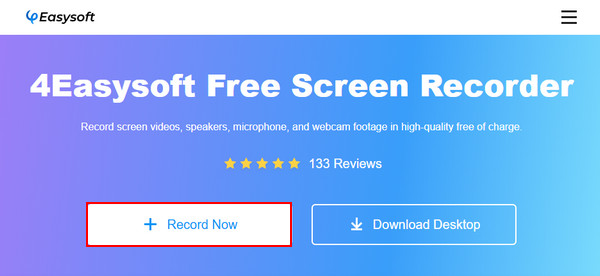
Passo 2Uma vez feito, um quadro de gravação será aberto automaticamente. Vá para o vídeo em flash você deseja gravar.
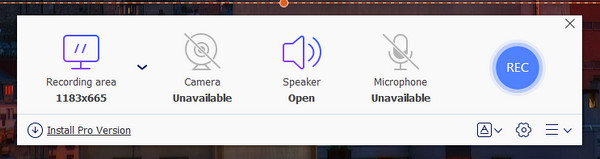
etapa 3Depois disso, você terá a opção de selecionar a área de gravação e o alto-falante. Você também pode ajustar as configurações se quiser. Quando terminar de personalizar, você pode começar a gravar vídeos em Flash.
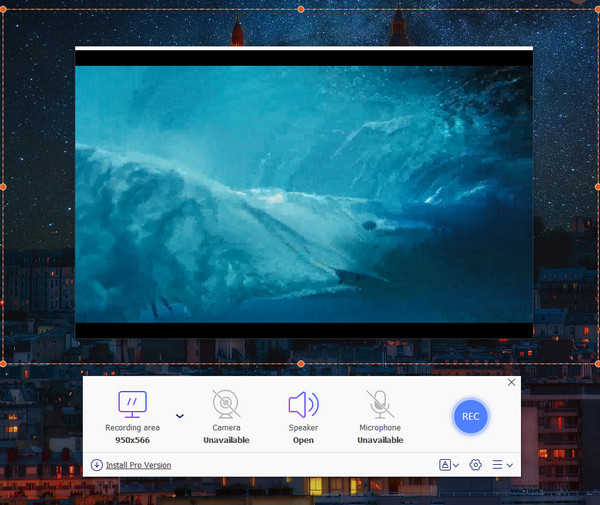
Passo 4Durante a gravação do vídeo em flash, você pode adicionar anotações. Por fim, clique em Parar botão e obtenha sua gravação de vídeo em flash instantaneamente.
Parte 2: 3 ferramentas de desktop fáceis de usar para gravar vídeos em Flash [Windows/Mac]
Agora que você conhece a ferramenta de gravação de tela online para gravar vídeo em flash em qualquer navegador da web, sabia que também pode fazer isso com ferramentas de desktop? Ter as melhores ferramentas de desktop no seu Windows e Mac para gravar atividades de tela é sempre uma boa ideia. Três das melhores disponíveis hoje são discutidas abaixo.
1. Gravador de tela 4Easysoft
O 4Easysoft Screen Recorder fornece a você a mais alta qualidade possível para seus vídeos em flash gravados. É um gravador fácil, mas poderoso, que permite gravar reuniões. Jogabilidade, vídeos de tela, tirar capturas de tela e muito mais. Além disso, ele suporta a gravação da tela inteira, de uma janela selecionada ou de uma região personalizada. Além disso, ele oferece vários formatos de vídeo, áudio e imagem que você pode escolher para exportar gravações.
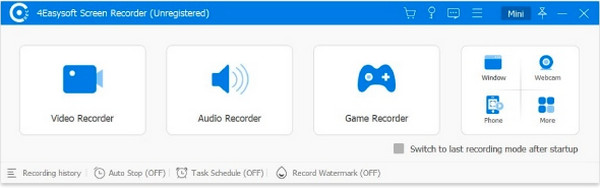

Suporte à seleção de área, onde você pode selecionar qual área da tela deseja capturar.
Pode cortar gravações, permitindo que você exclua partes extras no começo e no fim.
Contém teclas de atalho personalizadas que permitem iniciar, pausar e parar a gravação rapidamente.
Permite gravar vídeo com áudio no seu computador ou microfone de voz.
100% Seguro
100% Seguro
- Prós
- Funciona bem em Windows e Mac.
- Forneça vários formatos de saída.
- Grave sem atrasos.
- Contras
- Recursos limitados na versão gratuita.
2. Gravador de vídeo de tela gratuito do DVDVideoSoft
O gravador de tela DVDVideoSoft é cheio de ótimos recursos, mas é um software gratuito que funciona no Windows. É melhor para gravar chamadas de vídeo do Skype, mas também pode ajudar a gravar vídeos em flash em navegadores da web. Além disso, ele suporta a gravação de múltiplas janelas e movimentos do mouse. Ele também suporta modos de gravação, incluindo tela cheia, janelas ativas e regiões.
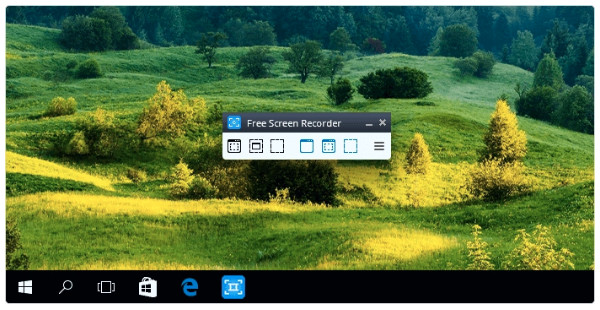
Características:
- Permite gravar vídeo com áudio proveniente do seu microfone.
- Pode capturar várias janelas e objetos na tela.
- Ofereça diferentes modos na tela de gravação.
- Prós
- Suporta vários formatos.
- Ofereça outros idiomas além do inglês.
- Adequado para gravações de chamadas do Skype.
- Contras
- Pode conter bug durante a instalação.
- Suporta somente gravação de microfone.
3. CompartilharX
CompartilharX é outra ferramenta de gravação de tela de código aberto que ajuda a gravar vídeos em flash em qualquer navegador da web. É melhor em captura e gravação de tela online e compartilhamento imediato. Além disso, é um programa leve que oferece muitos recursos que um usuário iniciante pode obter com as muitas ferramentas que ele fornece. Além disso, como os dois primeiros mencionados, ele suporta a captura de sua tela em diferentes modos.
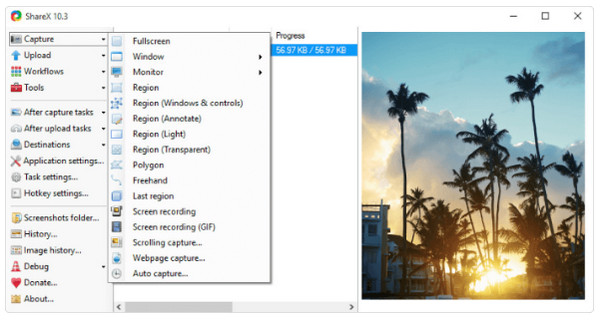
Características:
- Equipado com um editor integrado para fazer edições adicionais após tirar capturas de tela.
- Ofereça diferentes modos de gravação, como tela cheia, janela ativa e região.
- Suporte para captura de rolagem e captura automática.
- Prós
- Não contenha anúncios.
- Ofereça diversas opções e ferramentas de exportação.
- Suporte ao compartilhamento de URL.
- Contras
- Não suporta gravação de webcam.
- Não ofereça nenhum editor de vídeo.
Parte 3: Perguntas frequentes sobre como gravar vídeos em Flash
-
Posso gravar vídeo em flash em um dispositivo Android?
Vídeos em Flash nunca são um incômodo em um dispositivo Android. Você tem que encontrar o melhor aplicativo de gravação. Você pode considerar Mobizen ou Loom. Ou, se seu dispositivo Android tiver um gravador de tela integrado, você pode usá-lo facilmente para uma gravação rápida.
-
Quais outros gravadores online posso usar para gravar vídeos em flash?
Você pode usar várias ferramentas online gratuitas para gravar, que você pode usar sem precisar de instalação. Você pode obter seu vídeo em flash gravado em apenas algumas etapas. Um dos melhores gravadores de tela online que você pode considerar é mencionado neste post, que é o 4Easysoft Free Screen Recorder. Você também pode usar VEED.IO, Loom, FlexClip, etc.
-
A tela do iPhone pode gravar vídeos em Flash?
Os dispositivos Apple não suportam o formato FLV; é por isso que a gravação é impossível com seu gravador integrado, já que você não consegue abrir o vídeo em flash. Ele ocupa muito espaço de armazenamento em um iPhone e outros dispositivos iOS.
Conclusão
É isso aí! Agora você sabe como assistir a um vídeo em Flash offline e compartilhá-lo facilmente com seus amigos. Pode parecer difícil à primeira vista, mas com a ferramenta certa, você consegue facilmente. gravar vídeo flash na sua tela. Para uma ferramenta online que funciona em qualquer navegador, procure por 4Easysoft Free Screen Recorder. Ele permite gravar as atividades da tela e selecionar a área que você deseja gravar. Se quiser saber mais, visite o site oficial no seu navegador ou baixe a versão para desktop, se preferir.
100% Seguro
100% Seguro
