
Converta e edite vídeos e áudios em mais de 600 formatos com alta qualidade.

Os 5 melhores conversores de MP3: opções rápidas, gratuitas e de alta qualidade

postado por Aira Lesly Escoto para Converter áudio 06 de fevereiro de 2026
De links do YouTube a arquivos de música locais, tê-los em formato MP3 permitirá que você gerencie sua biblioteca de música facilmente, compartilhe-os rapidamente e os reproduza em qualquer lugar confortavelmente. Para isso, um serviço confiável é essencial. Conversor de mp3 É uma ferramenta indispensável. No entanto, existem inúmeras opções, muitas com anúncios ou resultados insatisfatórios. Por isso, este guia apresenta as 5 melhores opções de conversores de áudio para MP3, desde softwares para desktop até serviços em nuvem, destacando seus prós, contras, etapas de uso e muito mais.
Lista de guias
1. 4Easysoft Total Video Converter - Conversor de MP3 tudo-em-um com configurações personalizáveis 2. Freemake Audio Converter - Conversor de MP3 para Windows com exportação para iTunes 3. VSDC Free Audio Converter - Conversor de MP3 de alta velocidade para hardware antigo 4. CloudConvert - Conversões rápidas de MP3 com alta segurança 5. FreeConvert - Conversor de MP3 gratuito, mesmo para arquivos grandes1. 4Easysoft Total Video Converter - Conversor de MP3 tudo-em-um com configurações personalizáveis
Uma solução robusta, projetada para quem busca um computador de mesa de nível profissional, é o Conversor de vídeo total 4Easysoft. Este robusto programa conversor de MP3 abrange mais de 600 formatos, como MP3, AAC, FLAC, MP4, MOV, AVI e muitos outros, tornando praticamente impossível encontrar um arquivo que ele não consiga processar. Esses formatos vêm com configurações de perfil personalizáveis que atenderão às suas preferências. Além disso, seu processador multi-core garante que até mesmo grandes conversões em lote sejam concluídas rapidamente, permitindo que você obtenha seus arquivos de uma só vez.

Compatível com MP3 e mais de 600 formatos, incluindo 4K UHD e áudio sem perdas.
Aceleração de hardware e processamento multi-core para conversão rápida em lote.
Pré-visualize o áudio antes de exportar e ajuste a taxa de bits ou a taxa de amostragem.
Editor de áudio integrado para cortar, mesclar e ajustar o volume ou o atraso.
100% Seguro
100% Seguro
- Prós
- Funciona muito rápido, mesmo em processamento em lote; mantém a qualidade sem perdas.
- Contras
- É necessário pagar pelo conjunto completo de funcionalidades.
Passo 1Comece abrindo o 4Easysoft Total Video Converter. Clique no botão "Adicionar arquivos" para navegar até suas pastas e importar seus arquivos de áudio/vídeo.

Passo 2Acesse o menu suspenso "Formato" para visualizar todos os formatos disponíveis. Na seção "Áudio", localize e selecione "MP3", escolhendo o perfil de qualidade que melhor atenda às suas necessidades.

Você pode ajustar a taxa de bits ou a taxa de amostragem clicando no botão "Perfil Personalizado" ao lado do formato escolhido.

etapa 3Após concluir as configurações, volte à tela principal para definir uma pasta e um nome para o seu arquivo. Em seguida, clique no botão "Converter tudo" para salvar seu novo MP3.

100% Seguro
100% Seguro
2. Freemake Audio Converter - Conversor de MP3 para Windows com exportação para iTunes
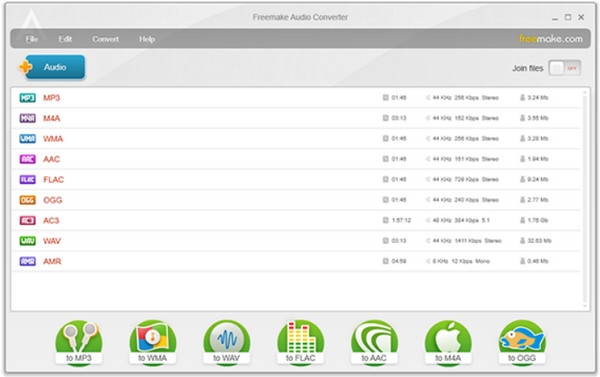
Outra opção confiável para converter arquivos para MP3 no Windows é o Freemake Audio Converter. Este software de conversão de MP3 para desktop prioriza a facilidade de uso, apresentando botões grandes e claros que simplificam bastante o processo de conversão. Um de seus recursos mais interessantes é a exportação para o iTunes, que envia automaticamente os arquivos MP3 convertidos para a sua biblioteca do iTunes.
- Prós
- Integração perfeita com o iTunes para facilitar o compartilhamento; curva de aprendizado muito baixa.
- Contras
- A versão gratuita pode incluir uma marca d'água.
Passo 1Abra o Freemake Audio Converter e clique no botão "Áudio" para carregar seus arquivos. Selecione o formato desejado no botão na parte inferior.
Passo 2Em seguida, escolha uma predefinição na lista suspensa.
etapa 3Clique no botão "Converter" para salvar o arquivo convertido em seu computador.
3. VSDC Free Audio Converter - Conversor de MP3 de alta velocidade para hardware antigo
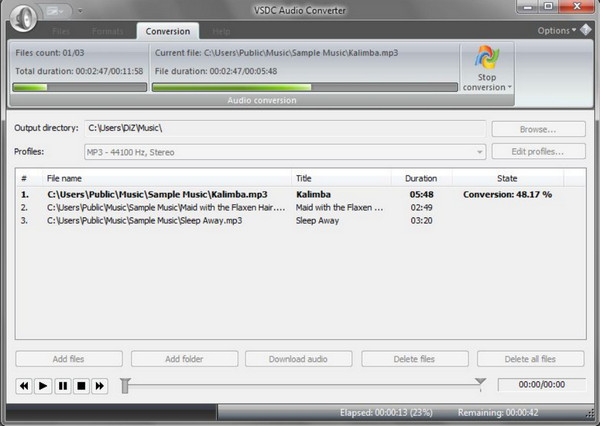
O VSDC Free Audio Converter prioriza o alto desempenho em detrimento de uma estética extravagante. É conhecido por suas predefinições de exportação avançadas, que permitem selecionar perfis específicos para diferentes dispositivos, como smartphones, consoles ou antigos tocadores de MP3. Além disso, este conversor de MP3 gratuito garante que seu computador permaneça responsivo mesmo sob carregamento em lote intenso.
- Prós
- Motor de alto desempenho que suporta hyper-threading; inclui editor básico.
- Contras
- Compatível apenas com Windows; sua interface é um pouco mais antiga que outras.
Passo 1Inicie o VSDC e, em seguida, use o botão "Adicionar arquivos" para importar seu arquivo de áudio ou vídeo de origem.
Passo 2Em seguida, clique na aba "Áudio" acima e selecione "Converter para MP3".
etapa 3Em seguida, selecione uma predefinição de exportação que se adapte perfeitamente ao seu dispositivo.
Passo 4Em seguida, clique no botão "Iniciar conversão" para concluir a conversão para MP3.
4. CloudConvert - Conversões rápidas de MP3 com alta segurança
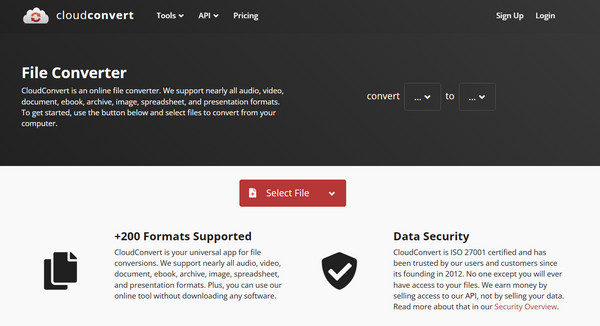
Passando para as opções em nuvem, a primeira aqui é o CloudConvert, um dos conversores de MP3 online mais versáteis disponíveis atualmente. Usando-o, você não precisa se preocupar com a compatibilidade do sistema, pois funciona inteiramente no seu navegador. Ele suporta mais de 200 formatos, então você pode converter vídeo para MP3, e outros, e oferece personalização avançada de configurações como codecs de áudio, taxas de bits e níveis de volume.
- Prós
- Funciona em qualquer dispositivo com navegador; os arquivos são criptografados.
- Contras
- Limitado a 25 conversões por dia; a velocidade depende da sua conexão com a internet.
Passo 1No site da CloudConvert, clique no botão "Selecionar arquivo" para carregar o arquivo do seu dispositivo ou obtê-lo do armazenamento em nuvem.
Passo 2Selecione "MP3" no menu suspenso "Converter para". Clique no botão "Configurações" se desejar ajustar as configurações de áudio.
etapa 3Clique no botão "Converter" para transformar qualquer vídeo ou áudio em MP3.
5. FreeConvert - Conversor de MP3 gratuito, mesmo para arquivos grandes
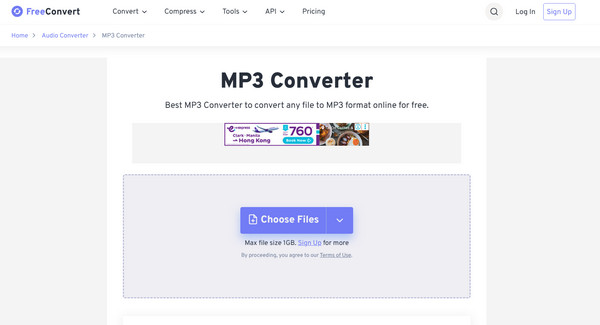
Por fim, se você deseja lidar com arquivos MP3 grandes sem gastar muito, use o FreeConvert como seu conversor de MP3 online. Enquanto muitos serviços online limitam o tamanho a 100 MB, esta ferramenta permite o upload de arquivos de até 1 GB gratuitamente. Ela também possui Inteligência Artificial Avançada para garantir que a qualidade do áudio não seja comprometida durante o processo de conversão. Depois disso, você pode usar um compressor de MP3 Para reduzir o tamanho do arquivo de áudio para posterior compartilhamento ou upload.
- Prós
- Limite de tamanho de arquivo muito grande para usuários gratuitos; opções de efeitos de áudio incluídas.
- Contras
- O carregamento de arquivos pesados pode demorar bastante; a página contém vários anúncios.
Passo 1Na página principal do FreeConvert, clique no botão "Escolher arquivos" para importar seu arquivo de áudio/vídeo.
Passo 2Certifique-se de que a saída esteja definida como "MP3". Em seguida, clique no botão "Configurações" para ajustar o volume e outros efeitos.
etapa 3Clique no botão "Converter para MP3" e faça o download quando o processo terminar.
Conclusão
Encontrar o certo conversor de áudio MP3 Em 2026, a escolha do conversor ideal dependerá da sua preferência em termos de velocidade, conveniência e qualidade. Você pode usar uma solução sem instalação, como o CloudConvert, ou contar com a estabilidade offline de um conversor para desktop. Embora cada conversor aqui se destaque à sua maneira, se você busca um conversor e editor de MP3 em lote, Conversor de vídeo total 4Easysoft É altamente recomendável. Seu suporte para mais de cem formatos, conversão ultrarrápida e configurações personalizáveis o tornam a solução ideal para qualquer projeto de vídeo ou áudio.
100% Seguro
100% Seguro
