

5 Melhores Alternativas ao MakeMKV para Compatibilidade de Formato

postado por Paula Pailaga para Extrair DVD 13 de outubro de 2026
Muitas pessoas estão procurando por um alternativa ao MakeMKV Por motivos de compatibilidade. Embora o MakeMKV execute a tarefa de extrair DVDs muito bem, você só pode escolher MKV como formato de saída. Por ser um formato relativamente complexo, o MKV às vezes não é compatível com muitos reprodutores. Portanto, converter DVDs para MP4 ou outros formatos mais amplamente suportados pode melhorar a compatibilidade de reprodução. Este artigo oferece 5 alternativas gratuitas ao MakeMKV que oferecem mais opções de formatos de saída.
Lista de guias
Uma breve introdução ao MakeMKV Por que considerar uma alternativa ao MakeMKV? 5 Melhores Alternativas ao MakeMKV para Melhor CompatibilidadeUma breve introdução ao MakeMKV
Antes de começar a procurar uma alternativa ao MakeMKV, é útil obter algumas informações básicas sobre ele. Você pode procurar uma ferramenta que atenda melhor às suas necessidades com base em suas funções e recursos.
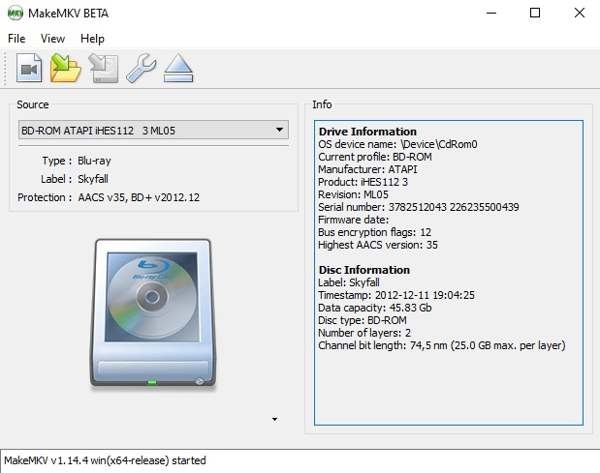
Em termos simples, o MakeMKV é um programa útil que permite carregar e converter discos de DVD/Blu-ray no seu computador. Independentemente do nível de proteção dos seus discos, o MakeMKV consegue contorná-lo facilmente e convertê-los para o formato MKV, salvando-os no seu computador.
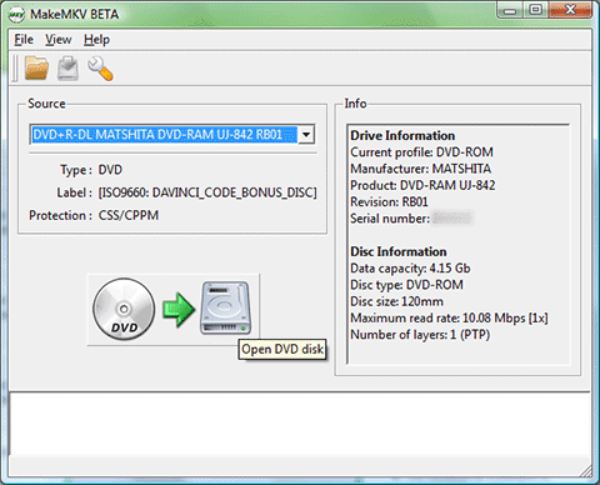
Como ferramenta de código aberto, o MakeMKV é extremamente simples e, ao mesmo tempo, muito seguro. Não contém spyware, adware ou vírus. Você não será incomodado em nenhum momento durante todo o processo de conversão. Além disso, sua frequência de atualizações é significativamente maior do que a de outras ferramentas de código aberto. Até hoje, suas versões oficiais e fóruns continuam sendo atualizados.
Por que considerar uma alternativa ao MakeMKV?
Considerando seus recursos poderosos, por que haveria necessidade de uma alternativa ao MakeMKV? Na verdade, existem diversas desvantagens ao usar o MakeMKV. Esta seção lista alguns aspectos que a maioria dos usuários considera inconvenientes:
1. MKV como formato de saída apenas
Você só pode converter conteúdo de DVDs e discos Blu-ray para o formato MKV. Muitas plataformas de redes sociais ou reprodutores não oferecem suporte nativo a arquivos MKV. Isso significa que o vídeo recebido pode não ser reproduzido corretamente. Por isso, muitas pessoas têm buscado alternativas ao MakeMKV que ofereçam mais opções de formato de saída.
2. Não é possível visualizar a pré-visualização ao selecionar títulos.
Embora o MakeMKV permita personalizar a seleção de títulos, na verdade, você não tem ideia do que escolheu. Por exemplo, ao se deparar com um DVD de 2 horas de duração, você só verá "Título 1", "Título 2" e assim por diante. Ou seja, você não sabe exatamente o que está contido no título escolhido.
3. Sem suporte para aceleração de hardware da GPU
De modo geral, a quantidade de dados contida em um DVD ou disco Blu-ray varia de 4,7 GB a 50 GB. Isso significa que o MakeMKV precisa lidar com uma grande quantidade de dados. No entanto, devido à falta de aceleração por GPU, o MakeMKV leva um tempo considerável para converter o conteúdo dos seus discos para o formato digital. Portanto, quando muitas pessoas procuram uma alternativa ao MakeMKV, na verdade estão buscando um método mais eficiente.
5 Melhores Alternativas ao MakeMKV para Melhor Compatibilidade
Após testarmos mais de uma dúzia de programas populares para extrair DVDs, selecionamos as 5 melhores alternativas ao MakeMKV que são as mais confiáveis para você. Elas oferecem as mesmas excelentes capacidades de extração de DVDs que o MakeMKV. Além disso, também oferecem opções mais personalizadas.
1.4Easysoft DVD Ripper
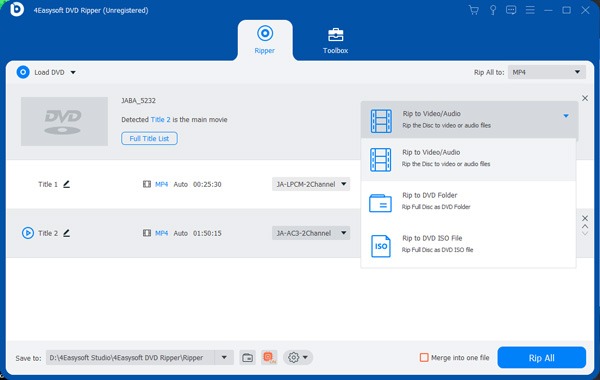
Se você está procurando uma alternativa versátil ao MakeMKV, 4Easysoft DVD Ripper é a melhor escolha. Esta ferramenta é simplesmente uma atualização completa do MakeMKV. Ao selecionar o conteúdo do disco que deseja salvar, uma pré-visualização fica disponível para informações detalhadas. Quanto à conversão, você pode escolher praticamente qualquer formato desejado para os arquivos de saída. Você verá que todo o processo se torna extremamente rápido com a aceleração da GPU. Resumindo, o 4Easysoft DVD Ripper é indiscutivelmente a melhor alternativa ao MakeMKV.
- Prós
- Grave qualquer disco de DVD e Blu-ray.
- Ignore os códigos de região e descriptografe os discos.
- Ative a aceleração por GPU.
- Suporta quase todos os formatos de saída de vídeo.
- Contras
- Pode demorar um pouco para copiar um disco Blu-ray.

Mais opções de formato de saída do que o MakeMKV.
Converta seus discos de DVD mantendo a qualidade original.
Visualize a parte selecionada para determinar o conteúdo.
Aceleração avançada da GPU para um processamento rápido.
100% Seguro
100% Seguro
2. Freio de mão
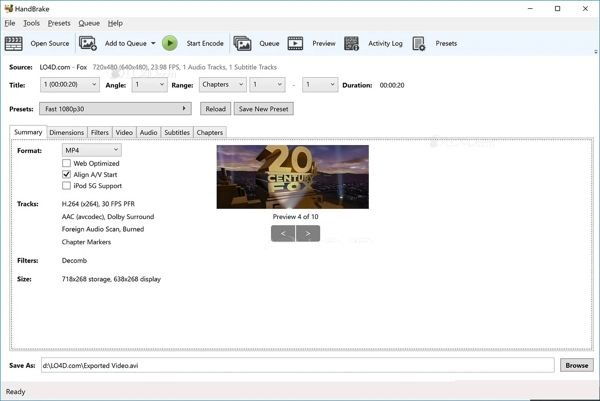
O HandBrake é uma alternativa confiável ao MakeMKV e está disponível gratuitamente. Como ferramenta de código aberto, o HandBrake oferece mais opções de personalização. Ao escolher o formato de saída desejado, você obterá maior compatibilidade. No entanto, é importante observar que o HandBrake não consegue copiar DVDs ou discos Blu-ray protegidos por direitos autorais.
- Prós
- É oferecida uma ampla variedade de predefinições.
- Personalize os parâmetros detalhados.
- Converta DVDs caseiros rapidamente.
- Contras
- A configuração é complicada para iniciantes.
- Os parâmetros exibidos podem ser complexos.
- DVDs protegidos por direitos autorais não podem ser copiados.
3. Reprodutor de mídia VLC
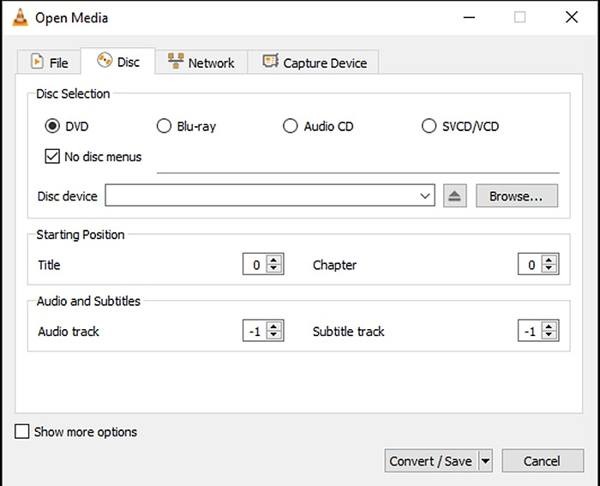
Muitas pessoas, ao reproduzir DVDs ou Blu-rays em seus PCs com Windows ou MacBooks, tendem a escolher o VLC Media Player. Com este reprodutor de vídeo gratuito, você pode desfrutar de uma reprodução fluida e de alta qualidade. No entanto, muitas pessoas não sabem que também é possível usar outros reprodutores. use o VLC para ripar DVDs. Contanto que você esteja assistindo a discos que não sejam protegidos por direitos autorais, você pode salvá-los em seu dispositivo durante a reprodução usando esta alternativa ao MakeMKV.
- Prós
- Suporte para gravação de discos DVD/Blu-ray comerciais.
- Forneça várias predefinições para salvar todo o conteúdo do DVD.
- Durante o processo de visualização, o processo de extração começa sem interrupções.
- Contras
- A qualidade da produção pode ser reduzida.
- O processo pode demorar bastante.
- A ferramenta de rasgar fica bem escondida.
4. Disco de utilitários
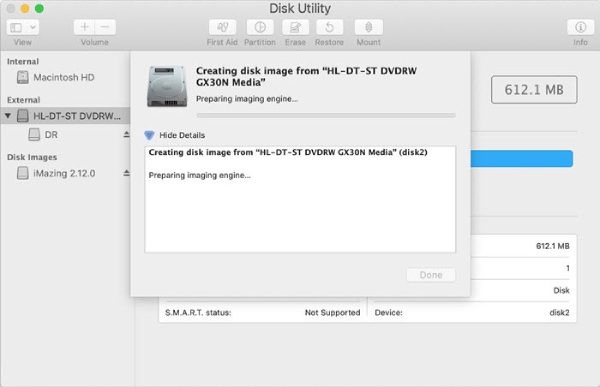
Embora o MakeMKV seja projetado especificamente para Windows, usuários de Mac também podem encontrar uma ferramenta similar. Como um recurso integrado do macOS, o Utilitário de Disco pode auxiliar em diversas tarefas relacionadas a DVDs e discos Blu-ray. Embora possa não lidar com tarefas complexas, o Utilitário de Disco ainda é uma alternativa gratuita e confiável ao MakeMKV no seu Mac.
- Prós
- Pré-instalado no Mac.
- Não é necessário fazer nenhum download adicional.
- Exibir informações detalhadas do DVD.
- Contras
- Configurações personalizadas limitadas.
- Possível falha ao criar cópias.
- Você não pode decidir a qualidade do resultado.
5. DVD Shrink
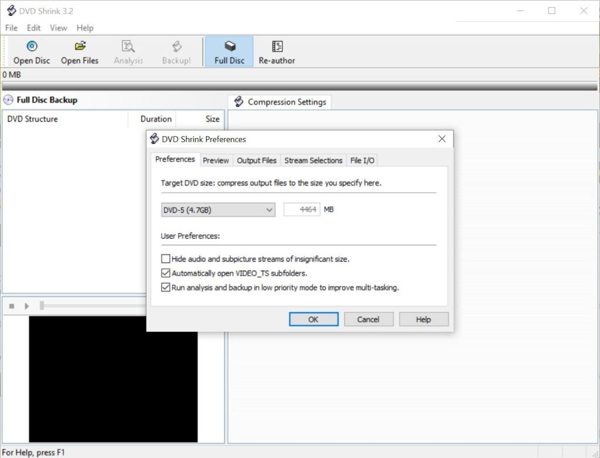
A maioria das ferramentas de código aberto exige a instalação de plugins de descriptografia adicionais para lidar com DVDs e garantir um ambiente operacional adequado. Se você não quiser instalar esses plugins no seu dispositivo, pode experimentar o DVD Shrink. Esta é uma alternativa mais direta ao MakeMKV. Basta baixar e começar a usar. No entanto, essa simplicidade significa que ele só pode armazenar dados de DVD. Ou seja, se você quiser converter um DVD para um formato digital, precisará de um software adicional.
- Prós
- Copie e faça backup de DVDs com um clique.
- Visualize os filmes em DVD antes de copiá-los.
- Funciona para quase todos. tipo de DVDs.
- Contras
- Preciso de outra ferramenta para converter DVDs em formatos digitais.
- Não existe versão para Windows 11.
- A interface pode estar desatualizada.
Conclusão
Esta postagem oferece várias opções para você. Alternativas gratuitas ao MakeMKV. Eles podem ajudar você a copiar discos de DVD e Blu-ray tão rapidamente quanto o MakeMKV, evitando algumas desvantagens. No entanto, a maioria deles só se destaca em certos aspectos. Se você busca uma alternativa versátil ao MakeMKV, 4Easysoft DVD Ripper é a melhor opção.
100% Seguro
100% Seguro
