
Recupere dados apagados/perdidos de PC/Mac, HDD, USB, cartão SD e muito mais.

Preocupação com a última linha do iPhone não está mais disponível: aqui estão 6 soluções

postado por Paula Pailaga para Recuperação iOS 09 de maio de 2023
Você está se perguntando por que não consegue fazer chamadas com o cartão SIM que está usando agora? Talvez você esteja enfrentando o seguinte problema: Problema com a última linha do iPhone que não está mais disponívelNo entanto, não precisa se preocupar, pois vários usuários do iOS já se depararam com esse problema. Às vezes, ele é causado pela ativação do eSIM no iPhone após a atualização para o iOS 15/16/17/18. Pode parecer um problema complexo, mas este artigo oferece todas as soluções necessárias. Basta continuar lendo e descobrir as seis melhores maneiras de corrigir o erro "última linha não disponível" no iPhone.
Lista de guias
6 maneiras eficientes de consertar o iPhone Last Line não está mais disponível Perguntas frequentes sobre o iPhone Last Line não está mais disponível6 maneiras eficientes de consertar o iPhone Last Line não está mais disponível
O 'iPhone última linha não está mais disponível' acontece quando seu dispositivo está com problemas para se conectar à rede celular. E pode ser causado por um sinal fraco ou pelo próprio iPhone. Seja qual for o motivo, é crucial consertar esse problema imediatamente. E, felizmente, algumas soluções confiáveis são fornecidas abaixo. Confira todas e veja qual método funciona melhor para você.
1. Ligue e desligue o modo avião
Antes de tentar qualquer passo complicado, tente ligar e desligar a opção Modo Avião no seu iPhone. Ela pode redefinir a conexão entre seu iPhone e a rede celular. Então, tente esta correção rápida para resolver o erro de última linha do seu iPhone não mais disponível.
Passo 1Abra o Centro de Controle por deslizando para cima na parte inferior da tela; esta etapa é para iPhones que têm um botão Início.
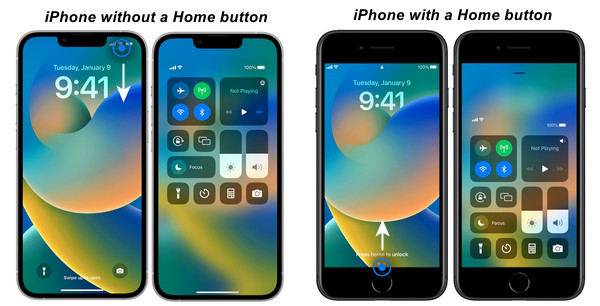
Passo 2Toque no Modo avião ícone para ligá-lo. Aguarde 10 segundos e toque novamente para desligá-lo.
2. Limpar registros de chamadas
Outra solução rápida para resolver o problema de última linha do seu iPhone não estar mais disponível é limpar chamadas recentes ou seu histórico de chamadas. De acordo com usuários do iPhone que encontram esse mesmo problema, limpar chamadas recentes é um método prático que os ajudou a resolver o problema. Vale a pena tentar!
Passo 1Vou ao Telefone aplicativo no seu iPhone e vá para o Recentes aba no menu abaixo.
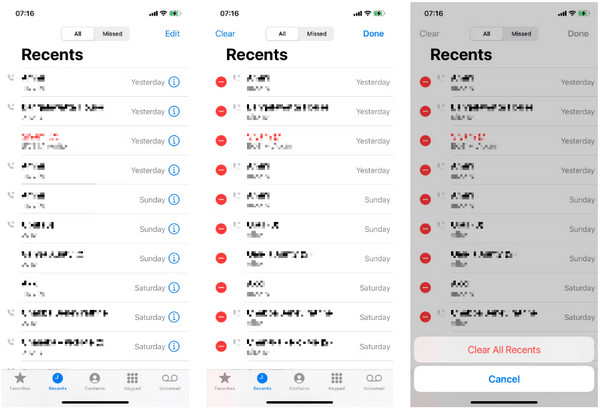
Passo 2Tocar Editar no canto superior direito e selecione Claro. Para confirmar a ação, toque em Limpar tudo Recentes.
3. Redefinir as configurações de rede do iPhone
Quando essas duas correções rápidas não funcionarem, você pode tentar redefinir as configurações de rede do seu iPhone. Configurações de rede incorretas também podem afetar a última linha do iPhone que não está mais disponível. E esse método redefinirá todas as configurações de celular, VPN e APN, bem como as configurações de Wi-Fi.
Passo 1Vá para o Configurações aplicativo no seu iPhone e vá para Em geral.
Passo 2Toque em Transferir ou Redefinir iPhone, então Reiniciar. Escolha Redefinir Configurações de rede.
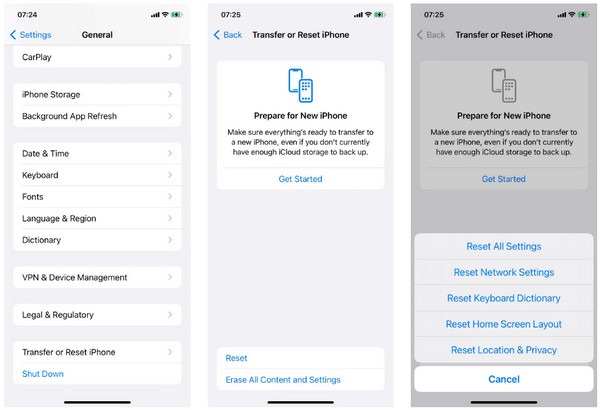
etapa 3Digite a senha da tela do seu dispositivo para confirmar e selecione Redefinir Ajustes de Rede de novo.
4. Desligue a seleção automática de rede
Um recurso no iPhone é a Seleção Automática de Rede, que pode ser outro motivo pelo qual você está enfrentando o erro de última linha do iPhone não mais disponível. Ele exige que seu iPhone escolha uma rede com um sinal estável, mas causa erros em iPhones com eSIM.
Passo 1Abrir Configurações, então vá para o Dados móveis ou Dados Celulares seção.
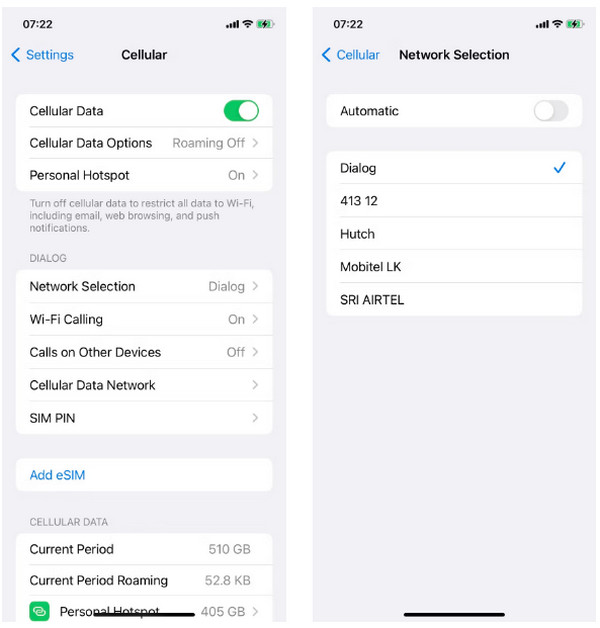
Passo 2Tocar Seleção de rede e alterne o botão de troca de Automático para desligá-lo e selecionar a rede apropriada.
5. Atualize a versão do iOS
Quando nenhuma delas ajudou você a resolver o problema da última linha do seu iPhone não estar mais disponível, é essencial atualizar seu dispositivo para a versão mais recente. Versões anteriores geralmente são associadas a bugs e outros problemas, então certifique-se de atualizar seu iPhone quando houver uma disponível. Por exemplo, muitas pessoas querem remova o iOS 16 beta quando esta nova versão foi lançada pela primeira vez.
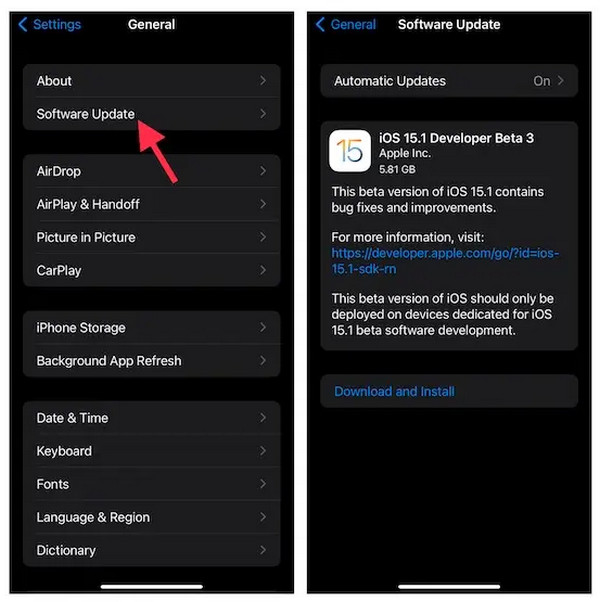
Passo 1Vou ao Configurações aplicativo no seu iPhone e toque em Em geral.
Passo 2Vá para o Atualização de software para ver se há uma atualização disponível. Toque em Baixar e instalar se houver um.
6. 4Easysoft iPhone Recuperação de Dados
Se nenhum dos métodos acima funcionar, seu iPhone é o problema. Então, ter um programa confiável para tirar você do problema da última linha do iPhone que não está mais disponível é essencial. Resolva isso com o 4Easysoft iPhone Data Recovery, que escaneia completamente seu dispositivo e corrige problemas de sistema do iPhone. Além disso, ele pode ajudar você a excluir arquivos essenciais por engano, deixar seu iPhone cair acidentalmente na água, esquecer senhas e outras situações que seu iPhone pode enfrentar. Baixe e instale este programa poderoso agora, comece a consertar seus dispositivos iOS problemáticos e ative-o novamente como um novo.

Corrija vários problemas do iPhone, incluindo tela preta travada, danos causados pela água, etc.
Funciona bem com todos os modelos e versões iOS do iPhone, iPad e iPod.
Recupere mais de 20 arquivos, incluindo histórico de chamadas, contatos, mensagens, etc.
Faz uma varredura no seu dispositivo para detectar e corrigir todos os problemas do iPhone com apenas um clique.
100% Seguro
100% Seguro
Passo 1Abra o Recuperação de dados iPhone 4Easysofte clique no Recuperação do sistema iOS botão.
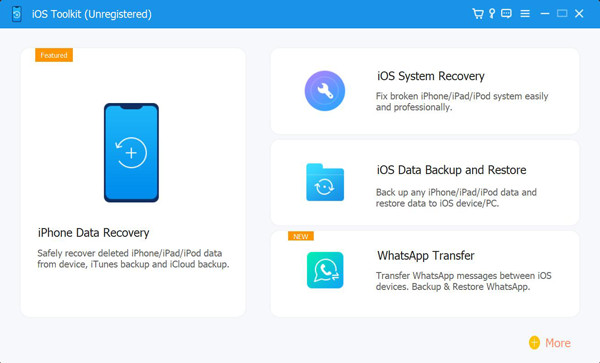
Passo 2Certifique-se de que seu iPhone esteja conectado ao computador e, em seguida, clique em Começar para prosseguir e seu dispositivo será detectado.
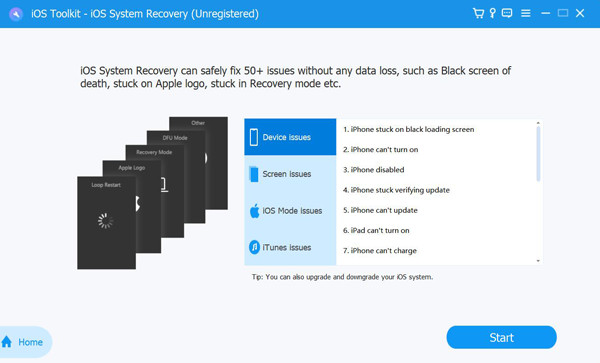
etapa 3Depois, você pode ver todas as informações do seu dispositivo na tela. Selecione entre Correção rápida gratuita e Consertar opções.
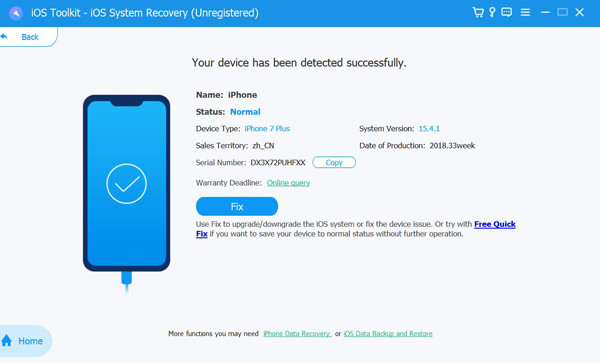
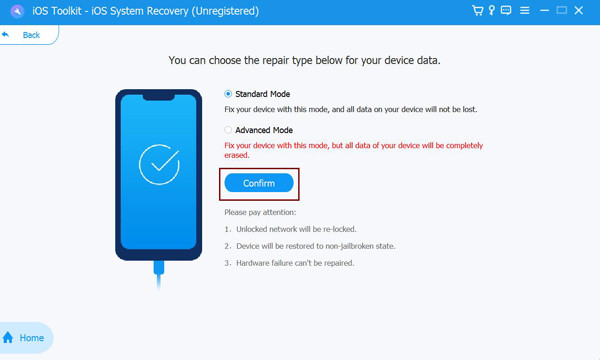
Passo 4Suponha que você escolha Consertar, então você pode escolher entre o Modo padrão para corrigir problemas simples do sistema, ou Modo avançado para resolver problemas sérios do sistema.
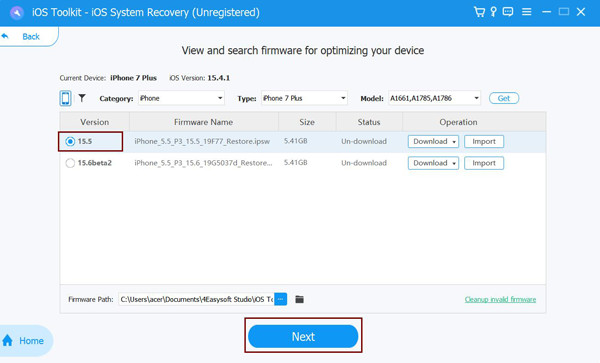
Etapa 5Depois disso, escolha o Categoria, Tipo, e Modelo do seu iPhone. Em seguida, escolha um firmware e clique no Download e Próximo botões para consertar a última linha do iPhone não mais
Perguntas frequentes sobre o iPhone Last Line não está mais disponível
-
Apagar o e-SIM ajudará a resolver o problema da última linha do iPhone que não está mais disponível?
Não. Apagar o eSIM só é sugerido se sua operadora orientar. No entanto, aqui está como apagá-lo; em Configurações, toque em Celular ou Dados Móveis. Selecione o plano e clique em Excluir eSIM.
-
Existe outra solução rápida para resolver o erro "última linha não está mais disponível"?
Sim. Você pode tentar remover e reinserir seu cartão SIM. Certifique-se de ter desligado seu iPhone, então use a ferramenta ejetora para puxar a bandeja. Então, espere alguns segundos para reinserir o cartão SIM. Inicie uma chamada, então verifique se você ainda receberá o erro Last Line No Longer Available.
-
Reiniciar pode ajudar a corrigir problemas do iPhone?
Sim. Reiniciar seu dispositivo pode ajudar a remover bugs ou falta de resposta. Este método dependerá do modelo de iPhone que você estiver usando. Para iPhones com um botão Home, pressione e segure o botão Power. E para iPhones sem botão Home, pressione e segure os botões Volume e Power.
Conclusão
Agora você entende melhor o que pode causar o seu A última linha do iPhone não está mais disponível. erro. E você aprendeu a resolvê-los com os métodos fáceis apresentados neste post. Mas se você quiser mais, Recuperação de dados iPhone 4Easysoft foi projetado para lhe dar mais do que você espera. Este software pode até mesmo ajudá-lo recuperar correio de voz apagado, dados de chamadas telefônicas, contatos e assim por diante. Ele corrige problemas de sistema de dispositivos iOS sem perda de dados e funciona efetivamente na recuperação de arquivos. Obtenha agora!
100% Seguro
100% Seguro
