
Corrija mais de 150 problemas do sistema iOS sem perda de dados.
Guia definitivo: o que e como criar um adesivo Live Photo no iOS 18/26

postado por Paula Pailaga para Recuperação iOS 27 de março de 2024
A versão iOS 27/26/18 oferece diversos recursos interessantes, entre eles o adesivo Live Photo! Esse adesivo torna suas conversas no app Mensagens muito mais divertidas do que os adesivos comuns. Você provavelmente quer saber mais sobre esse novo recurso do iOS 27/26/18. Então, continue lendo este post, que contém informações resumidas sobre o adesivo Live Photo do iOS 17 e como criar um adesivo a partir das suas Live Photos. Explore agora!
Lista de guias
O que é a função de adesivos Live Photo para iOS 27/26/18? Como criar figurinhas Live Photo no iOS 27/26/18 [iPhone 17] Perguntas frequentes sobre o novo recurso do iOS de 27/26/18 – Adesivos para Live PhotosO que é a função de adesivos Live Photo para iOS 27/26/18?
Antes de explorarmos as maneiras simples de criar adesivos Live Photo no iOS 27/26/18, é importante entender o que exatamente essa versão do iOS 27/26/18 oferece. O recurso de adesivos Live Photo permite que você, ao tocar e segurar, destaque um objeto específico em uma Live Photo e o transforme em um adesivo animado. Esse processo de "destacar o objeto" já estava disponível no iOS 16. No entanto, algumas pessoas o consideravam monótono, pois o resultado final era apenas uma imagem estática recortada. Mas com o lançamento do iOS 17, a Apple passou a oferecer a possibilidade de converter a imagem em um adesivo animado. Esses adesivos animados criados a partir de suas Live Photos podem ser enviados para diversas conversas.
Lista de modelos de iPhone compatíveis com a função Live Photo Sticker do iOS 27/26/18
Agora que você tem uma breve ideia do recurso Live Photo Sticker do iOS 17, você também precisa saber quais modelos de iPhone suportam o recurso ou função mencionados. Sim, você leu certo. Existem modelos específicos de iPhone que a Apple permite que suportem o Live Photo Sticker. Quais modelos suportam o recurso? Aqui está uma lista para você.
- iPhone Air, iPhone 17 Pro Max/17 Pro/17, iPhone 16, Plus, Pro e Pro Max.
- iPhone 14, Plus, Pro e Pro Max.
- iPhone 13, Mini, Pro e Pro Max.
- iPhone 12, Mini, Pro e Pro Max.
- iPhone 11, Pro e Pro Max.
- iPhone XR, XS e XR Max.
- iPhone SE (2ª geração e 3ª geração).
Como criar figurinhas Live Photo no iOS 27/26/18 [iPhone 17]
É isso aí! Essa foi a introdução simples ao recurso Live Photo Stickers do iOS 27/26/18 e aos modelos de iPhone compatíveis. Agora, vamos à parte mais interessante deste post: como criar Live Photo Stickers no iOS 27/26/18 em um iPhone 17! Então, sem mais delongas, comece a explorar as duas maneiras simples apresentadas neste post abaixo!
1. Criar um adesivo animado (Live Sticker) no aplicativo Mensagens do iOS (27/26/18)
A primeira maneira de criar um Live Photo Sticker é usando o Mensagens app no seu iPhone. Para fazer isso, aqui está um passo simples que você pode seguir:
Passo 1Acesse uma "conversa" no seu aplicativo Mensagens, toque no botão "Adicionar" no canto esquerdo do campo de entrada de texto e selecione a opção "Adesivos".
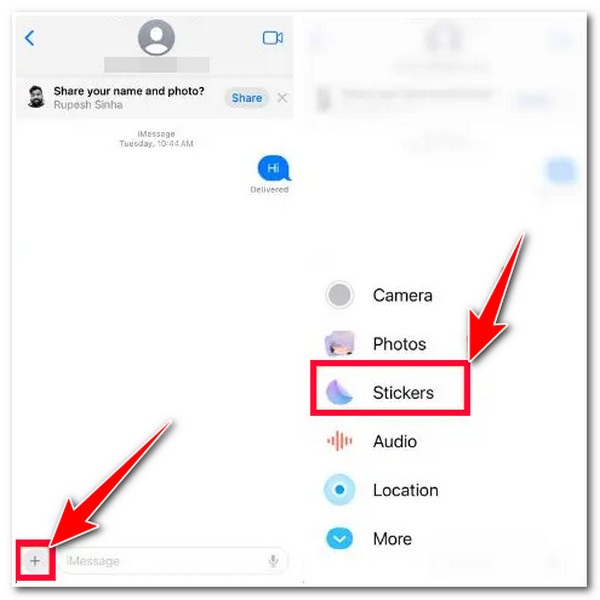
Passo 2Em seguida, toque no botão "Adicionar Sticker" e selecione a foto que você quer converter em um live sticker. Em seguida, toque no botão "Adicionar Sticker" no canto inferior direito para adicioná-lo automaticamente à sua lista de stickers.
etapa 3Você também pode adicionar efeitos pressionando longamente o "adesivo adicionado anteriormente", tocando no botão "Adicionar efeito", selecionando um efeito na lista abaixo e tocando no botão "Concluído" para salvá-lo.
2. Crie um adesivo Live Photo do iOS 27/26/18 no aplicativo Fotos.
Além do aplicativo Mensagens, você também pode criar um Live Photo Sticker no aplicativo Fotos do seu iPhone. Como fazer isso? Aqui estão os passos que você deve seguir:
Passo 1Abra seu aplicativo Fotos e acesse a foto que você quer converter em um adesivo ao vivo. Então, toque e segure um assunto específico na foto; no menu pop-up, toque no botão "Adicionar Adesivo".
Passo 2Em seguida, a foto será convertida em um adesivo e adicionada à sua lista de adesivos. Se quiser adicionar efeitos, você deve acessar e pressionar longamente o adesivo recém-criado e adicionado. Em seguida, toque na opção "Efeito", selecione um "Efeito" desejado e toque no botão "Concluído".
Não gosta dos adesivos Live Photo do iOS 27/26/18? Faça o downgrade para o iOS 16 agora mesmo.
Pronto! Essas são as duas maneiras de criar um adesivo Live Photo para iOS 27/26/18! Recentemente, houve muitos relatos negativos sobre o iOS 27/26/18. Um deles é o problema com o Live Photo que não funciona, além de relatos de problemas relacionados ao iOS 17. Agora, se você não quer mais o iOS 17 e os adesivos Live Photo por esses motivos, você pode usar o 4Recuperação do sistema Easysoft iOS ferramenta para fazer downgrade da versão do iOS! Esta ferramenta pode fazer downgrade eficientemente da versão do iOS 17 do seu iPhone baixando firmware com uma versão inferior, como o iOS 16. Este processo também pode corrigir vários problemas no seu iPhone e transformar seu dispositivo em um sistema novo perfeito. Você pode fazer tudo isso com apenas alguns cliques! Então comece a fazer downgrade do seu iPhone agora!
Baixe o firmware para atualizar e fazer downgrade da versão do iOS do seu iPhone.
Dois modos de reparo diferentes para corrigir problemas com adesivos do iOS 27/26/18 e Live Photo.
Corrigimos mais de 50 problemas do sistema iOS, incluindo bugs do iOS 27/26/18 e problemas com os adesivos do Live Photo.
Suporte a todos os modelos e versões do iPhone, incluindo o mais recente iPhone 17 com iOS 17.
100% Seguro
100% Seguro
Como fazer o downgrade do iOS 17 para o iOS 16 no iPhone para remover os adesivos Live Photo do iOS 27/26/18 usando o 4Easysoft iOS System Recovery:
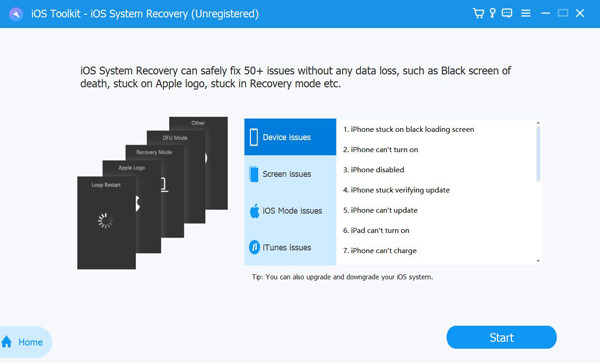
Passo 1Baixe e instale o 4Recuperação do sistema Easysoft iOS ferramenta no seu computador. Então, inicie a ferramenta, conecte seu iPhone ao computador por meio de um cabo USB e clique no botão "Iniciar" na interface da ferramenta.
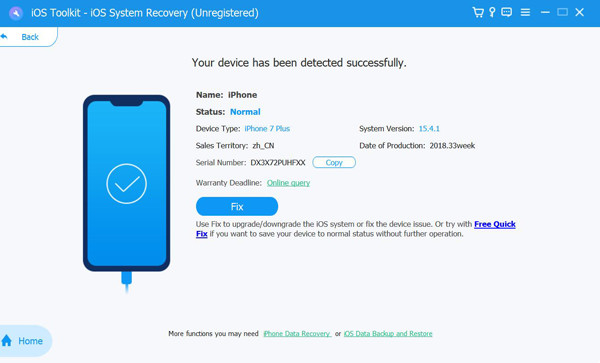
Passo 2Em seguida, todas as informações sobre seu iPhone serão exibidas na pré-visualização da ferramenta. Clique no botão "Fix" para fazer mais correções e prosseguir para a próxima etapa.
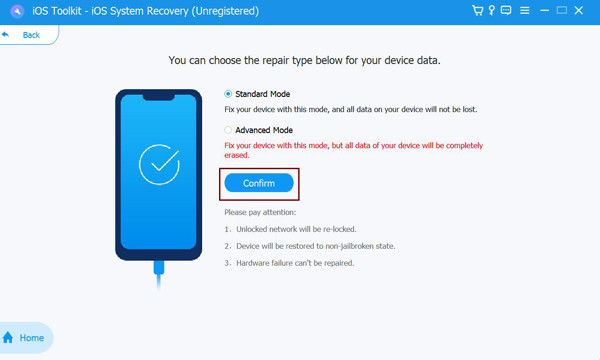
etapa 3Depois disso, leia as capacidades de ambos os modos escritas na interface da ferramenta. Então, escolha o modo que se adequa às suas preferências e clique no botão "Confirmar".
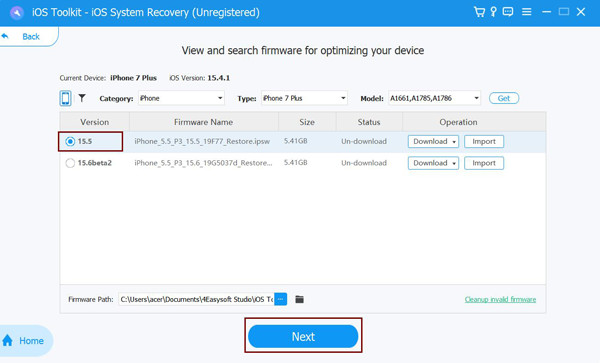
Passo 4Selecione a Categoria, Tipo e Modelo apropriados do seu iPhone. Em seguida, escolha o firmware com a versão iOS 16 para fazer o downgrade do seu dispositivo e clique no botão "Download". Depois disso, clique no botão "Next" para iniciar o processo de downgrade do seu dispositivo.
Perguntas frequentes sobre o novo recurso do iOS de 27/26/18 – Adesivos para Live Photos
-
Posso enviar os Live Photo Stickers no aplicativo Facebook Messenger?
Sim, você pode! Você pode enviar seus Live Photo Stickers criados pessoalmente no Facebook Messenger. A plataforma permite que você envie seus stickers animados de fotos ao vivo.
-
É possível compartilhar o adesivo Live Photo do iOS 27/26/18 por e-mail?
Sim, funciona. A Apple melhorou a capacidade de anexar Live Photo Stickers. Eles integram a gaveta contendo todos os seus adesivos animados em seus teclados. Dessa forma, você pode acessar os adesivos animados em seu teclado ao escrever um e-mail.
-
Posso inserir o adesivo Live Photo do iOS 27/26/18 em um arquivo PDF?
Sim, você pode adicioná-lo a um documento e salvá-lo como um arquivo PDF! Você pode usá-los como uma representação gráfica de um assunto específico ou para adicionar um design divertido ao seu PDF.
Conclusão
É isso aí! Essa é a explicação completa sobre o que é o adesivo Live Photo do iOS 27/26/18 e maneiras práticas de criar um! Com essas informações, você agora pode produzir diversos adesivos animados a partir de suas Live Photos e adicioná-los às suas conversas! Se você tiver algum problema com o recurso de adesivos Live Photo do iOS 27/26/18, você pode usar o 4Recuperação do sistema Easysoft iOS ferramenta para removê-los e fazer downgrade do seu iPhone! Visite o site oficial desta ferramenta para descobrir mais sobre seus poderosos recursos. Visite-a hoje!
100% Seguro
100% Seguro
