
Remova o código de acesso da tela, o ID Apple, o MDM e o Tempo de Uso do iPhone com segurança.

5 métodos para desbloquear o iPhone sem senha com segurança [com instruções passo a passo]

postado por Paula Pailaga para Desbloqueador iOS 16 de janeiro de 2026
Como fazer Desbloqueie seu iPhone sem senha.Por exemplo, se você alterou recentemente sua senha ou precisa usar um iPhone antigo de repente. Este artigo apresenta cinco métodos para desbloquear vários modelos de iPhone, incluindo abordagens de desbloqueio estáveis e seguras que não resultam em perda de dados. Continue lendo para descobrir como implementar o método mais adequado para você.
Lista de guias
Motivos pelos quais seu iPhone não desbloqueia Desbloqueie seu iPhone sem senhas com o Versatile Unlocker. Use o DFU para desbloquear seu iPhone sem senhas. Apagar iPhone diretamente para desbloquear [Perda de dados] Use a função Encontrar meu iPhone para desbloquear seu iPhone.Motivos pelos quais seu iPhone não desbloqueia
Anormalidades no toque da tela
O desbloqueio depende de um feedback tátil capacitivo preciso. Se a tela sofrer danos causados por água, desgaste natural ou falha no cabo flexível, resultando em desvio nas coordenadas de toque ou falta de resposta, o sistema receberá dados de entrada imprecisos, falhando assim na conclusão do processo de verificação de senha.
Falha do sistema ou travamento do iOS
Arquivos de sistema corrompidos, falha no carregamento de serviços críticos ou travamentos de processos do sistema podem interromper componentes essenciais de desbloqueio, como o SpringBoard, impedindo que o sistema responda corretamente à entrada do usuário.
Restrições de ID Apple ou Bloqueio de Ativação
O Bloqueio de Ativação está vinculado ao Buscar Meu iPhone. Quando um dispositivo é bloqueado remotamente, apagado ou ocorrem ações semelhantes, o sistema exigirá verificação da conta original após o desbloqueio ou restauração. Isso impede o uso não autorizado.
Interrupção da atualização do sistema
Durante atualizações do sistema ou migração de dados, energia insuficiente da bateria, desligamentos forçados ou interrupções de rede podem resultar em componentes incompletos do sistema, afetando assim o funcionamento normal do módulo de verificação da tela de bloqueio.
Desbloqueie seu iPhone sem senhas com o Versatile Unlocker.
Para problemas com o desbloqueio de diferentes modelos de iPhone, incluindo todas as versões do iPhone 4 ao iPhone 17, você pode usar Desbloqueador de iPhone 4Easysoft Para contornar a tela de bloqueio em apenas três passos simples. Também corrige problemas em que o Face ID ou o Touch ID não funcionam corretamente. Se você não quer perder tempo tentando outros métodos, esta é a melhor opção.

Disponível para todos os modelos e versões do iOS, inclusive o mais recente iPhone 17 e iOS 18/26.
Suporte para a remoção do status de desativado, permitindo que você ative seu iPhone como um aparelho novo.
Com funcionalidades para remover as restrições de tempo de tela sem perder os dados do seu dispositivo.
Funciona com qualquer cenário de desbloqueio, como um iPhone antigo, a redefinição de um dispositivo iOS e muito mais.
100% Seguro
100% Seguro
Passo 1Inicie o 4Easysoft iPhone Unlocker e clique em "Remover Senha" na interface principal. Conecte seu dispositivo iOS ao computador e clique em "Iniciar".
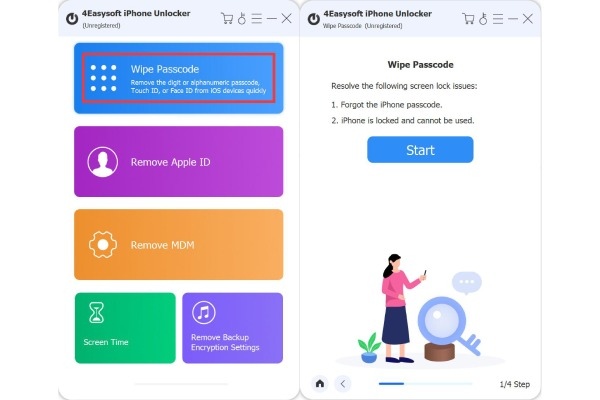
Passo 2Verifique as informações sobre o seu iPhone, como o modelo e a versão do sistema iOS, e clique para iniciar o download do firmware.
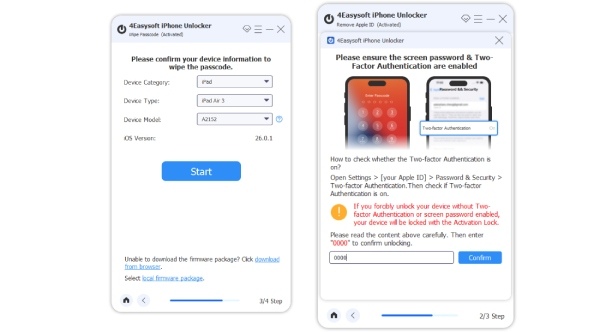
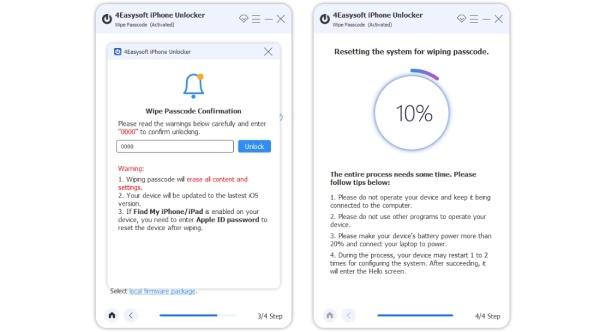
etapa 3Leia a mensagem de aviso e digite "0000" para confirmar o desbloqueio. Em seguida, clique no botão "Desbloquear" para começar a desbloquear a senha do seu dispositivo iOS em poucos minutos.
Use o DFU para desbloquear seu iPhone sem senhas.
O modo DFU é um estado de recuperação do sistema de nível inferior que pode ser usado para apagar um iPhone e remover o bloqueio por senha quando você Esqueci a senha do iPhone. ou o dispositivo foi desativado. Ao regravar o firmware via iTunes ou Finder, todos os dados locais, incluindo a senha da tela de bloqueio, serão apagados. Sim, todos os dados serão apagados. Além disso, se o recurso "Buscar Meu iPhone" estiver ativado no dispositivo, você ainda precisará inserir o ID Apple original para verificação de ativação. O método para entrar no modo DFU varia um pouco entre os modelos de iPhone. Este guia usa o iPhone 8 e modelos posteriores como exemplo.
Passo 1Conecte seu iPhone ao computador. Se você tiver dados importantes, é melhor fazer um backup antes para evitar a exclusão acidental.
Passo 2Pressione rapidamente "Aumentar volume" e "Diminuir volume" e, em seguida, mantenha pressionado imediatamente o botão "Ligar/Desligar".
etapa 3Continue pressionando o botão "Power" mesmo depois que a tela ficar preta e, ao mesmo tempo, pressione e segure o botão "Volume Down" por 5 segundos.
Passo 4Solte o botão "Power", mas continue pressionando o botão "Volume para baixo" por cerca de 10 segundos.
Observação: Quando o seu computador avisar que detectou um iPhone que precisa ser recuperado, significa que você entrou com sucesso no modo DFU.

Apagar iPhone diretamente para desbloquear [Perda de dados]
Se o seu iPhone ainda estiver funcionando normalmente, a maneira mais simples de desbloqueá-lo é apagá-lo completamente. Isso removerá todos os dados, incluindo a senha. Siga os passos abaixo para apagar o seu iPhone.
Passo 1Digite repetidamente a senha incorreta até que seu iPhone exiba a tela "Bloqueio de Segurança". Antes disso, você poderá ver uma mensagem informando "Tente novamente em X minutos".
Passo 2Toque na opção "Apagar iPhone" no canto inferior direito. Confirme a ação quando solicitado.
etapa 3Saia da sua conta Apple ID para desativar o recurso "Buscar iPhone". O dispositivo será então restaurado às configurações de fábrica, apagando todos os dados e configurações.

Use a função Encontrar meu iPhone para desbloquear seu iPhone.
Se você tiver outros dispositivos, como um iPad, além do iPhone bloqueado, poderá usar o Buscar iPhone para desbloqueá-lo. Não é necessário código de acesso nem computador. Este também é um excelente método para restaurar os dados do iPhone, habilitando todas as suas funcionalidades.
Passo 1Baixe e instale o aplicativo "Buscar Meu iPhone" em outro dispositivo iOS.
Passo 2Inicie sessão com o seu ID Apple. Em seguida, toque para selecionar o seu dispositivo bloqueado. Toque em Ação e escolha "Apagar iPhone".
etapa 3Isso apagará todos os dados do seu dispositivo bloqueado. Em seguida, você poderá desbloquear o iPhone sem precisar de uma senha.

Conclusão
Espero que esses métodos te ajudem. Desbloqueie seu iPhone sem digitar uma senha.Se você já tentou esses métodos e ainda não conseguiu desbloquear, entre em contato com a Apple para obter assistência ou visite o Suporte da Apple. Se você procura uma ferramenta poderosa para desbloquear seu iPhone sem senha, considere experimentar Desbloqueador de iPhone 4EasysoftEste programa funciona com todos os modelos e versões de dispositivos iOS, incluindo o mais recente iPhone 17 e iOS 26. Baixe agora para desbloquear seu iPhone.
100% Seguro
100% Seguro
