
Transfira qualquer conteúdo de/para iPhone, iPad e iPod.

Como transferir arquivos rapidamente do iPhone 17 para o Mac em lote

postado por Paula Pailaga para Transferência iOS 07 de dezembro de 2023
Existem casos em que os usuários do iPhone desejam Transferir arquivos do iPhone para o Mac Seja para preservar arquivos ou para economizar espaço de armazenamento, este post pode te ajudar! Você já deve saber que o AirDrop transfere arquivos um por um, mas como tornar o processo mais rápido? Este post apresenta 4 maneiras eficazes de transferir arquivos do iPhone para o Mac de forma rápida e eficiente. Então, sem mais delongas, confira agora mesmo!
Lista de guias
A maneira mais fácil de transferir arquivos do iPhone para o Mac em lote Como transferir arquivos do iPhone para o Mac com o iTunes/iCloud Como transferir arquivos do iPhone para o Mac via AirDrop Perguntas frequentes sobre como transferir arquivos do iPhone para o Mac SonomaA maneira mais fácil de transferir arquivos do iPhone para o Mac em lote
Todo mundo adora transferir um lote de arquivos do iPhone para o Mac de forma fácil, rápida e eficiente. 4. Transferência Easysoft para iPhone pode te ajudar a alcançar esses pontos incríveis! Esta ferramenta suporta a transferência de quase todos os tipos de dados, como aqueles categorizados como essenciais, mídia e dados sociais. Além disso, ela também permite que você gerencie os dados do iOS no seu computador livremente. Você pode editar, excluir, criar e converter arquivos de acordo com suas preferências! Estes são apenas alguns exemplos dos recursos exclusivos desta ferramenta, e ainda há muito a oferecer. Explore mais sobre ela para transferir todos os arquivos do seu iPhone 17 para o Mac!

Ofereça uma transferência rápida e segura dos seus arquivos do iPhone para o Mac.
É possível transferir arquivos do iPhone do iTunes e do iCloud para o computador.
Suporta todas as versões do iOS e modelos de iPhone, incluindo iOS 17/18/26 e iPhone 17.
Suporta diferentes tipos de arquivo, como histórico de chamadas, contatos, fotos, filmes, Kik, etc.
100% Seguro
100% Seguro
Como transferir arquivos do iPhone para o Mac em lote usando o 4Easysoft iPhone Transfer:
Passo 1Baixe e instale o 4. Transferência Easysoft para iPhone ferramenta no seu computador Mac. Em seguida, conecte seu iPhone ao seu computador por meio de um cabo USB. Assim que a conexão for estabelecida, você verá as informações do seu iPhone na interface. Então, você pode facilmente transferir fotos do iPhone para o Mac.

Passo 2Depois disso, no lado esquerdo da interface da ferramenta, selecione uma aba de arquivo que você deseja transferir. Então, todos os arquivos disponíveis no seu iPhone aparecerão na interface da ferramenta. Clique em todos os arquivos que você deseja transferir.

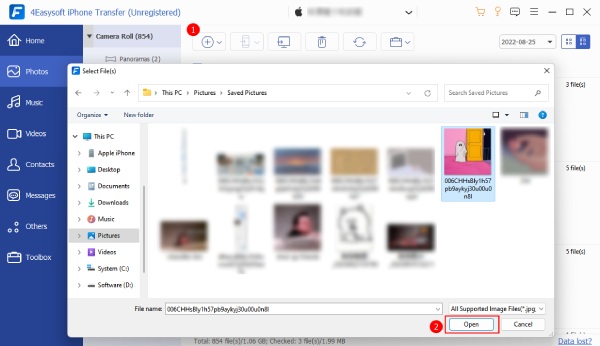
etapa 3Depois de terminar de selecionar todos os arquivos que deseja transferir, clique no botão "Exportar para PC" e selecione ou crie uma nova pasta de arquivos para armazenar todos os arquivos selecionados a serem transferidos na janela pop-up. Depois disso, clique no botão "Selecionar pasta".

Passo 4Após clicar no botão "Selecionar pasta", todos os arquivos que você deseja transferir serão movidos para a pasta que você selecionou ou criou. Você pode verificá-los diretamente na pasta de arquivos do seu computador. É isso! É assim que você transfere dados do iPhone para o Mac usando esta ferramenta poderosa!
Como transferir arquivos do iPhone para o Mac com o iTunes/iCloud
Além de usar uma ferramenta de terceiros que pode transferir arquivos do iPhone para o Mac, você também pode usar formas padrão. Essas formas são usando o iTunes ou o iCloud! Se você não sabe como usá-los, explore as opções abaixo.
Opção 1. Como transferir arquivos do iPhone para o Mac usando o iCloud Drive
iCloud Unidade permite que os usuários armazenem vários arquivos, como documentos do Word, PPTs, arquivos do Excel, etc., e os sincronizem com outros dispositivos iOS. Isso só será possível se seus dispositivos iOS compartilharem o mesmo ID Apple. Agora, como transferir arquivos do iPhone para o Mac usando o iCloud Drive? Aqui estão os passos que você deve seguir:
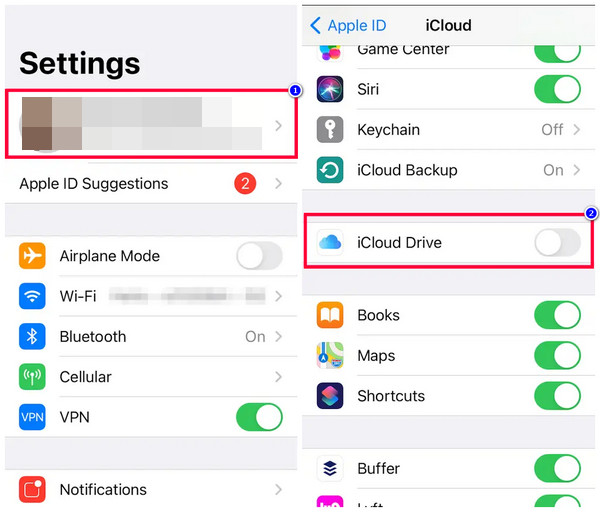
Passo 1Habilite o "iCloud Drive" no seu iPhone acessando o aplicativo "Ajustes", toque no seu "Nome" na parte superior da tela e selecione a opção "iCloud".
Passo 2Em seguida, toque no botão "iCloud Drive" e habilite a opção "Sincronizar este iPhone" movendo seu botão de troca. Certifique-se de que o botão de troca fique verde.
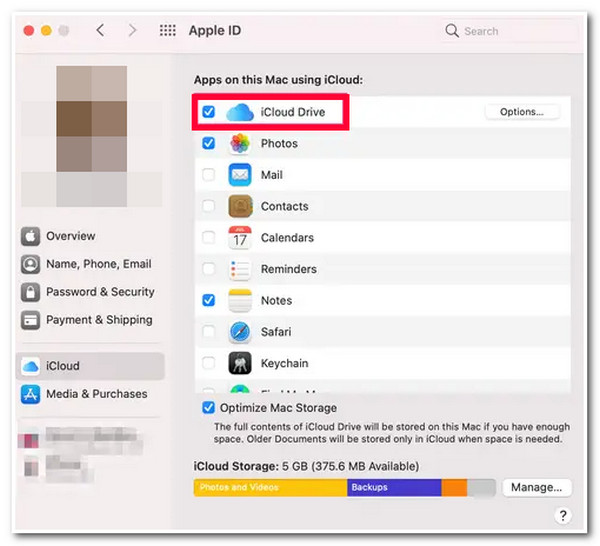
etapa 3Depois, no seu Mac, você também precisa habilitar o "iCloud Drive" acessando o "Menu Apple" e clicando no botão "Preferências do Sistema".
Passo 4Depois disso, clique no botão "Apple ID", selecione a opção "iCloud" e clique na "Caixa de seleção do iCloud Drive" para habilitá-la.
Etapa 5Depois de ativar o iCloud Drive no seu iPhone e Mac, acesse o arquivo que deseja compartilhar e toque no botão "Compartilhar" para transferir os arquivos do iPhone 17 para o Mac.
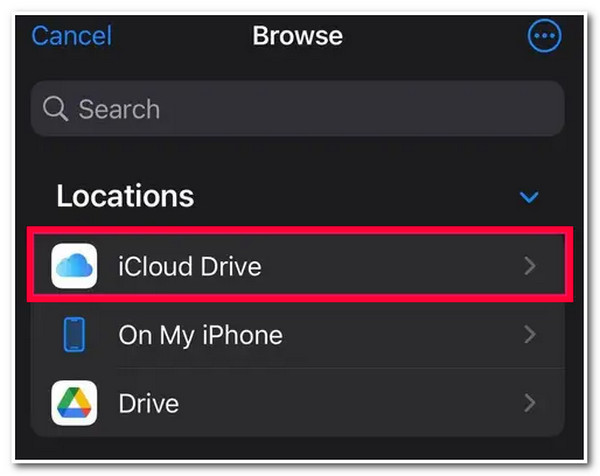
Etapa 6Em seguida, navegue para baixo, toque no botão "Salvar em arquivos", depois, no novo menu em "Locais", selecione a opção "iCloud Drive" e toque no botão "Salvar" para confirmar sua seleção.
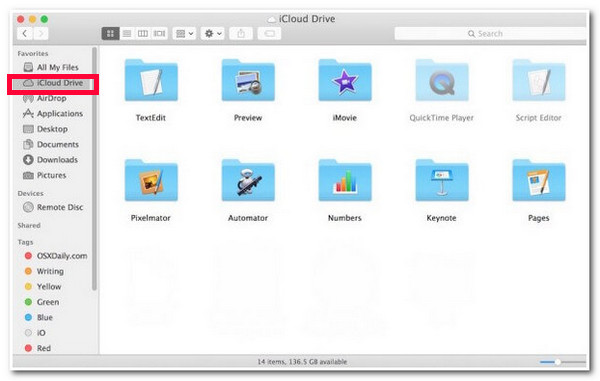
Etapa 7Depois disso, vá até o seu Mac, acesse o "Finder" e clique no botão "iCloud Drive", e os arquivos que você salvou no iCloud Drive do seu iPhone estarão lá.
Opção 2. Como transferir arquivos do iPhone para o Mac por meio do compartilhamento de arquivos do iTunes
Além do iCloud Drive, você também pode usar o Compartilhamento de Arquivos do iTunes para transferir arquivos do seu iPhone para o seu Mac. No entanto, você deve verificar as coisas antes de poder usar o aplicativo. A primeira coisa que você precisa fazer é ter um cabo USB que você usará para conectar seu Mac e iPhone. Além disso, você também precisa garantir que está utilizando a versão mais recente do iTunes no seu Mac. Aqui estão as etapas que mostram como transferir dados do iPhone para o Mac usando o Compartilhamento de Arquivos do iTunes:
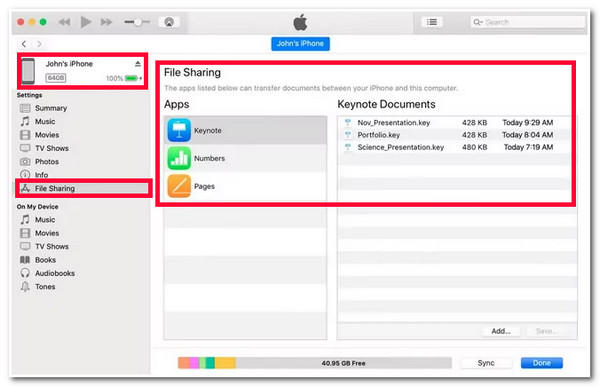
Passo 1Conecte seu "iPhone e seu Mac" usando um "cabo USB". Depois disso, no seu Mac, inicie o iTunes, marque o ícone "Dispositivo" no canto superior esquerdo da interface e aguarde o iTunes exibir todos os arquivos transferíveis.
Passo 2Em seguida, clique na opção "Compartilhamento de Arquivos" na barra esquerda, selecione o arquivo que deseja transferir e marque o botão "Salvar em". Depois disso, selecione o local de arquivo de sua preferência onde deseja armazenar o arquivo selecionado. Em seguida, marque o botão "Salvar" para confirmar sua seleção e pronto!
Como transferir arquivos do iPhone para o Mac via AirDrop
Além dessas duas formas padrão, você pode transferir arquivos do iPhone para o Mac pelo AirDrop. O AirDrop é o aplicativo de transferência de arquivos sem fio da Apple que utiliza conexão Bluetooth e Wi-Fi para transferir arquivos de diferentes dispositivos. Durante o processo, você deve manter seu iPhone e Mac próximos um do outro, e você só pode transferir os arquivos um por um com bastante tempo. Então, como transferir arquivos do iPhone para o Mac usando o AirDrop? Aqui estão os passos que você deve seguir:
Passo 1No seu iPhone, acesse a "Central de Controle", toque na opção "AirDrop" e configure-o para ser descoberto por "Somente Contatos" ou "Todos".
Passo 2Em seguida, vá para o seu Mac, vá para "Finder", clique no botão "Go" e clique em "AirDrop" para ligá-lo. O mesmo vale para a configuração do AirDrop do iPhone; configure o AirDrop do seu Mac para ser descoberto por "Everyone" ou "Contacts Only".
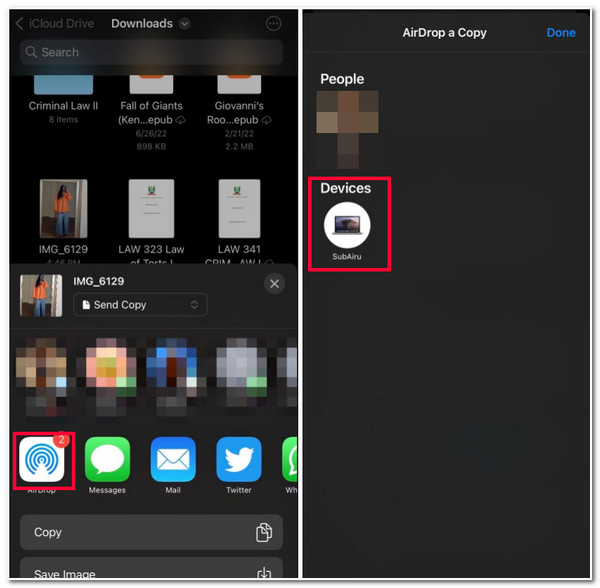
etapa 3Depois disso, no seu iPhone, selecione os "Arquivos" que deseja transferir, toque no botão "Compartilhar" com o ícone de seta para cima e selecione o ícone do seu Mac para iniciar o processo de transferência de arquivos.
Perguntas frequentes sobre como transferir arquivos do iPhone para o Mac Sonoma
-
Como transferir filmes rapidamente do iPhone para o Mac?
Para transferir filmes rapidamente do iPhone para o Mac, use a ferramenta de terceiros em destaque neste post ou um cabo USB. Essas duas maneiras são as melhores opções para transferir filmes de tamanho de arquivo grande rapidamente.
-
Como transferir arquivos do iPhone para o Mac usando um cabo USB?
Conecte seu iPhone ao seu Mac por meio de um cabo USB. Depois disso, acesse o Finder no seu Mac e clique no seu iPhone em Locais. Em seguida, escolha os Arquivos na janela do Finder do seu iPhone e clique no ícone de seta ao lado da pasta para ver todos os arquivos armazenados nela. Em seguida, arraste e solte os arquivos na barra lateral do Mac que você deseja transferir.
-
Por que meu AirDrop não transfere nenhum arquivo?
O motivo pelo qual seu AirDrop não transfere nenhum arquivo pode ser porque seus modos Hotspot e AirPlane estão ativos. Você deve desligá-los para fazer o AirDrop transferir arquivos de vários dispositivos.
Conclusão
Essas são as 4 maneiras viáveis de transferir arquivos do iPhone para o Mac de forma eficiente. Com esses métodos, você agora pode... Transfira arquivos diferentes do seu iPhone para o seu Mac.Se você achar esses 3 métodos padrão trabalhosos e demorados para transferir arquivos, poderá usar o método avançado. 4. Transferência Easysoft para iPhone como a melhor alternativa! Esta ferramenta oferece transferência de arquivos rápida, segura e eficiente entre dispositivos. Com apenas alguns cliques, você pode alcançar seu objetivo de transferir arquivos do iPhone 17 para o Mac! Se esta ferramenta lhe interessa, visite o site oficial para saber mais!
100% Seguro
100% Seguro
