
Reproduza DVDs, Blu-rays e vídeos em 4K sem problemas.

3 soluções viáveis para ajudá-lo a conectar o DVD player à TV

postado por Paula Pailaga para Leitor de DVD/Blu-ray 11 de fevereiro de 2026
Ao comprar um novo DVD player, você deve querer saber como conecte o DVD player a uma TV. Mas como há cada vez mais novos modelos de DVD players surgindo, muitas pessoas não sabem como fazer isso exatamente. Embora a tecnologia do DVD player esteja progredindo, sempre há três métodos que podem resolver todos os problemas. Este post ilustrará esses métodos e você pode aprender com eles como conectar DVD players à sua TV.
Lista de guias
3 maneiras de conectar um DVD player a uma TV com cabo Dicas de bônus: o melhor software de DVD player para PC Solução de problemas para falha na conexão de DVD à TV Perguntas frequentes sobre como conectar um leitor de DVD à TV3 maneiras de conectar um DVD player a uma TV com cabo
Método 1: Conecte com cabo HDMI
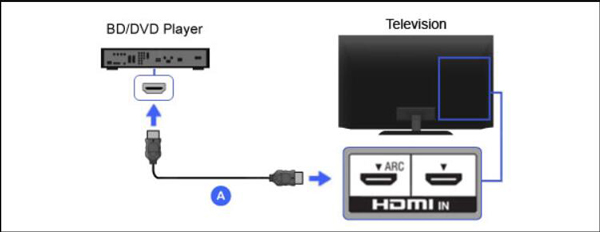
Esta é a maneira mais comumente usada para reprodutores de DVD modernos, que também fornecerá a conexão de mais alta qualidade para áudio e vídeo. Os passos a seguir são sobre como conectar reprodutores de DVD a uma TV com cabo HDMI.
Passo 1Conecte a extremidade do cabo na entrada HDMI do seu DVD player. Em seguida, procure o Saída HDMI/HDMI etiqueta para encaixar o cabo firmemente no soquete.
Passo 2Primeiro, você deve certificar-se de que as conexões HDMI estejam seguras. Há apenas um cabo para transportar o sinal de áudio e vídeo durante a conexão HDMI, e cada extremidade é capaz. E você precisa conectar os dispositivos firmemente, ou você pode não obter um bom sinal.
etapa 3Ligue o seu DVD player e a TV, depois insira o disco de DVD desejado para testar a imagem e o áudio.
Passo 4Alterne as configurações de entrada na TV por meio do Fonte botão na sua TV. Você deve notar que a opção de entrada que você escolher na TV deve corresponder à entrada que você usou.
Método 2: Conecte o DVD player com cabos componentes
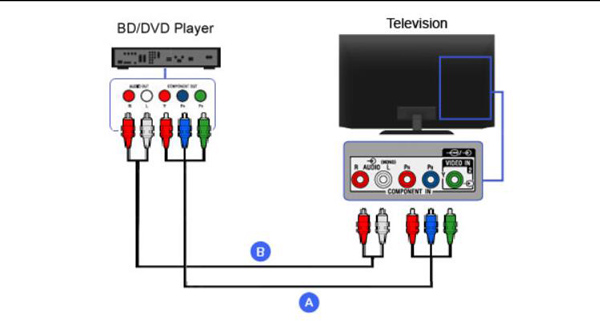
Este método é muito mais complicado do que outros porque tem muita cor de cabo que você tem que combinar. Mas não se preocupe com isso, aqui estão os passos sobre como conectar um DVD player a uma TV com cabos componentes:
Passo 1Os Cabos Componentes têm cinco cabos com cores diferentes. E na área Output ou Out na parte traseira do DVD player, há cinco interfaces de acordo com as cores. Você precisa conectar todos os cabos nas interfaces com a mesma cor.
Passo 2Em seguida, insira as outras extremidades desses cabos na TV e certifique-se de combinar as cores.
etapa 3Após a conexão, você pode ligar tanto o DVD player quanto a TV. E então você pode começar a assistir.
Método 3: Conecte o DVD Player com cabos A/V
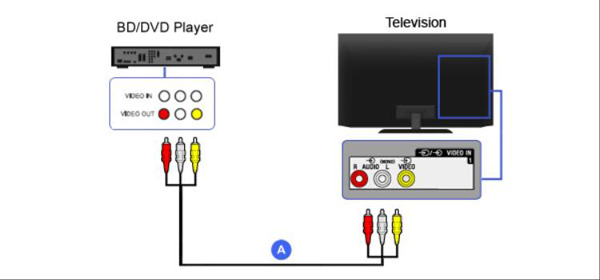
A segunda maneira fácil é usar um cabo A/V. Embora tenha três cores, você pode combiná-las facilmente. E aqui estão os passos para lhe dizer como conectar DVD players à sua TV com cabos A/V
Passo 1Conecte uma extremidade do cabo A/V às entradas de saída do DVD player e a outra extremidade às entradas correspondentes da TV.
Passo 2Certifique-se de que suas conexões estejam estáveis e correspondam à cor correta.
etapa 3O último passo é ligar a TV e o DVD player. E então você pode inserir um disco para testar a conexão.
Dicas de bônus: o melhor software de DVD player para PC
Se você não quiser comprar um DVD player, você pode usar o software do seu PC para reproduzir DVDs. E 4Leitor Blu-ray Easysoft é recomendado para você. Este software é como o melhor reprodutor de DVD e Blu-ray no seu computador. Ele lhe trará a experiência de cinema em sua casa. As tecnologias de IA permitem que você reproduza discos suavemente, e o Dolby Digital Surround também promete um efeito de áudio sem perdas.
Então, se você não tem um DVD player, ou simplesmente não consegue descobrir como conectar um DVD player a uma TV por enquanto. Você pode baixar este software para reproduzir seu DVD em um computador. Se seu PC não puder inserir DVD, você também pode comprar um driver de DVD externo.
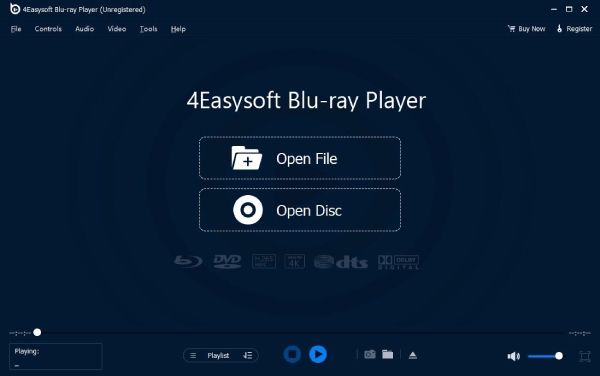

Reproduz DVDs, arquivos ISO e arquivos de vídeo ultra HD.
Proporcione efeitos visuais imersivos com detalhes nítidos como os de um DVD.
Melhore a qualidade do vídeo com tecnologias de IA e aceleração de hardware NVIDIA.
Suporta até 5.1 canais com Dolby Digital Surround, DTS e áudio de alta resolução.
100% Seguro
100% Seguro
Solução de problemas para falha na conexão de DVD à TV
Verifique os cabos e conectores.
Certifique-se de que os cabos HDMI e AV estejam firmemente conectados às portas corretas (por exemplo, HDMI 1 / HDMI 2 da TV). Substitua os cabos, se necessário, para realizar os testes.
Selecione a fonte de entrada de TV correta.
Use o controle remoto da TV para selecionar a entrada HDMI ou AV conectada ao DVD player. O DVD player aparecerá em um dos canais de entrada principais ou auxiliares. Ele não aparecerá nos canais 3 ou 4, como acontece com alguns videocassetes.
Verifique as configurações de saída do leitor de DVD.
Alguns leitores de DVD vêm configurados com resoluções incompatíveis com a sua TV. Tente reiniciar o leitor ou ajustar a resolução de saída de 480p para 720p. 720p a 1080p.
Verifique a qualidade do disco e do cabo.
Certifique-se de que o DVD não esteja danificado e que o código de região seja compatível com o aparelho; caso contrário, não haverá imagem nem reprodução. Como alternativa, tente usar um cabo diferente. Cabos antigos podem se desgastar e os conectores podem ficar soltos. Isso pode causar conexões ruins ou falha total do aparelho.
Perguntas frequentes sobre como conectar um leitor de DVD à TV
-
Posso conectar meu telefone ao DVD player externo via USB?
Alguns reprodutores de DVD inteligentes podem enviar uma mensagem para seu telefone, o que permite que você use o cabo USB para conectar e reproduzir o DVD em seu telefone.
-
E se minha smart TV não tiver conectores amarelos/brancos/vermelhos?
Use um conversor RCA para HDMI ou um cabo adaptador AV específico para TV para conectar seu DVD player, ou considere atualizar para um reprodutor com entrada HDMI. Como alternativa, você pode converter DVDs em arquivos de vídeo digital e reproduzi-los diretamente na smart TV.
-
Como conectar um DVD player a uma smart TV?
A maneira de conectar um DVD player a uma smart TV é a mesma que a acima. Mas se você não conseguir fazer isso, a única coisa que você pode fazer é reproduzir um DVD com o Leitor de Blu-ray 4Easysoft no computador e então salvar o DVD em uma unidade USB e reproduzi-lo na TV.
Conclusão
Este artigo descreve três métodos para Conectando um leitor de DVD a uma TV. Você pode solucionar problemas com base na configuração específica da sua TV e do seu reprodutor de DVD e, em seguida, selecionar o método de conexão apropriado. Se nenhum dos métodos acima funcionar, você pode usar 4Leitor Blu-ray Easysoft Reproduza todos os formatos de DVD no seu computador. Além de desfrutar de uma experiência de vídeo de alta qualidade, você também poderá personalizar as configurações de reprodução de acordo com sua preferência.
100% Seguro
100% Seguro
