
Faça backup e restaure dados do iPhone seletivamente. Nenhum dado será sobrescrito.

Como fazer backup de um iPhone sem Wi-Fi: 4 maneiras eficientes!

postado por Paula Pailaga para Backup e restauração do iOS conjunto 30, 2024
"Posso fazer backup do meu iPhone sem Wi-Fi?" Para fazer backup do seu iPhone, você precisa de uma conexão de internet, como Wi-Fi. Felizmente, sim, você pode! Faça backup dos dados do seu iPhone no iCloud ou no seu Mac. Como? Continue lendo este post, pois ele apresenta 3 maneiras eficientes. Como fazer backup de um iPhone sem Wi-FiComece a explorá-los agora mesmo!
Lista de guias
A maneira mais fácil de fazer backup do iPhone sem Wi-Fi no Windows/Mac Como fazer backup do iPhone 17 sem Wi-Fi com o iCloud Como fazer backup do iPhone sem Wi-Fi através do iTunes no Mac Perguntas frequentes sobre como fazer backup do iPhone sem Wi-FiA maneira mais fácil de fazer backup do iPhone sem Wi-Fi no Windows/Mac
Se você está procurando a maneira mais fácil e eficiente de fazer backup de um iPhone sem Wi-Fi, então o 4Backup e restauração de dados Easysoft iOS ferramenta é o que você está procurando! Esta ferramenta pode fazer backup de mais de 20 tipos de arquivo do seu iPhone, incluindo aqueles categorizados como Importante, Mídia e Aplicativos Sociais. Além disso, ela é equipada com uma pré-visualização abrangente que exibe todos os arquivos que podem ser recuperados de forma categorizada para facilitar a seleção de arquivos. Além disso, esta ferramenta é infundida com tecnologia poderosa que faz backup dos dados do iPhone de forma rápida e eficiente! Estes são apenas alguns vislumbres dos recursos avançados desta ferramenta. Se você quiser descobrir mais, explore a lista abaixo!
Equipado com o recurso Restauração de Dados do iOS, ele permite que você restaure dados de um backup.
Ofereça o WhatsApp Transfer, que permite transferir e fazer backup de dados do WhatsApp para dispositivos iOS.
Inclui uma opção para recuperar dados perdidos do iPhone devido a exclusão acidental, falha do sistema, redefinição de fábrica, etc.
Suporte para todas as versões do iPhone, incluindo a mais recente, como o iPhone 17.
100% Seguro
100% Seguro
Como fazer backup do iPhone sem Wi-Fi usando a ferramenta de backup e restauração de dados do iOS 4Easysoft:
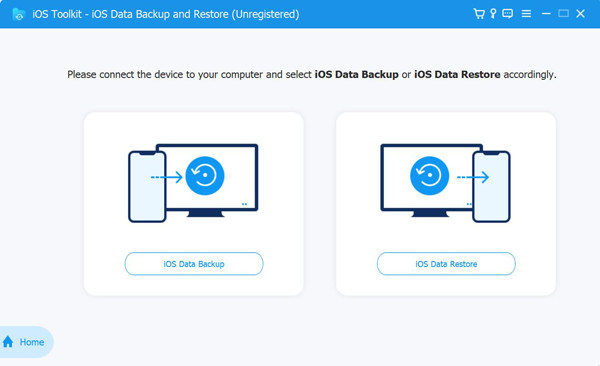
Passo 1Baixe e instale a ferramenta 4Easysoft iOS Data Backup and Restore no seu computador Windows ou Mac. Em seguida, inicie a ferramenta, clique na opção "iOS Data Backup", conecte seu iPhone ao computador por meio de um cabo USB e escolha sua opção de backup preferida entre "Standard and Encrypted backup".
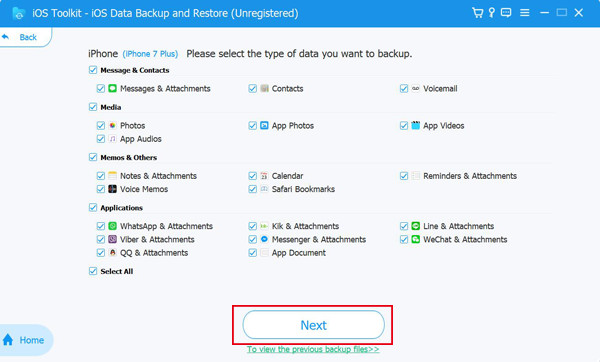
Passo 2Em seguida, marque o botão "Iniciar"; a ferramenta exibirá todos os arquivos que podem ser copiados. Selecione os arquivos que deseja copiar em Mensagens, Mídia, Memorandos e Aplicativos. Depois disso, clique no botão "Avançar" para iniciar o processo de backup.
etapa 3Aguarde até que a ferramenta conclua o processamento de backup, o que levará apenas alguns minutos, dependendo do número de arquivos que você deseja fazer backup. É isso! Essas são as maneiras de fazer backup do seu iPhone sem Wi-Fi por meio da ferramenta 4Easysoft iOS Data Backup and Restore.
Como fazer backup do iPhone 17 sem Wi-Fi com o iCloud
Outra maneira de mostrar como fazer backup de um iPhone sem Wi-Fi é usando o iCloud. Ao usar o iCloud, você não precisa vincular seu iPhone a uma conexão Wi-Fi. Você pode usar os dados celulares do seu iPhone como alternativa. No entanto, você precisa garantir que tem um plano de dados celulares suficiente para suportar o processo de backup. Agora, como fazer backup de um iPhone sem Wi-Fi ou um computador via iCloud? Aqui estão os passos que você deve seguir:
Passo 1Abra o aplicativo "Ajustes" do seu iPhone, toque no seu "Nome" na parte superior e, na nova tela, selecione a opção "iCloud".
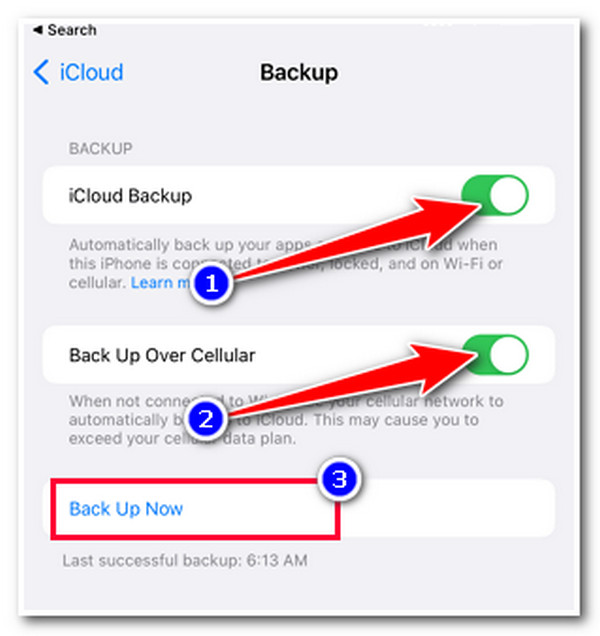
Passo 2Em seguida, toque nos botões de alternância das opções "Backup do iCloud" e "Fazer backup pelo celular" para habilitá-las. (No entanto, essa opção só está disponível para modelos de iPhone compatíveis com 5G).
etapa 3Depois disso, toque na opção "Fazer backup agora" para iniciar o processo de backup do seu iPhone no iCloud com a ajuda dos dados celulares do seu iPhone.
Como fazer backup do iPhone sem Wi-Fi através do iTunes no Mac
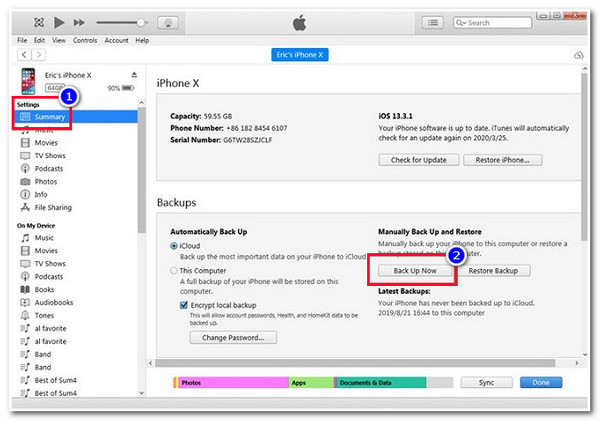
Caso você não tenha dados de celular, você pode usar o iTunes, pois ele também suporta uma maneira simples de fazer backup de um iPhone sem Wi-Fi. O iTunes suporta várias opções, permitindo que você transfira dados do seu iPhone usando um cabo USB. No entanto, comparado às maneiras acima, o iTunes é relativamente lento. Então, nesse caso, espere que o processo de backup leve muito tempo para terminar, especialmente se você estiver tentando fazer backup de dados extensos. Agora, como fazer backup de um iPhone sem Wi-Fi através do iTunes? Aqui estão os passos que você deve seguir:
Passo 1Abra o aplicativo iTunes no seu Mac, conecte seu iPhone a ele por meio de um cabo USB, vá até o seu iPhone, toque no botão "Confiar" e insira suas credenciais de segurança para confirmar sua seleção.
Passo 2Depois disso, acesse o iTunes no seu Mac, clique no botão "iPhone", clique na aba "Resumo" e selecione a opção "Fazer backup agora".
etapa 3Depois, espere o iTunes concluir o processo de backup, o que levará muito tempo, principalmente se você tentar fazer backup de dados com arquivos grandes.
Perguntas frequentes sobre como fazer backup do iPhone sem Wi-Fi
-
1. Por que meu iPhone não tem a opção "Fazer backup pelo celular"?
O motivo pelo qual seu iPhone não tem uma opção "Back Up Over Cellular" é que você pode estar usando uma versão mais antiga do iPhone. Além disso, essa opção só está disponível com aqueles iPhones que têm conectividade 5G.
-
2. Quanto tempo leva para o iTunes concluir o processo de backup do iPhone?
Geralmente, leva de 3 a 7 minutos para fazer um backup completo do seu iPhone. Se você tem muitos dados para fazer backup com tamanhos de arquivo grandes, espere que o processo de backup leve aproximadamente de 20 minutos a uma hora. Mas tudo isso vale a pena, pois o iTunes oferece resultados de backup eficientes.
-
3. Por que o iTunes não está disponível no meu Mac com macOS Catalina 10.15?
O iTunes não está disponível no seu Mac com macOS Catalina 10.15 porque a Apple já descontinuou o iTunes nele. Agora, em vez do iTunes, você pode usar o Finder para fazer backup do seu telefone sem Wi-Fi. Você pode vincular seu iPhone ao Finder e executar as etapas fornecidas na parte 3 deste artigo.
Conclusão
Essas são as 3 maneiras fáceis e eficientes de como... Fazer backup de um iPhone sem Wi-FiCom essas 3 maneiras, você pode fazer backup dos dados do seu iPhone para protegê-los contra exclusão ou perda de dados! Se você não tem dados móveis e não quer perder muito tempo fazendo backup dos seus arquivos, a melhor opção é... 4Backup e restauração de dados Easysoft iOS ferramenta! Com a maneira fácil, rápida e eficiente de fazer backup de dados dessa ferramenta, você obterá um resultado satisfatório! Visite o site oficial dessa ferramenta para saber mais.
100% Seguro
100% Seguro
