

DVD para iPad - Como reproduzir DVDs no iPad com alta qualidade

postado por Paula Pailaga para Extrair DVD 16 de junho de 2026
Como copiar DVDs para um iPad Permite assistir a conteúdo de vídeo de alta qualidade com mais praticidade, a qualquer hora e em qualquer lugar. No entanto, essa operação parece bastante complicada e pode desanimar muitos iniciantes. Como não existe uma maneira rápida de ler DVDs diretamente no iPad, essa tarefa envolve o uso de um computador para ler e converter o formato do DVD antes de transferi-lo para o iPad. Este artigo preparou diversas soluções muito fáceis de seguir para você salvar rapidamente o conteúdo do DVD no seu iPad.
Lista de guias
Como converter DVDs para formatos compatíveis com iPad para reprodução Uma maneira gratuita de copiar DVDs para o iPad usando o HandBrake. [Bônus] Como transferir DVDs copiados para o iPad rapidamenteComo converter DVDs para formatos compatíveis com iPad para reprodução
Para iniciantes, converter de DVD para iPad é uma operação bastante complicada. No entanto, com a ajuda de 4Easysoft DVD Ripper, Com o iPad, você pode concluir essa tarefa de forma fácil e rápida, mesmo sem ter a experiência necessária. Seguindo as instruções intuitivas, você poderá salvar o conteúdo original do DVD para assistir no iPad. Agora, siga os passos abaixo para iniciar o procedimento rapidamente e aproveitar o conteúdo do DVD como desejar:

Aceleração por GPU que permite converter DVDs para iPad até 60 vezes mais rápido.
Comprima o tamanho do vídeo usando várias configurações, mas ainda preservando a qualidade original.
Crie um vídeo MP4 ou MOV de qualidade e sem perdas para iPad com configurações personalizadas.
Permite descriptografar restrições de criptografia, DVDs gravados, arquivos não reproduzíveis, etc.
100% Seguro
100% Seguro
Passo 1Insira o DVD no seu dispositivo. Inicie o 4Easysoft DVD Ripper e clique no botão "Carregar DVD" para prosseguir.
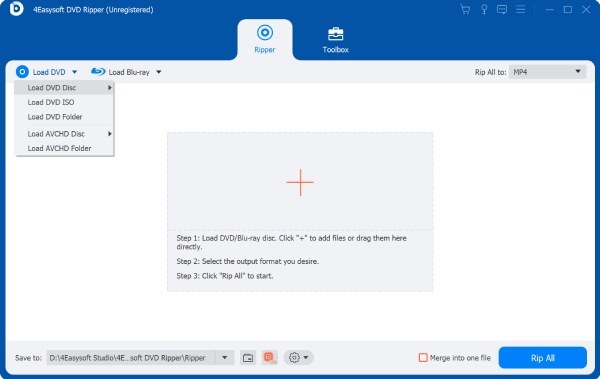
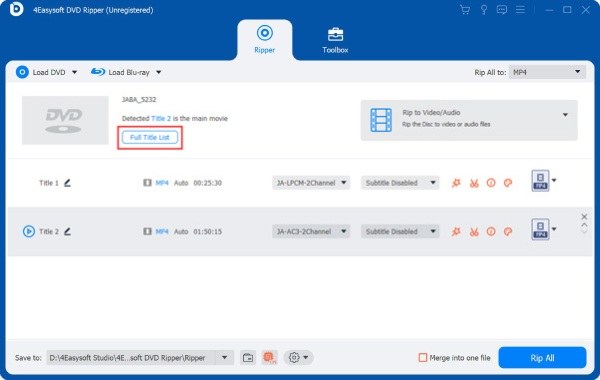
Passo 2Para selecionar o conteúdo do seu DVD, clique no botão "Lista Completa de Títulos" para exibir todas as partes e selecione as desejadas.
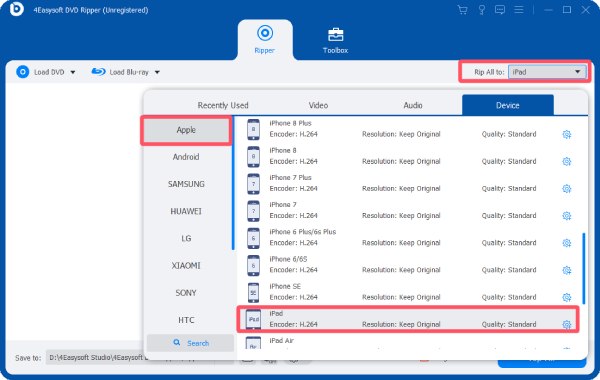
etapa 3Clique no botão "Copiar tudo para" e, em seguida, clique no botão "iPad" na guia "Dispositivo". Por fim, clique no botão "Copiar tudo" para copiar o DVD para o formato do iPad.
Uma maneira gratuita de copiar DVDs para o iPad usando o HandBrake.
Se você procura uma maneira gratuita de converter um DVD para um formato compatível com o iPad, uma ferramenta de código aberto é a opção mais adequada. Como uma ferramenta de processamento de vídeo confiável e consagrada pelos usuários, o HandBrake é totalmente capaz de realizar essa tarefa. Embora sua operação possa parecer um pouco complexa, seguindo os passos detalhados abaixo, você conseguirá concluir a conversão do DVD para o formato compatível com o iPad. Ripper de DVD de código aberto.
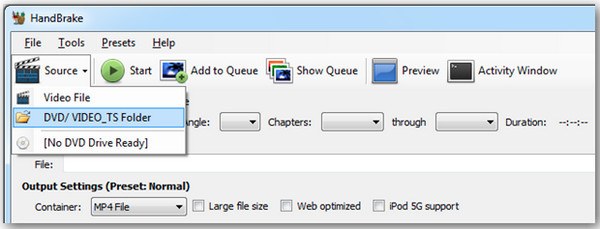
Passo 1Insira o DVD na unidade de disco do seu computador. Inicie o HandBrake e clique na pasta "DVD/VIDEO_TS" na aba "Source".
Passo 2Clique para selecionar o título que corresponde à duração do filme em DVD. Em seguida, clique no botão "Arquivo MP4" na guia "Contêiner".

etapa 3Por fim, clique no botão "Iniciar" para começar o processo de conversão de DVDs para formatos compatíveis com iPad.

[Bônus] Como transferir DVDs copiados para o iPad rapidamente
Agora que você aprendeu como converter DVDs para formatos de arquivo compatíveis com iPads, resta saber como transferir o arquivo convertido para o iPad. Isso não envolve operações complicadas, pois o iTunes, da Apple, pode te ajudar nessa tarefa. Após a transferência, você poderá desfrutar do conteúdo de vídeo de alta qualidade dos DVDs a qualquer hora e em qualquer lugar usando seu iPad. Se ainda tiver dúvidas, siga os passos abaixo para concluir a transferência rapidamente após converter o DVD para o iPad.
Passo 1Abra o iTunes e conecte seu iPad ao dispositivo. Clique no botão "Adicionar arquivo à biblioteca" na aba "Arquivo".
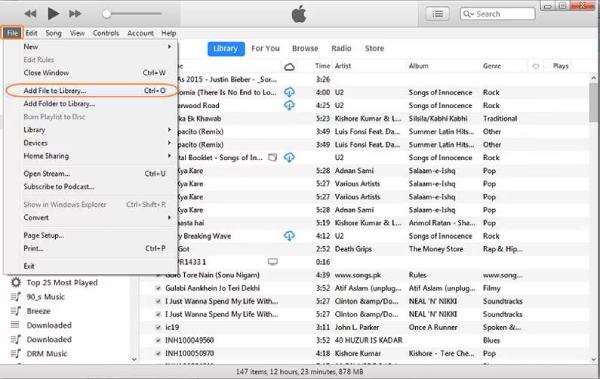
Passo 2Você precisa transferir o valor convertido. DVD para iTunes com antecedência. Para isso, clique para selecionar o arquivo de DVD convertido que deseja transferir para o seu iPad.
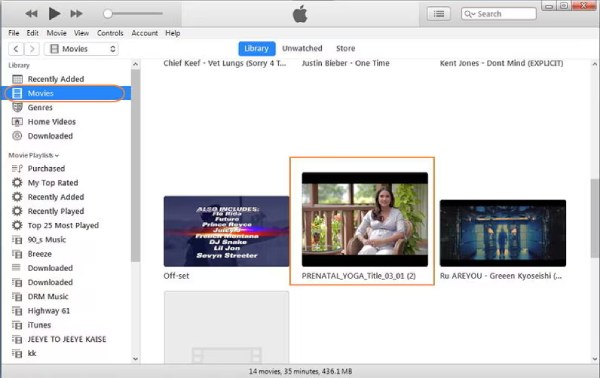
etapa 3Por fim, acesse os arquivos de DVD convertidos para iPad na aba "Filmes". Clique para sincronizá-los com o seu iPad.
Pontas
Para garantir que os arquivos de DVD transferidos mantenham sua qualidade original, você pode usar 4. Transferência Easysoft para iPhone para garantir um processo de transmissão estável.

Transfira dados iOS entre computadores e dispositivos iOS rapidamente.
Gerencie e edite todos os dados, como contatos, fotos, músicas, etc.
Sincronize e faça backup de arquivos importantes para o seu computador ou iTunes.
Mais ferramentas para criar toques, converter HEIC e restaurar iOS.
100% Seguro
100% Seguro
Conclusão
Com um adequado Conversor de DVD para iPad, Você verá que transferir o conteúdo de um DVD para o seu iPad para visualização se tornou incrivelmente conveniente. Mesmo que você não esteja muito familiarizado com o processo específico, após ler este post, você poderá realizar essa tarefa por conta própria. Para garantir que o conteúdo original do DVD seja preservado e reproduzido normalmente no iPad, 4Easysoft DVD Ripper É recomendado, pois possui características de alta qualidade e alta eficiência. Se precisar, você pode baixá-lo e usá-lo gratuitamente agora mesmo.
100% Seguro
100% Seguro
