
Grave, edite e compartilhe vídeos de todas as fontes.

Como cortar os últimos 30 segundos no PC - 5 métodos que funcionam

postado por Ethan Brooke para Gravar vídeo lançamento em 19 de 2026
Se algo importante acabou de acontecer, não comece a gravar agora. Já é tarde demais. Salve os últimos 30 segundos, Para gravar uma partida, seu PC precisa ter armazenado essa gravação em um buffer de replay temporário. É assim que ferramentas como NVIDIA Instant Replay, Xbox Game Bar, AMD Adrenalin e OBS conseguem capturar um momento que já aconteceu. Mas nem todas funcionam da mesma maneira. Algumas dependem da sua placa de vídeo, enquanto outras podem afetar o desempenho ou parar de funcionar inesperadamente. Veja a seguir o que usar e como configurar.
Lista de guias
Método 1: Recorte os últimos 30 segundos no PC com a Barra de Jogos do Xbox (Integrada, Não Requer GPU) Método 2: Grave os últimos 30 segundos no PC com o NVIDIA ShadowPlay/Instant Replay Método 3: Salve os últimos 30 segundos no PC com o AMD ReLive / Radeon Software Método 4: Recorte os últimos 30 segundos no PC com o buffer de reprodução do OBS Studio (gratuito, compatível com qualquer placa de vídeo) Método 5: Grave os últimos 30 segundos no PC com a gravação de jogos do Steam. Quando o buffer de reprodução não estiver disponível, use o gravador de tela 4Easysoft.Método 1: Recorte os últimos 30 segundos no PC com a Barra de Jogos do Xbox (Integrada, Não Requer GPU)
Se você usa Windows e não quer instalar nada extra, a Barra de Jogos do Xbox é uma boa opção. Ela usa a codificação da CPU como alternativa, funcionando mesmo sem uma placa de vídeo NVIDIA ou AMD. No entanto, existem duas limitações importantes: a Barra de Jogos do Xbox grava apenas jogos e aplicativos que reconhece, não a área de trabalho ou o Explorador de Arquivos. Além disso, como a gravação em segundo plano é executada durante todo o jogo, pode afetar o desempenho em computadores com configurações mais modestas.
Passo 1Pressione as teclas "Windows" e "G" simultaneamente para abrir a Barra de Jogos do Xbox.
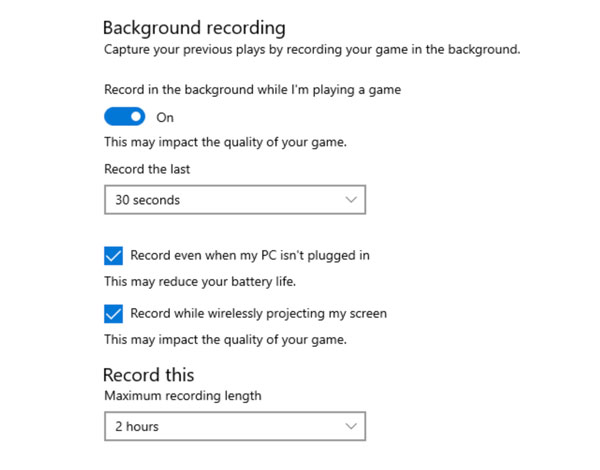
Passo 2Encontre a opção "Gravar em segundo plano enquanto estou jogando" e ative-a.
etapa 3Ainda no menu Capturas, escolha por quantos segundos salvar. 30 segundos é o padrão, mas você pode aumentar esse tempo para ter mais espaço de armazenamento.
Passo 4Abra o jogo que deseja gravar. A Barra de Jogos agora manterá o progresso recente em segundo plano.
Etapa 5Pressione as teclas "Windows", "Alt" e "G" a qualquer momento durante a reprodução. Isso extrairá o conteúdo do buffer e o gravará em um arquivo.
Etapa 6A Barra de Jogos salvará os últimos 30 segundos como um clipe de vídeo. Você pode acessar a pasta "Capturas" dentro do seu diretório padrão de "Vídeos".
Método 2: Grave os últimos 30 segundos no PC com o NVIDIA ShadowPlay/Instant Replay
A placa NVIDIA está integrada ao GeForce Experience e praticamente não utiliza a CPU. O ShadowPlay usa a GPU para codificar, não a CPU. Portanto, a queda de desempenho durante os jogos é mínima em comparação com softwares de codificação. gravadores de jogos.
Passo 1Instale o GeForce Experience. Pressione as teclas "Alt", "Shift" e "F10" simultaneamente para ativar o Instant Replay.
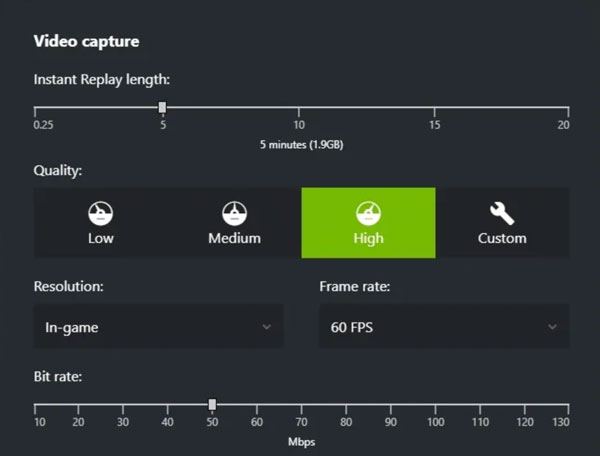
Passo 2Pressione as teclas "Alt" e "Z" para abrir a sobreposição. Clique nos botões "Configurações" e "Gravações". Defina a duração da reprodução para além de 30 segundos até 20 minutos.
etapa 3Pressione as teclas "Alt" e "F10" para cortar os últimos 30 segundos no PC.
Passo 4Você pode acessar "Este PC", "Vídeos" e "Repetição Instantânea" para ver os últimos segundos das suas partidas.
Método 3: Salve os últimos 30 segundos no PC com o AMD ReLive / Radeon Software
Se você usa uma placa de vídeo AMD, o ReLive é o equivalente integrado ao ShadowPlay. Ele funciona de forma muito semelhante ao NVIDIA Instant Replay: o software mantém o jogo gravado em segundo plano e o salva quando você pressiona um atalho.
Passo 1Clique com o botão direito do mouse na sua área de trabalho e abra o software AMD Radeon.
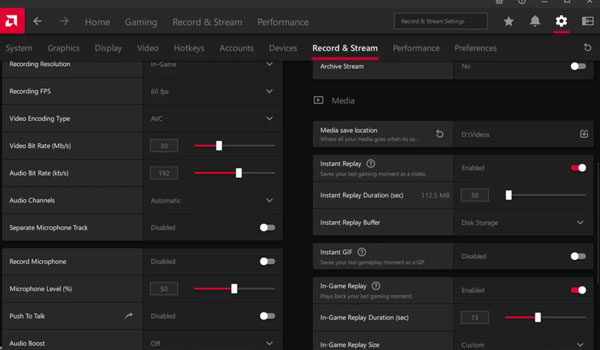
Passo 2Acesse "Gravação" e ative "Reprodução instantânea".
etapa 3Ajuste o controle deslizante para definir por quanto tempo você deseja que o buffer se estenda. Você pode ir além de 30 segundos, até 20 minutos. Isso depende do seu armazenamento e da quantidade de VRAM disponível.
Passo 4Pressione as teclas "Ctrl", "Shift" e "S" para gravar os últimos 30 segundos da sua partida. Você encontrará o clipe gravado na pasta de gravações configurada no Radeon Software.
Método 4: Recorte os últimos 30 segundos no PC com o buffer de reprodução do OBS Studio (gratuito, compatível com qualquer placa de vídeo)
O OBS Studio é uma boa opção se você não tiver as ferramentas de replay da NVIDIA ou da AMD. Ao contrário das ferramentas mencionadas anteriormente, que iniciam com o buffer já em execução, você precisa abrir o OBS e clicar em "Iniciar Buffer de Replay" toda vez para salvar os últimos 30 segundos das suas partidas de PC. É fácil esquecer disso até que o momento desejado já tenha passado.
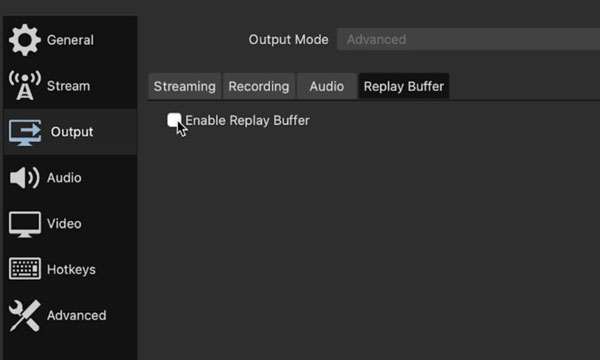
Passo 1Abra o OBS. Vá para Configurações. Clique nos botões "Saída" e "Buffer de Repetição".
Passo 2Em seguida, marque a opção "Ativar buffer de repetição". Defina o "Tempo máximo de repetição" para 30 segundos. Depois, clique nos botões "Aplicar" e "OK".
etapa 3Voltar para Configurações do OBS. Selecione "Teclas de atalho". Encontre "Salvar repetição" e defina uma tecla de atalho específica, como F12.
Passo 4Na janela principal do OBS, clique no botão "Iniciar Buffer de Repetição". Pressione a tecla de atalho sempre que algo importante acontecer.
Etapa 5Acesse as pastas "Configurações", "Saída" e "Caminho de gravação" para encontrar seus clipes de jogo.
Método 5: Grave os últimos 30 segundos no PC com a gravação de jogos do Steam.
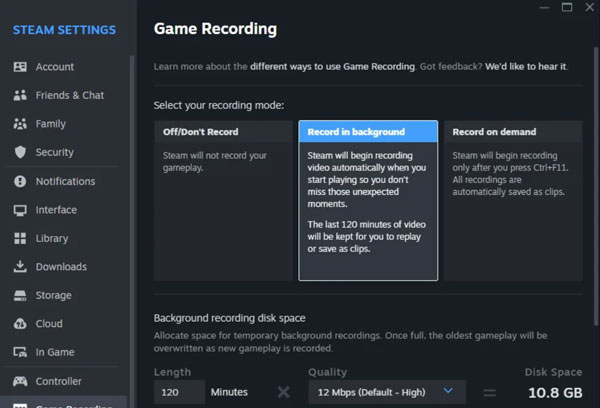
Se você joga seus jogos pelo Steam, pode usar Gravação de jogos Steam Sem precisar instalar outro gravador. Ele pode manter o jogo em segundo plano e permitir que você salve uma seção recente quando algo interessante acontecer. O tempo mínimo de gravação em segundo plano do Steam foi aumentado para 15 minutos. Portanto, você precisa cortar o vídeo da gravação do jogo manualmente para extrair o clipe de 30 segundos.
Passo 1Abra o Steam. Clique no botão "Steam" no canto superior esquerdo. Clique nos botões "Configurações" e "Gravação de jogos".
Passo 2Ative a "Gravação em Segundo Plano". Defina a duração da gravação e o limite de armazenamento.
etapa 3Inicie o jogo pelo Steam e jogue normalmente. O recurso de gravação do Steam capturará a jogabilidade em segundo plano.
Passo 4Use o atalho "Salvar Clipe", que aparece em "Gravação de Jogo" e "Teclas de Atalho", para capturar algo que você queira guardar.
Etapa 5Você pode acessar a Biblioteca Steam e encontrar "Mídia" ou a seção "Gravação de Jogos" na interface para encontrar seus clipes de jogo de 30 segundos.
Quando o buffer de reprodução não estiver disponível, use o gravador de tela 4Easysoft.
Os métodos acima são voltados principalmente para jogos. Mas e se você quiser salvar os últimos 30 segundos de um tutorial, chamada de vídeo, transmissão ao vivo ou outro aplicativo? Um buffer de reprodução pode não estar disponível ou pode não atender às suas necessidades. Gravador de tela Adota uma abordagem diferente. Em vez de tentar recuperar um momento depois que ele acontece, você pode gravar a sessão e usar a ferramenta de corte integrada para manter a parte que precisa.

Grave tudo o que aparecer na tela, não apenas jogos.
Capture o som do sistema e o microfone para chamadas, jogos e muito mais.
Configure agendadores de tarefas para gravações automáticas.
Corte, junte e converta uma gravação longa nos últimos 30 segundos.
100% Seguro
100% Seguro
Passo 1Abra o AnyRec Screen Recorder. Escolha a parte da tela que deseja gravar. Selecione sua fonte de áudio e ligue a webcam, se desejar sobrepor a imagem da câmera. Clique no botão "REC" para iniciar a gravação.

Passo 2Você pode adicionar texto, formas, linhas e outras anotações à sua gravação com a caixa de ferramentas pop-up.

etapa 3Assim que a gravação terminar, você verá o vídeo na janela de pré-visualização. Nela, você pode cortar o vídeo definindo os tempos de início e término. Clique no botão "Cortar" para confirmar e ajustar seus clipes para que tenham menos ou mais de 30 segundos.

Conclusão
O importante é lembrar que você não pode grave os últimos 30 segundos Se o seu PC ainda não os estivesse gravando, os buffers de replay resolvem esse problema para jogos compatíveis. No entanto, eles não estão disponíveis para todas as configurações ou tipos de conteúdo. Se você precisar gravar um tutorial, uma videochamada, uma transmissão ao vivo ou outro aplicativo de desktop, experimente... Gravador de tela Em vez disso, ele pode gravar a tela inteira, uma janela selecionada ou uma área personalizada. Depois, seu recurso de corte integrado permite que você mantenha rapidamente apenas a seção desejada.
100% Seguro
100% Seguro
