
Nagrywaj, edytuj i udostępniaj wideo ze wszystkich źródeł.

Recenzja Snagit: Czy warto kupić? A co z alternatywami?

Wysłane przez Paula Pailaga Do Nagrać wideo, Recenzja lip 20, 2023
Gracze, studenci, pracodawcy, redaktorzy i inni muszą rejestrować aktywność na ekranie w celach informacyjnych lub z ważnych powodów. Jeśli jesteś jednym z nich, TechSmith Snagit może Ci w tym pomóc. Snagit to doskonałe, lekkie narzędzie do przechwytywania i nagrywania ekranu, które działa bez zarzutu na systemach Windows i Mac. Aplikacja jest jednak droga w porównaniu z innymi, ale oferuje więcej, niż się spodziewałeś. Ta recenzja Snagita Pomożemy Ci zrozumieć, jak korzystać z tego programu do przechwytywania i jak korzystać z jego unikalnych funkcji. Zobaczysz również najlepsze alternatywy dla programu Snagit.
Lista przewodników
Część 1: Główne cechy programu Snagit Screen Capture [zalety i wady] Część 2: Czy warto kupić Snagit? Wersja darmowa kontra płatna Część 3: 3 najlepsze alternatywy dla Snagit na Windows/Mac Część 4: Często zadawane pytania dotyczące Snagit Screen CaptureCzęść 1: Główne cechy programu Snagit Screen Capture [zalety i wady]
Niezależnie od tego, ile rejestratorów ekranu jest dostępnych dzisiaj, TechSmith Snagit, wprowadzony w 1990 r., zawiera kilka narzędzi, które mogą pomóc. Umożliwia użytkownikom przechwytywanie każdego rodzaju obrazu i wideo i zawiera zbiór świetnych funkcji.
Chociaż funkcje tego narzędzia do nagrywania ekranu są nieco inne dla systemów Windows i Mac, Snagit koncentruje się tylko na trzech głównych funkcjach. Poznaj każdą z nich poniżej.
Nagrywanie i przechwytywanie
Możliwości Snagita w zakresie przechwytywania ekranu i nagrywania aktywności ekranowych nie mogą się równać z innymi programami do nagrywania ekranu. Daje Ci wolny wybór, jak nagrywać ekran; możesz nagrywać cały ekran lub aktywne okno. Ponadto możesz przełączać się między nagrywaniem ekranu lub kamery internetowej, co jest odpowiednie do celów edukacyjnych i biznesowych. Możesz to zrobić podczas nagrywania, ponieważ zapewnia Ci pasek narzędzi wideo, aby łatwo zmieniać ustawienia nagrywania.
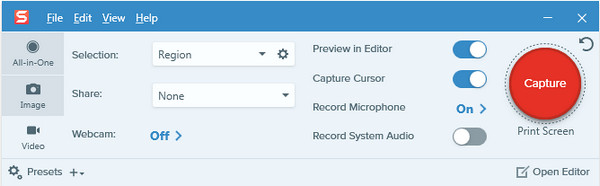
Redagowanie
Po nagraniu, co szokujące, możesz dokonać dodatkowych edycji bezpośrednio za pomocą Snagit. Niezależnie od tego, czy jest to obraz czy wideo, Snagit jest otwarty na edycję niemal każdego rodzaju obrazu i wideo. Możesz dodawać nakładki tekstowe, rysunki, kształty i inne, które pomogą dodać wyjątkowości Twoim nagraniom. Ponadto edycja w Snagit jest znacznie szybsza niż rozważanie użycia niezbyt przyjaznego programu do edycji obrazów, który doda przestrzeni dyskowej Twojego komputera. Ponieważ Snagit jest lekkim programem, nie wpływa na wydajność i funkcjonalność Twojego komputera — oszczędza miejsce na dysku twardym. Poza tym Snagit pozwala Ci szybko tworzyć animowane pliki GIF z Twoich krótkich nagrań.
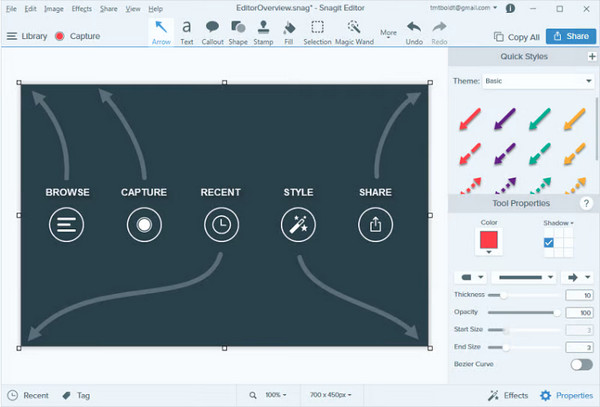
Partycypujący
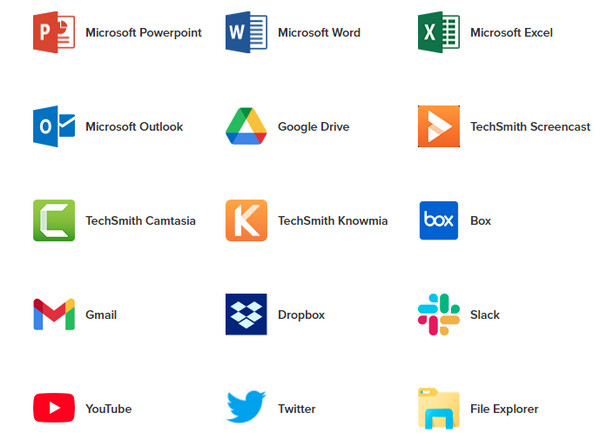
Oczywiście, gdy skończysz nagrywać i edytować, możesz kontynuować udostępnianie swoich nagrań. Możesz zapisać swoje nagrania jako plik w formatach takich jak PNG, MP4, WebP i innych. A TechSmith Snagit pozwala udostępniać wyprodukowane przez nich przechwycone obrazy i nagrane filmy na platformach społecznościowych, takich jak YouTube, i w innych aplikacjach, takich jak Microsoft Outlook, Mail, Camtasia itp. Oprócz udostępniania ich online, ma również bibliotekę do przechowywania tych nagranych filmów i przechwyconych obrazów.
- Plusy
- Szybko zrób zrzut ekranu wybranego obszaru.
- Przenosi bezpośrednio do okna edycji.
- Przechowuj swoje nagrania w bibliotece, aby łatwo je odnaleźć.
- Twórz pliki GIF z krótkich nagrań wideo.
- Cons
- Nie oferujemy wersji bezpłatnych ani próbnych.
- Za drogie.
- Nieaktualne kształty i objaśnienia.
Część 2: Czy warto kupić Snagit? Wersja darmowa kontra płatna
Oto kolejna informacja o programie TechSmith Snagit. Inne narzędzia do nagrywania ekranu oferują wersję darmową, ale Snagit jej nie oferuje. Udostępnia on jednak wersję próbną, ale z pewnymi ograniczeniami. Po jej zakończeniu należy wykupić płatną wersję Snagit i korzystać z niej bez ograniczeń, korzystając z jej funkcji. Ponieważ Snagit nie ma wersji darmowej, trzeba by zapłacić $62,99. Oto kilka korzyści, które można uzyskać po zakupie wersji płatnej.
- Umożliwia wykonanie przewijanego zrzutu ekranu całej strony.
- Pozwala przycinać klipy wideo, usuwając zbędne fragmenty.
- Zastosuj inteligentny ruch, który sprawi, że obiekty na obrazie staną się ruchome.
- Personalizuj obrazy za pomocą projektów.
- Utwórz kroki i przepływy pracy.
- Używaj profesjonalnych narzędzi do adnotacji.
Część 3: 3 najlepsze alternatywy dla Snagit na Windows/Mac
Jeśli uważasz, że Snagit jest dla Ciebie za drogi, rozważ użycie innych narzędzi do nagrywania ekranu z różnymi funkcjami na Windows/Mac. Zobacz poniżej trzy udostępnione narzędzia jako alternatywy dla Snagit.
1. Rejestrator ekranu 4Easysoft
Jeśli szukasz prostej, ale wydajnej alternatywy dla Snagita na systemy Windows i Mac, to Rejestrator ekranu 4Easysoft jest dla Ciebie. Program oferuje trzy tryby nagrywania: pełny ekran, wybrane okno i dostosowany region. Dzięki temu możesz łatwo robić to, co chcesz, nagrywać samouczki, spotkania, rozgrywkę i wiele więcej za pomocą prostych kliknięć. Oprócz ekranu nagrywania możesz nagrywać swoją kamerę internetową i przechwytywać swój głos. Obsługuje również robienie zrzutów ekranu i dodawanie adnotacji podczas nagrywania bez utraty jakości. I tak jak Snagit, możesz tworzyć animowane pliki GIF za pomocą programu.
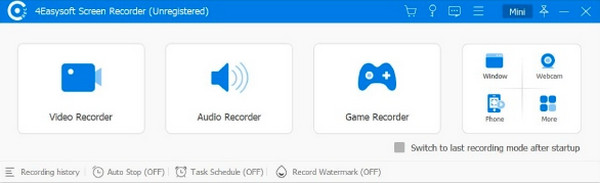

Udostępnia zbiory popularnych formatów wideo, audio i obrazów w celu eksportowania nagrań.
Wyposażony w funkcję podglądu, dzięki której po nagraniu można nadal obejrzeć wideo i usunąć zbędne fragmenty początkowe i końcowe.
Nawet jeśli nie możesz uczestniczyć w spotkaniu, możesz ustalić harmonogram rozpoczęcia i zakończenia nagrywania.
Obsługa rysowania w czasie rzeczywistym, umożliwiająca dodawanie tekstu, kształtów, linii i innych adnotacji podczas nagrywania.
100% Bezpieczne
100% Bezpieczne
2. EkranRec
Inną alternatywą dla Snagit jest Screen Rec, który działa w systemach Windows, Mac i Linux. Ten program umożliwia również przechwytywanie i nagrywanie. Dzięki temu narzędziu do nagrywania ekranu możesz natychmiast udostępniać nagrania za pomocą udostępnianego łącza. Ponadto możesz swobodnie wybierać obszar przechwytywania i dodawać adnotacje do nagrania lub zrzutów ekranu. W przeciwieństwie do Snagit, dzięki ScreenRec możesz nagrywać nieograniczoną liczbę filmów za darmo. Poza tym obsługuje on jednoczesne nagrywanie dźwięku z mikrofonu i dźwięku z komputera.
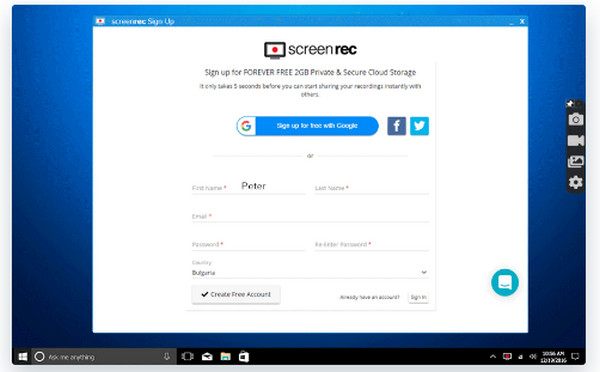
Cechy:
- Obsługa formatu MP4 w celu eksportowania nagrań, ponieważ wszystkie urządzenia obsługują ten format.
- Wszystkie Twoje działania na ekranie zostaną automatycznie zapisane w prywatnej chmurze z linkiem umożliwiającym udostępnianie.
- Możliwość przechwytywania ekranu i dodawania kamery internetowej jako nakładki.
3. Narzędzie Wycinanie systemu Windows
Windows Snipping Tool to wbudowane narzędzie do przechwytywania dla systemu Windows Vista i najnowszych wersji. Za pomocą narzędzia Snipping możesz szybko wykonać zrzuty ekranu, niezależnie od tego, czy jest to aktywne okno, wybrany obszar czy cały ekran. Ponadto po przechwyceniu możesz dodać adnotacje i dokonać dodatkowych edycji obrazów. Jest to podstawowa alternatywa dla Snagit, ale jeśli chcesz nagrać ekran, nie możesz tego zrobić za pomocą narzędzia Snipping, ponieważ obsługuje ono tylko przechwytywanie ekranów.
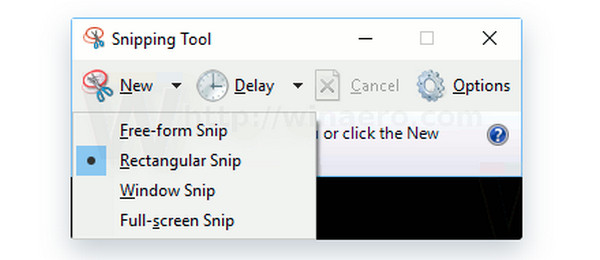
Cechy:
- Przechwyć cały ekran, wybraną jego część i dowolne aktywne okno.
- Pozwala edytować rozmiar, kolor, tekst i wiele innych ustawień uchwyconego obrazu.
- Możesz zaznaczyć obraz lub dodać rysunki, a następnie szybko je usunąć, jeśli sobie tego życzysz.
Część 4: Często zadawane pytania dotyczące Snagit Screen Capture
-
Jak długi jest okres próbny programu TechSmith Snagit?
Ponieważ Snagit nie ma darmowej wersji, oferuje on okres próbny. Możesz korzystać z funkcji przez 15 dni, a po jego upływie musisz wykupić wersję płatną.
-
Czy Snagit jest lepszy niż narzędzie Wycinanie w systemie Windows?
Do przechwytywania ekranów oba działają dobrze. Jednak narzędzie Snipping jest ograniczone tylko do przechwytywania obrazów, a nie do nagrywania ekranu, w przeciwieństwie do Snagit, który przechwytuje i rejestruje działania na ekranie w systemie Windows.
-
Czy mogę używać Snagita w trybie offline?
W przypadku programu Snagit 2021 i jego najnowszych wersji możesz korzystać z niego w trybie offline, włączając opcję Aktywacja offline w oknie dialogowym wyświetlanym na ekranie, gdy nie masz połączenia z Internetem.
Wniosek
Mam nadzieję, że to kompletne Recenzja Snagita Pomaga przechwytywać i nagrywać ekran w miarę, jak uczysz się go więcej. Dzięki podanym alternatywom masz mnóstwo opcji, jeśli nie korzystasz ze Snagita, ponieważ nie ma darmowej wersji. Aby ułatwić sobie zadanie, rozważ użycie 4Easysoft Screen Recorder dla systemów Windows i Mac. Dzięki temu potężnemu rejestratorowi ekranu możesz łatwo nagrywać ekrany, robić zrzuty ekranu, nagrywać głos i obraz z kamery internetowej, a także edytować nagrania.
100% Bezpieczne
100% Bezpieczne
