
Nagrywaj, edytuj i udostępniaj wideo ze wszystkich źródeł.

Recenzja Bandicam: Czy nadal warto z niego korzystać i jak naprawdę działa?

Wysłane przez Ethan Brooke Do Nagrać wideo sie 07, 2026
Bandicam Istnieje od lat i nadal pozostaje popularnym wyborem do nagrywania rozgrywki i zrzutów ekranu. Wielu użytkowników docenia niskie zużycie procesora i brak opóźnień podczas nagrywania. Bandicam działa płynnie na starszych komputerach. Jednak wady Bandicama są również uciążliwe. Darmowa wersja dodaje znak wodny, interfejs wydaje się przestarzały, a podstawowe narzędzia do edycji są niedostępne. Jeśli rozważasz zakup, warto najpierw poznać jego mocne i słabe strony. Niniejsza recenzja Bandicama omawia funkcje, cenę, zalety, wady i to, czy nadal warto z niego korzystać.
Lista przewodników
Co to jest Bandicam Główne cechy Bandicam Wydajność Bandicam Zalety i wady Bandicam Najlepsza alternatywa: Bandicam vs. 4Easysoft Screen RecorderCo to jest Bandicam
Bandicam został pierwotnie stworzony z myślą o graczach, ponieważ nagrywanie rozgrywki z dużą liczbą klatek na sekundę bez opóźnień na komputerze jest trudniejsze, niż się wydaje. Z czasem stał się uniwersalnym rejestratorem dla zwykłych użytkowników, nauczycieli i firm.
W swojej istocie Bandicam spełnia dwa zadania: nagrywa wszystko, co dzieje się na ekranie, i kompresuje ten materiał do przystępnego rozmiaru pliku bez znacznej utraty jakości. Bandicam jest używany do nagrywania rozgrywki, spotkań online, samouczków, przygotowań do transmisji strumieniowej, demonstracji oprogramowania i wielu innych. Jeśli chcesz coś nagrać i wyeksportować bez nadmiernego rozmiaru pliku, możesz to zrobić za pomocą Bandicam.
Główne cechy Bandicam
Nagrywanie ekranu
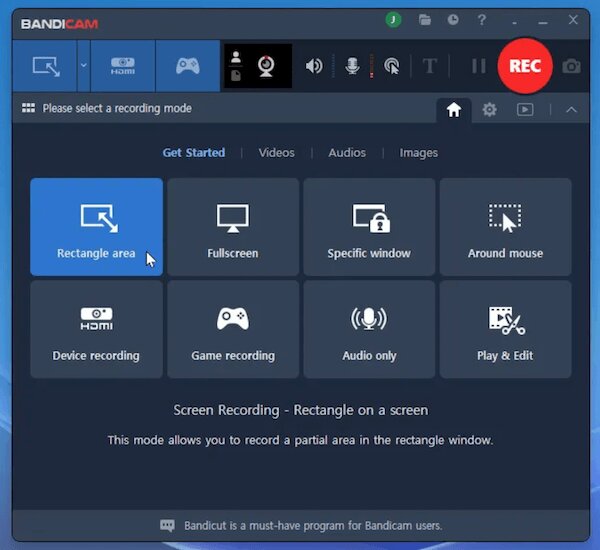
To właśnie od tego momentu Bandicam się zaczął i nadal bardzo dobrze radzi sobie z podstawowymi funkcjami. Możesz nagrywać cały ekran, wybrać niestandardowy obszar, jeśli potrzebujesz tylko jego fragmentu, lub zablokować nagrywanie w pojedynczym oknie bez przechwytywania reszty pulpitu. Dostępna jest również opcja nagrywania z harmonogramem. Dzięki temu możesz ustawić automatyczne uruchamianie i zatrzymywanie nagrywania Bandicam.
Tryb nagrywania ekranu najlepiej sprawdza się w samouczkach, prezentacjach i demonstracjach oprogramowania. Krótko mówiąc, dzięki Bandicam możesz uzyskać czyste, ostre nagranie bez zbędnego bałaganu w kadrze.
Nagrywanie gry
Nagrywanie gier to obszar, w którym Bandicam sprawdza się najlepiej. Wykorzystuje sprzętową akcelerację GPU, aby przyspieszyć cały proces. Dzięki temu większość obciążenia nagrywania trafia do karty graficznej, a nie do procesora komputera. Pomaga to utrzymać płynne działanie gier podczas nagrywania.
Bandicam obsługuje DirectX, OpenGL i Vulkan. Dzięki temu jest kompatybilny z większością nowoczesnych gier na PC. Bandicam może również nagrywać rozgrywkę z dużą liczbą klatek na sekundę i stabilną wydajnością. Jeśli zależy Ci na płynnym nagrywaniu rozgrywki, a nie na wbudowanych narzędziach do edycji, Bandicam będzie dobrym wyborem.
Nagrywanie z kamery internetowej
Bandicam pozwala również nagrywaj tylko swoją kamerę internetową. Możesz też nałożyć go na nagranie z ekranu, tworząc małe pole w rogu. Nagrywanie z kamery internetowej Bandicam to prosta, ale przydatna funkcja.
Jest to przydatne w przypadku kursów online, na których uczestnicy chcą widzieć twarz prowadzącego, filmów prezentujących reakcje uczestników oraz nagranych spotkań, gdzie widoczność wyrazów twarzy uczestników ma znaczenie.
Nagrywanie dźwięku
Bandicam oferuje kilka opcji nagrywania dźwięku. Możesz nagrać dźwięk z komputera, mikrofonu lub połączyć oba w jeden plik. To wystarczy do większości samouczków, filmów z rozgrywki i prezentacji online, bez konieczności instalowania innego narzędzia audio.
Wydajność Bandicam
Największą zaletą Bandicam jest sprzętowe kodowanie oparte na GPU (NVIDIA NVENC, Intel Quick Sync, AMD VCE). Zapewnia niskie obciążenie procesora nawet podczas wymagających nagrań.
W liczbach:
- Nagrywaj filmy w rozdzielczości do 4K UHD (3840×2160).
- Ustaw liczbę klatek na sekundę na maksymalnie 1000 FPS (w większości przypadków do nagrań z rozgrywki wystarczy 60–120 FPS).
- Utrzymuj rozmiary plików znacznie mniejsze niż w przypadku nagrań nieskompresowanych.
Co się dobrze trzyma:
- Dzięki sprzętowemu przyspieszeniu GPU Bandicam rozgrywka pozostaje płynna nawet w scenach z szybką akcją.
- Wbudowany licznik FPS pokazuje wydajność w czasie rzeczywistym podczas gry.
Gdzie ma problemy:
- Zwróć uwagę na wybór kodeka. Zaleca się wybór H.264 lub HEVC podczas nagrywania na komputerach o niższej wydajności.
- Domyślne ustawienia nagrywania nie zawsze są zoptymalizowane. Niektórzy użytkownicy uzyskują nieoczekiwanie duże pliki 4K.
Zalety i wady Bandicam
Zalety Bandicam
- Doskonała wydajność nagrywania gier. Uzyskaj płynne przechwytywanie nawet podczas szybkiej rozgrywki dzięki sprzętowemu kodowaniu opartemu na procesorze GPU (NVENC, Quick Sync, AMD VCE).
- Lekka konstrukcja w porównaniu do wielu konkurencyjnych modeli. Wielu użytkowników Capterra i Trustpilot twierdzi, że nagrywanie nie spowalnia ich komputera ani gier.
- Obsługuje przyspieszenie sprzętowe. Przenosi kodowanie na procesor graficzny zamiast obciążać procesor.
- Nagrania wysokiej jakości. Bandicam zapewnia ostre wideo w skompresowanych plikach. Dzięki temu po długiej sesji nie musisz martwić się o ogromne pliki.
Wady Bandicam
- Wersja bezpłatna zawiera znak wodny i ograniczenia nagrywania. Bezpłatny poziom ogranicza długość sesji do 10 minut i umieszcza na nagraniu wideo widoczny znak wodny.
- Ograniczone wbudowane narzędzia do edycji wideo i adnotacji. Bandicam umożliwia przycinanie klipów. Nie ma jednak edytora osi czasu, przejść, nakładek tekstowych ani innych zaawansowanych narzędzi do edycji.
- Frustracje związane z licencjonowaniem. Uaktualnienia wersji głównych wymagają dodatkowej opłaty, ponieważ bezpłatne aktualizacje zazwyczaj tracą ważność po około roku.
- Brak skrótów dotyczących chmury i udostępniania. Nagrania są zapisywane tylko lokalnie. Nowsze Alternatywy dla Bandicam Oferują natychmiastowe linki lub przesyłanie jednym kliknięciem. Nadal jednak musisz ręcznie przesyłać nagrania na YouTube lub Drive.
Najlepsza alternatywa: Bandicam vs. 4Easysoft Screen Recorder
Bandicam został stworzony z myślą o graczach. Ale nie każdy tego potrzebuje. Jeśli chcesz nagrywać ekran tylko do pracy, nauki lub nauczania, Rejestrator ekranu 4Easysoft pomaga Ci zacząć znacznie szybciej.

Nagrywaj ekrany, kamery internetowe, gry, okna programów i ekrany telefonów w elastyczny sposób.
Przechwytywanie dźwięku systemowego i mikrofonu z wielu źródeł.
Rysuj i dodawaj notatki podczas nagrywania za pomocą ruchomych pasków.
Zaplanuj i ustaw niestandardową długość nagrania na potrzeby automatycznego nagrywania.
100% Bezpieczne
100% Bezpieczne
Krok 1Otwórz program 4Easysoft Screen Recorder. Wybierz tryb nagrywania. Możesz też zacząć od domyślnego rejestratora wideo. Najpierw ustaw obszar przechwytywania.

Krok 22. Włącz przyciski przełączające przed przyciskami "Dźwięk systemowy" i "Mikrofon" zależnie od potrzeb nagrywania.

Krok 3Kliknij przycisk "REC", aby rozpocząć nagrywanie. Za pomocą ruchomego paska narzędzi możesz dodawać tekst, linie i kształty do nagrywanego filmu.

Krok 4Kliknij przycisk "Stop", aby zakończyć. W oknie podglądu możesz w razie potrzeby przyciąć, skompresować, scalić i edytować metadane. Na koniec znajdź swój film w prawym panelu w Historii nagrywania.

Wniosek
Rejestrator ekranu Bandicam Nadal jest jednym z najlepszych wyborów do nagrywania gier, zwłaszcza dzięki obsłudze DirectX, OpenGL i Vulkan. Ale jeśli szukasz łatwiejszego w obsłudze rejestratora do codziennego użytku, Rejestrator ekranu 4Easysoft Warto się nim zainteresować. Oferuje więcej narzędzi do adnotacji, nagrywanie z harmonogramu, nagrywanie z telefonu, nagrywanie okien (z uwzględnieniem lub wykluczeniem dowolnego okna programu) oraz bardziej przejrzysty interfejs, którego nauczenie się zajmuje mniej czasu. Dostępny jest również wbudowany rejestrator gier do nagrywania rozgrywki w wysokiej jakości.
100% Bezpieczne
100% Bezpieczne
