
Nagrywaj, edytuj i udostępniaj wideo ze wszystkich źródeł.

Najlepsze oprogramowanie do nagrywania rozgrywki na komputerze bez opóźnień

Wysłane przez Ethan Brooke Do Nagraj rozgrywkę 17 kwietnia 2026
Zastanawianie się jak nagrywać rozgrywkę na komputerze Uchwycić wspaniałe momenty z gier? Przy tak wielu dostępnych programach do nagrywania rozgrywki, wybór odpowiedniego może być trudny. W tym poradniku przedstawimy 4 popularne narzędzia: 4Easysoft Screen Recorder, Xbox Game Bar, OBS Studio i NVIDIA ShadowPlay. Czytaj dalej, aby znaleźć najlepszy program do nagrywania rozgrywki, który spełni Twoje potrzeby!
Lista przewodników
Część 1: Najlepsze oprogramowanie do nagrywania rozgrywki na komputerze w wysokiej jakości Część 2: Jak nagrywać rozgrywkę na komputerze za pomocą paska gier Xbox Część 3: Jak nagrywać rozgrywkę na komputerze za pomocą OBS Studio Część 4: Jak nagrywać rozgrywkę na komputerze PC za pomocą NVIDIA ShadowPlay Część 5: Porównanie: Które oprogramowanie do nagrywania rozgrywki powinieneś wybrać?Część 1: Najlepsze oprogramowanie do nagrywania rozgrywki na komputerze w wysokiej jakości
Jeśli szukasz uniwersalnego narzędzia do nagrywania rozgrywki na komputerze bez opóźnień, Rejestrator ekranu 4Easysoft To Twój najlepszy wybór. Umożliwia nagrywanie rozgrywki, okien, kamery internetowej, rozmów telefonicznych i wszystkich aktywności na ekranie w systemach Windows i macOS. Możesz dostosować ustawienia nagrywania do swoich potrzeb, do jakości HD/4K i 60 kl./s.
- Plusy
- Nagrywaj wysokiej jakości filmy w rozdzielczości do 4K przy 60 kl./s.
- Obsługa rysowania w czasie rzeczywistym w celu dodawania adnotacji podczas nagrywania.
- Udostępnij różne formaty wyjściowe dzięki wbudowanym narzędziom do konwersji/edycji.
- Popraw jakość dźwięku dzięki redukcji szumów i ulepszeniu mikrofonu.
- Cons
- Nie obsługuje przesyłania strumieniowego na inne platformy.
- Wersja bezpłatna ma pewne ograniczenia.
- Zapewnia mniej opcji zaawansowanego projektowania.
Instrukcje nagrywania rozgrywki na komputerze za pomocą programu 4Easysoft Screen Recorder:
Krok 1Pobierz oprogramowanie i uruchom je na swoim komputerze.
100% Bezpieczne
100% Bezpieczne
Wybierz "Game Recorder" w lewym górnym rogu.

Krok 2Otwórz grę; rejestrator automatycznie ją wykryje. Kliknij przycisk "Wybierz grę" i wybierz rozgrywkę. Włącz "Kamerę internetową" i "Mikrofon", jeśli chcesz nagrywać nakładki i dźwięk.

Krok 3Kliknij "Preferencje", aby ustawić liczbę klatek na sekundę i jakość. Wybierz "60 kl./s" i "Jakość bezstratna", aby uzyskać nagrania wysokiej jakości, a następnie kliknij "OK", aby zapisać ustawienia.

Krok 4Kliknij przycisk "REC", aby rozpocząć nagrywanie rozgrywki.

Krok 5Po zakończeniu kliknij przycisk "Stop". Aby podejrzeć lub edytować nagranie przed zapisaniem, kliknij przycisk "Zapisz".

Część 2: Jak nagrywać rozgrywkę na komputerze za pomocą paska gier Xbox
Dla graczy, którzy chcą szybko i łatwo nagrywać rozgrywkę na komputerze z systemem Windows, Xbox Game Bar to wygodne rozwiązanie. Xbox Game Bar to wbudowana nakładka w systemie Windows do nagrywania filmów i zrzutów ekranu podczas grania w gry na PC. Jest kompatybilna z szeroką gamą gier i obsługuje nagrywanie w trybie pełnoekranowym i okienkowym.
- Plusy
- Wbudowane w system Windows 10/11, nie wymaga pobierania.
- Całkowicie darmowy i bardzo łatwy w użyciu dla wszystkich użytkowników systemu Windows.
- Zaoferuj podstawowe narzędzia do edycji, takie jak przycinanie i dodawanie przejść.
- Umożliwia monitorowanie wydajności procesora podczas nagrywania.
- Cons
- Żargon nagrywaj rozgrywkę za pomocą kamery internetowej.
- Jakość nagrania może nie być wyraźna.
- Kilka zaawansowanych ustawień nagrywania.
Instrukcje nagrywania rozgrywki na komputerze za pomocą aplikacji Xbox Game Bar:
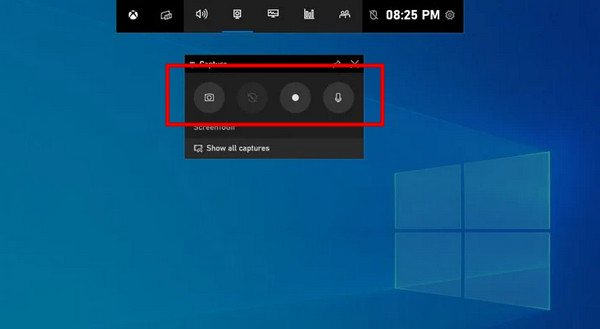
Krok 1Otwórz "Menu Start", wpisz "Xbox" w polu wyszukiwania lub użyj skrótu klawiaturowego "Windows + G", aby otworzyć pasek gier Xbox.
Krok 2Kliknij czerwony przycisk "Rozpocznij nagrywanie" lub naciśnij "Windows + Alt + R", aby rozpocząć nagrywanie.
Krok 3Zrzuty ekranu możesz wykonać, naciskając drugi przycisk "Aparat".
Krok 4Po zakończeniu naciśnij "Windows + G", aby wywołać pasek gry, i kliknij czerwony przycisk "Zatrzymaj nagrywanie". Nagranie zostanie zapisane w folderze lokalnym.
Część 3: Jak nagrywać rozgrywkę na komputerze za pomocą OBS Studio
Open Broadcaster Software to darmowy i otwarty program do nagrywania wideo i transmisji strumieniowej na żywo. Umożliwia on przechwytywanie pełnego ekranu, wybranego obszaru i kamery internetowej podczas nagrywania rozgrywki na konsoli Xbox w systemach Windows, macOS lub Linux. OBS Studio oferuje zaawansowane i elastyczne ustawienia nagrywania, pozwalając użytkownikom dostosowywać nagrania za pomocą scen, nakładek i wtyczek. Wbudowany mikser audio pomaga również uzyskać czysty i wysokiej jakości dźwięk podczas nagrywania.
- Plusy
- Darmowe i otwarte oprogramowanie do nagrywania.
- Zapewnij zaawansowane ustawienia nagrywania, wtyczki, sceny i nakładki.
- Obsługuje streaming na platformach takich jak Twitch, YouTube, Facebook i innych.
- Posiada zaawansowany mikser audio i tryb studyjny zapewniający lepszą kontrolę.
- Cons
- Interfejs może wydawać się początkującym skomplikowany.
- Nowi użytkownicy mogą mieć trudności z nauką obsługi.
- Podczas działania może zużywać znaczną ilość zasobów procesora.
Kroki nagrywania rozgrywki na komputerze za pomocą OBS Studio:
Krok 1Pobierz i zainstaluj najnowszą wersję OBS z oficjalnej strony internetowej.
Krok 2 Kliknij przycisk "+ (Dodaj)" znajdujący się pod "Scenami", aby utworzyć nową scenę i nadać jej nazwę.
Krok 3W panelu "Źródła" kliknij przycisk "+ (Dodaj)" i wybierz "Przechwytywanie gry". Utwórz nowe źródło i wybierz grę, którą chcesz nagrać.
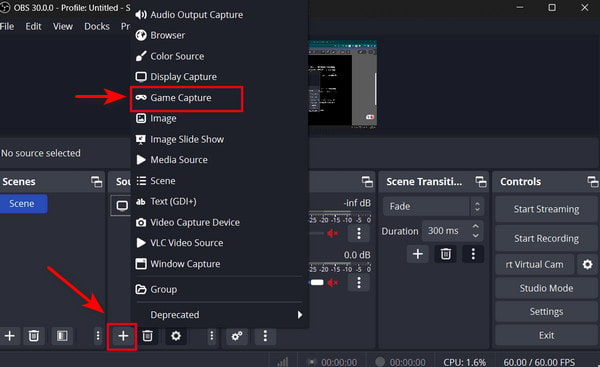
Krok 4Przejdź do "Ustawienia" > "Dźwięk", aby upewnić się, że mikrofon i dźwięk systemowy są włączone. Sprawdź inne Ustawienia nagrywania OBS jeśli to konieczne.
Krok 5Otwórz grę i kliknij "Rozpocznij nagrywanie" w panelu "Sterowanie", aby rozpocząć nagrywanie rozgrywki. Po zakończeniu kliknij "Zatrzymaj nagrywanie"."
Porady
Początkującym zaleca się skorzystanie z trybu "Prosty" w "Ustawieniach wyjściowych" i wybranie ustawienia wstępnego "Wysoka jakość" i "Średni rozmiar pliku" dla tłumaczenia. Ta opcja zapewnia dobrą równowagę między jakością wyjściową a rozmiarem pliku.
Część 4: Jak nagrywać rozgrywkę na komputerze PC za pomocą NVIDIA ShadowPlay
ShadowPlay to narzędzie do strumieniowania i nagrywania na żywo opracowane przez firmę NVIDIA. Umożliwia użytkownikom nagrywanie rozgrywki na komputerze PC w rozdzielczości do 4K przy 60 kl./s. Dzięki sprzętowej akceleracji GPU, ShadowPlay ma mniejszy wpływ na wydajność procesora niż wiele innych programów. Co więcej, funkcja Instant Replay pozwala zapisać wybrane fragmenty transmisji.
- Plusy
- Łatwy w użyciu i całkowicie darmowy dla użytkowników kart NVIDIA GeForce.
- Obsługuje nagrywanie wysokiej jakości w rozdzielczości do 4K przy 60 kl./s.
- Płynna praca urządzenia dzięki sprzętowemu kodowaniu GPU.
- Funkcja powtórki pozwalająca nagrać ostatnie 20 minut rozgrywki.
- Cons
- Działa tylko z kartami graficznymi NVIDIA.
- Działa tylko z GeForce Experience.
- Brak wbudowanych narzędzi do edycji wideo.
- Wymagana jest karta graficzna NVIDIA GeForce GTX serii 600 lub nowsza.
Kroki nagrywania rozgrywki na komputerze PC z użyciem funkcji NVIDIA ShadowPlay:
Krok 1Zainstaluj i uruchom "NVIDIA GeForce Experience" na swoim komputerze.
Krok 2Naciśnij "Alt + Z", aby otworzyć nakładkę ShadowPlay.
Krok 3Kliknij "Nagrywanie" > "Ustawienia" > "Przechwytywanie wideo", aby dostosować opcje nagrywania, takie jak rozdzielczość, liczba klatek na sekundę i przepływność. Kliknij "Zapisz", aby zachować zmiany.
Krok 4Otwórz grę, którą chcesz nagrać. Kliknij "Nagraj" > "Start" lub naciśnij "Alt + F9", aby rozpocząć nagrywanie rozgrywki na komputerze.
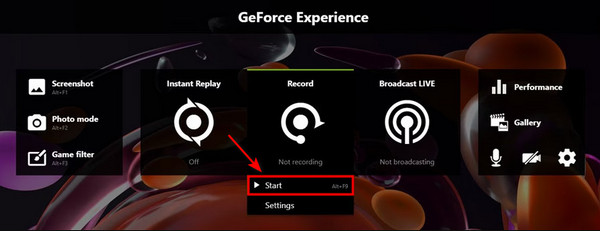
Krok 5Naciśnij ponownie "Alt + F9", aby zatrzymać nagrywanie. Kliknij "Nagrywaj" > "Zatrzymaj i zapisz". Twój film z rozgrywki zostanie automatycznie zapisany w folderze "Filmy" na Twoim komputerze.
Część 5: Porównanie: Które oprogramowanie do nagrywania rozgrywki powinieneś wybrać?
Po zapoznaniu się z czterema powyższymi narzędziami możesz nadal zastanawiać się, które z nich jest najlepsze do nagrywania rozgrywki na komputerze. Poniższa tabela zawiera bardziej szczegółowe porównanie, które pomoże Ci wybrać odpowiednie.
| Oprogramowanie | Obsługiwany system | Jakość nagrywania | Łatwość użytkowania | Wydajność procesora | Personalizacja | Transmisja na żywo |
| Rejestrator ekranu 4Easysoft | Windows macOS | Wysoki | Łatwy | Niski | Średni | Nieobsługiwane |
| Pasek gier Xbox | Windows 10/11 | Średni | Łatwy | Niski | Niski | Nieobsługiwane |
| Studio OBS | Okno macOS Linux | Wysoki | Trudny | Wysoki | Wysoki | Utrzymany |
| NVIDIA ShadowPlay | Tylko GPU NVIDIA | Wysoki | Łatwy | Niski | Niski | Obsługiwane (Twitch/YouTube/Facebook) |
Wniosek
Wybór najlepsze oprogramowanie do nagrywania rozgrywki na PC Zależy to od Twoich konkretnych potrzeb. Jeśli szukasz prostego rejestratora typu „wszystko w jednym”, Rejestrator ekranu 4Easysoft To dobra opcja. Jeśli wolisz wbudowane narzędzie, Xbox Game Bar jest wygodny dla użytkowników systemu Windows. OBS Studio oferuje zaawansowane funkcje nagrywania i strumieniowania, oferując rozbudowane możliwości personalizacji. Gracze korzystający z kart graficznych NVIDIA mogą preferować NVIDIA ShadowPlay ze względu na płynność działania. Podsumowując, dzięki narzędziom opisanym powyżej możesz łatwo uchwycić i udostępnić swoje ulubione momenty z gier!
100% Bezpieczne
100% Bezpieczne
