
Nagrywaj, edytuj i udostępniaj wideo ze wszystkich źródeł.

5 skutecznych sposobów na zmniejszenie rozmiaru nagrania OBS [z krokami]

Wysłane przez Ethan Brooke Do Nagrać wideo 6 marca 2026
OBS Studio to potężne narzędzie do nagrywania wysokiej jakości filmów. Rozmiar plików może jednak szybko rosnąć, pochłaniając miejsce na dysku i utrudniając udostępnianie. Jeśli zastanawiasz się, jak sprawić, by OBS nagrywał mniejsze pliki bez utraty jakości, jesteś we właściwym miejscu. Ten poradnik wyjaśni, dlaczego nagrania OBS są tak ważne i jak określić ich rozmiar. Dla tych, którzy szukają alternatyw, znajdziesz najlepsze narzędzia do nagrywania kompaktowych, wysokiej jakości filmów. Na koniec, ten post zawiera kilka dodatkowych wskazówek dotyczących zmniejsz rozmiar nagrania OBS do dowolnego rozmiaru, jakiego potrzebujesz.
Lista przewodników
Jaki jest rozmiar pliku nagrania OBS? Zmień ustawienia nagrywania OBS, aby zmniejszyć rozmiar pliku Najlepsza alternatywa do nagrywania wideo o małym rozmiarze i wysokiej jakości Dodatkowe wskazówki dotyczące kompresji wszystkich nagrań OBS do dowolnego rozmiaru Najczęściej zadawane pytania dotyczące zmniejszania rozmiaru nagrania OBSJaki jest rozmiar pliku nagrania OBS?
Chociaż OBS Studio doskonale nadaje się do nagrywania wysokiej jakości filmów, tworzone przez niego pliki wideo są często zaskakująco duże. Dzieje się tak, ponieważ OBS domyślnie przechwytuje surowy, nieskompresowany materiał, który zachowuje jakość, ale zajmuje dużo miejsca na dysku.
Dlaczego pliki nagrań ekranu OBS są tak duże:
- Szybkość transmisji: Wyższa szybkość transmisji bitów skutkuje większymi plikami, ponieważ do zapisu zostaje przydzielona większa ilość danych, co pozwala zachować szczegóły wizualne.
- Kodek: Bardziej wydajne kodeki, takie jak H.264 i H.265, lepiej kompresują wideo, natomiast formaty nieskompresowane lub RAW generują wyjątkowo duże pliki.
- Rezolucja: Wyższe rozdzielczości, takie jak 1080p lub 4K, generują większe pliki, ponieważ zawierają więcej danych pikseli na klatkę.
- Częstotliwość wyświetlania klatek: Nagrywanie z szybkością 60 FPS zamiast 30 FPS może niemal podwoić rozmiar pliku, ponieważ co sekundę zapisywanych jest więcej klatek.
- CQP (parametr stałej kwantyzacji): Niższe wartości CQ (np. 18–22) zapewniają lepszą jakość i znacznie większe pliki, podczas gdy wyższe wartości powodują zmniejszenie rozmiaru pliku kosztem szczegółów.
Typowe rozmiary plików:
• 10-minutowe nagranie w rozdzielczości 1080p, 60 FPS i wysokiej przepływności może szybko przekroczyć rozmiar 1–2 GB.
• Jest to jeszcze ważniejsze w przypadku nagrań 4K, których rozmiar jednocześnie może wynosić 5–10 GB.
Zmień ustawienia nagrywania OBS, aby zmniejszyć rozmiar pliku
Dostosowanie ustawień OBS Studio to najlepszy sposób na zmniejszenie rozmiaru nagrania OBS bez nadmiernej utraty jakości. To kompleksowy przewodnik po… optymalizacja ustawień Twojego OBS zmniejszający rozmiar:
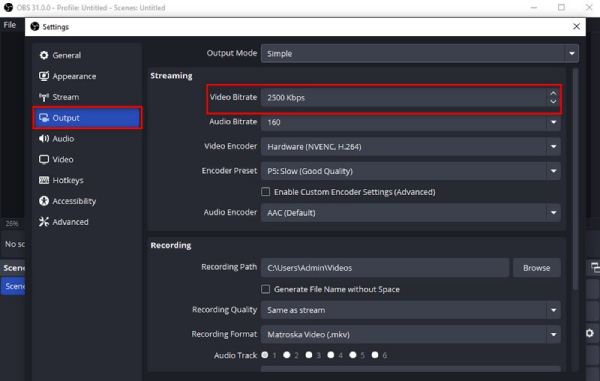
1. Dostosuj szybkość transmisji
• Czym jest Bitrate: Bitrate określa dane przetwarzane na sekundę w nagraniu. Wyższe bitrate oznaczają lepszą jakość, ale większe rozmiary plików.
• Jak dostosować:
○ Przejdź do Ustawienia > Wyjście > Przesyłanie strumieniowe.
○ Ustaw niższą wartość szybkości transmisji (np. 2500–5000 kbps dla rozdzielczości 1080p).
2. Wybierz odpowiedni kodek
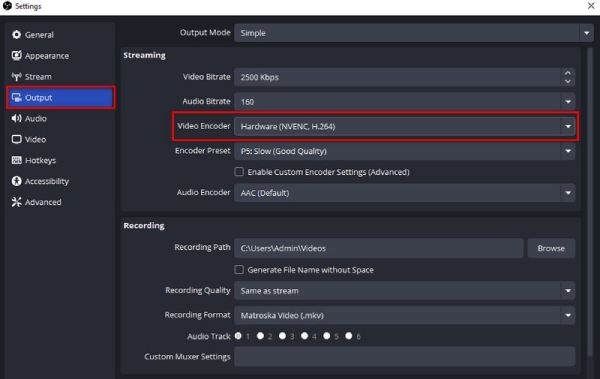
• Czym jest kodek: Kodek kompresuje i dekompresuje pliki wideo. Niektóre kodeki są bardziej wydajne w zmniejszaniu rozmiaru pliku.
• Zalecane kodeki:
○ Użyj H.264 (najbardziej popularnego i wydajnego w przypadku mniejszych plików).
○ Zaawansowanym użytkownikom kompresja H.265 (HEVC) jest jeszcze lepsza, ale wymaga większej mocy obliczeniowej.
• Jak zmienić:
○ Przejdź do Ustawienia > Wyjście > Przesyłanie strumieniowe.
○ Wybierz preferowany kodek z listy rozwijanej Koder wideo.
3. Zmniejsz rozdzielczość i liczbę klatek na sekundę
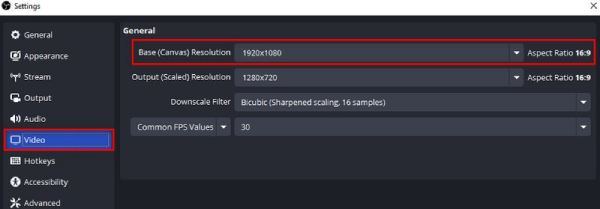
• Rezolucja: Nagrywanie w rozdzielczości 1080p zamiast 4K może znacząco skompresować nagrania w programie OBS.
• Częstotliwość wyświetlania klatek: Zmniejszenie liczby klatek na sekundę z 60 FPS do 30 FPS może zmniejszyć rozmiar pliku o połowę.
• Jak dostosować:
○ Przejdź do Ustawienia > Wideo.
○ Ustaw rozdzielczość bazową (płótna) i rozdzielczość wyjściową (skalowaną) na 1920x1080 (1080p) lub niższą.
○ Zmień typowe wartości FPS na 30 FPS.
4. Dostosuj nagrywanie CQP i CBR
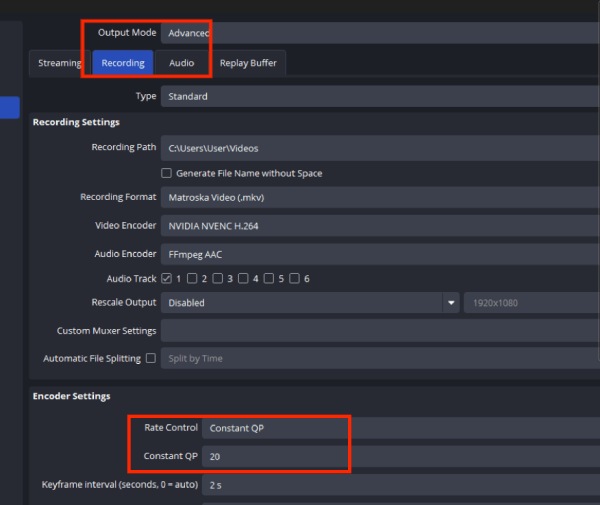
• Czym jest CQP i CBR
○ CQP: Stały Profil Jakości. Wartość wskazuje siłę kompresji (niższe wartości oznaczają wyższą jakość, ale większy rozmiar pliku; powszechnie używany zakres: 23–28). Zapewnia stabilną jakość obrazu i nadaje się do nagrywania lokalnego.
○ CBR: Profil stałej przepływności. Wartość ta reprezentuje wolumen danych na sekundę. Nadaje się do scenariuszy wymagających stabilnej przepustowości, takich jak strumieniowanie na żywo.
• Jak zmienić:
○ Przejdź do "Ustawień", kliknij "Wyjście" i otwórz "Tryb zaawansowany".
○ Kliknij "Nagrywanie" i znajdź "Kontrola szybkości transmisji". Teraz możesz ustawić tryb CQP.
Postępując zgodnie z tymi krokami, możesz uzyskać najlepsze ustawienia OBS dla małych rozmiarów plików i skutecznie kompresować nagrania OBS bez nadmiernego obniżania jakości. Niezależnie od tego, czy jesteś streamerem, graczem, czy twórcą treści, te optymalizacje Ci pomogą. zapisz nagrania ekranu OBS o mniejszym rozmiarze.
| Zmiana ustawień | Konfiguracja | Rozmiar pliku (szacowany) | Wpływ rozmiaru |
| Linia bazowa | 1080p / 60 kl./s / CBR 8000 kb/s | 1,0 GB | — |
| Rozdzielczość ↓ | 720p / 60 kl./s / 8000 kb/s | 1,0 GB | Bez zmian (naprawiono CBR) |
| Rozdzielczość ↓ + Niższa szybkość transmisji bitów | 720p / 60 kl./s / 5000 kb/s | 0,63 GB | ↓ 37% |
| Częstotliwość klatek ↓ | 1080p / 30 kl./s / 8000 kb/s | 1,0 GB | Bez zmian (naprawiono CBR) |
| Szybkość klatek ↓ + Niższa szybkość transmisji bitów | 1080p / 30 kl./s / 5000 kb/s | 0,63 GB | ↓ 37% |
| Szybkość transmisji ↓ | 1080p / 60 kl./s / 5000 kb/s | 0,63 GB | ↓ 37% |
| Szybkość transmisji ↑ | 1080p / 60 kl./s / 12000 kb/s | 1,5 GB | ↑ 50% |
| CQP 23 | 1080p / 60 klatek na sekundę | 0,9–1,2 GB | Zależy od złożoności sceny |
| CQP 28 | 1080p / 60 klatek na sekundę | 0,6–0,8 GB | ↓ 20–40% |
| Przełącz na H.265 | 1080p / 60 kl./s / 8000 kb/s | 0,75 GB | ↓ ~25% |
| H.265 + 5000 kbps | 1080p / 60 klatek na sekundę | 0,45–0,55 GB | ↓ 45–55% |
| RAW (nieskompresowany) | 1080p / 60 klatek na sekundę | 20–30 GB | ↑ 2000%+ |
Najlepsza alternatywa do nagrywania wideo o małym rozmiarze i wysokiej jakości
Rejestrator ekranu 4Easysoft To wszechstronne i intuicyjne rozwiązanie do nagrywania ekranu, dostosowane zarówno do początkujących, jak i zaawansowanych użytkowników. Niezależnie od tego, czy chcesz nagrywać rozgrywkę, tworzyć samouczki, nagrywać spotkania online, czy zapisywać strumieniowane filmy, to oprogramowanie robi to wszystko bezproblemowo i z doskonałymi rezultatami. W przeciwieństwie do OBS Studio, które wymaga ręcznych korekt w celu zmniejszenia rozmiaru pliku wideo w OBS, 4Easysoft Screen Recorder upraszcza ten proces dzięki wbudowanym funkcjom optymalizacji, które zapewniają mniejszy rozmiar pliku bez utraty jakości.

Nagrywaj ekran w rozdzielczości 1080p lub 4K, aby uzyskać ostry i wyraźny obraz.
Zmniejsz rozmiar plików dzięki zaawansowanej kompresji, co ułatwia ich przechowywanie.
Nagrywaj cały ekran, okno lub niestandardowy obszar, zależnie od potrzeb.
Przycinaj, kadruj, dziel i dodawaj adnotacje do nagrań bez konieczności używania dodatkowego oprogramowania.
Przechwytywanie dźwięku systemowego, sygnału z mikrofonu lub obu sygnałów jednocześnie.
100% Bezpieczne
100% Bezpieczne
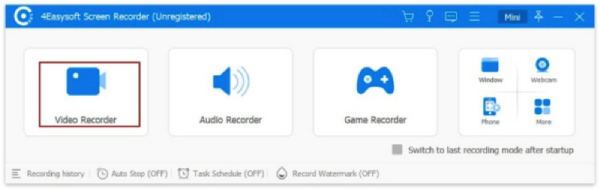
Krok 1Uruchom program i wybierz przycisk „Video Recorder”. Istnieje wiele trybów nagrywania ekranu do wyboru.
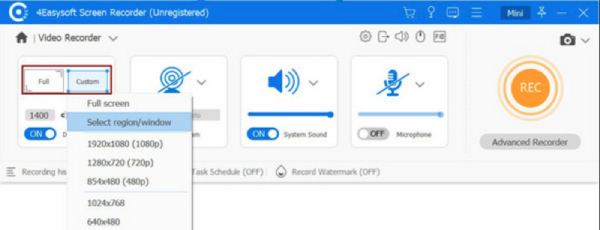
Krok 2Ustaw rozdzielczość, liczbę klatek na sekundę i szybkość transmisji bitów według swoich potrzeb, aby zoptymalizować rozmiar i jakość.
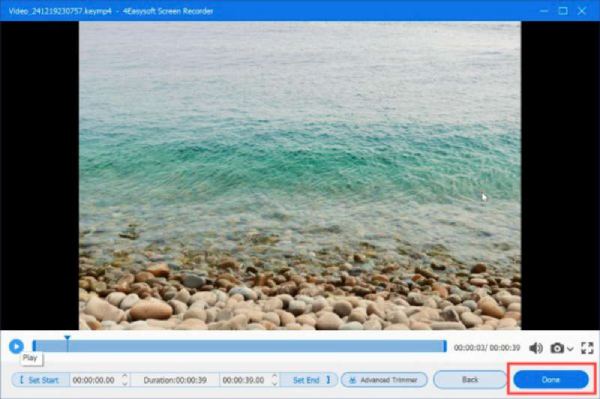
Krok 3Rozpocznij nagrywanie i pozwól oprogramowaniu automatycznie zająć się kompresją. Zapisz nagranie w preferowanym formacie i udostępnij je bez wysiłku.
Dodatkowe wskazówki dotyczące kompresji wszystkich nagrań OBS do dowolnego rozmiaru
4Easysoft Total Video Converter To najlepszy konwerter do konwersji i kompresji nagrań OBS, który z łatwością można wykorzystać do realizacji wielu zadań multimedialnych. Oprogramowanie oferuje również kompletny pakiet do optymalizacji plików multimedialnych, kodowania nagrań OBS lub konwersji typów multimediów dla określonych urządzeń.
Cechy 4Easysoft Total Video Converter
• Zmniejsza rozmiar plików nawet o 90% przy jednoczesnym zachowaniu wysokiej jakości.
• Obsługuje ponad 500 formatów, zapewniając bezproblemową kompatybilność urządzeń.
• Kompresuj lub konwertuj wiele plików jednocześnie, zwiększając wydajność.
• Dostosuj rozdzielczość, szybkość transmisji i kodek, aby uzyskać optymalną jakość.
• Obejmuje zgrywanie płyt DVD, pobieranie filmów wideo i tworzenie plików GIF.
100% Bezpieczne
100% Bezpieczne
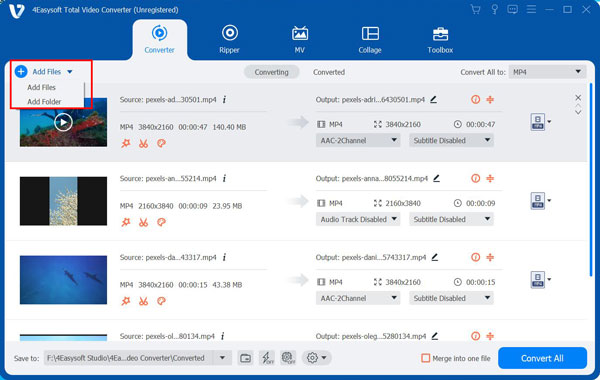
Krok 1Otwórz program i kliknij Dodaj pliki, aby załadować nagrania OBS lub inne filmy.
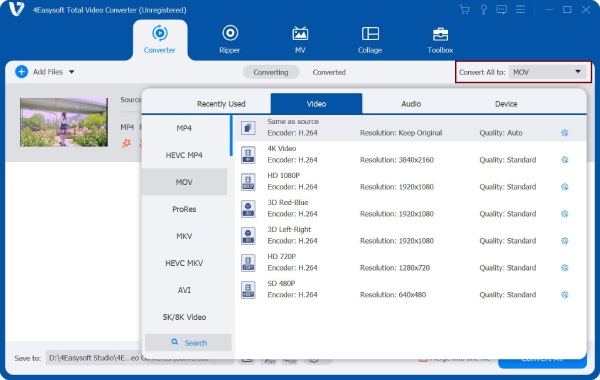
Krok 2Z menu rozwijanego Profil wybierz format, np. MP4 lub MOV.
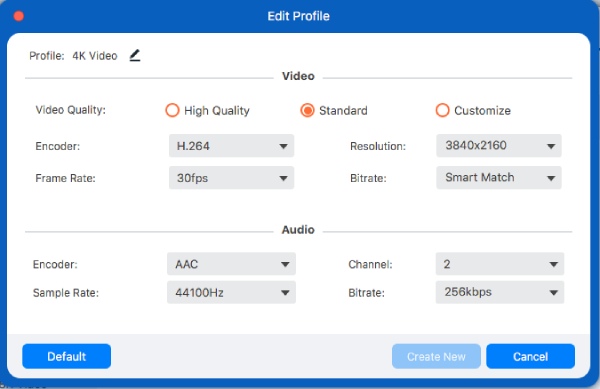
Krok 3Dostosuj rozdzielczość, szybkość transmisji i inne parametry, aby uzyskać pożądany rozmiar i jakość pliku.
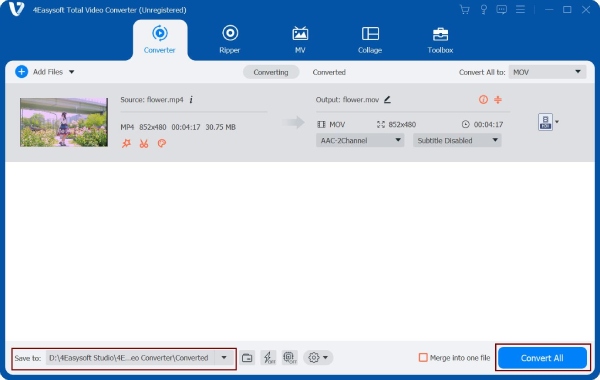
Krok 4Kliknij Konwertuj, aby rozpocząć proces i poczekaj na jego zakończenie.
Krok 5Po zakończeniu procesu zapisz zoptymalizowane pliki i korzystaj z nich według potrzeb.
Najczęściej zadawane pytania dotyczące zmniejszania rozmiaru nagrania OBS
-
Czy mogę skompresować nagranie OBS po jego zakończeniu?
Tak, możesz użyć kompresora wideo, takiego jak 4Eaysoft Total Video Converter, do kompresji filmów OBS po zakończeniu nagrywania. Pamiętaj, że dodatkowa kompresja może nieznacznie obniżyć jakość obrazu, zwłaszcza jeśli oryginalny plik był już mocno skompresowany.
-
Jakie są najlepsze ustawienia OBS do nagrywania gier?
Zaleca się ustawienie zakresu OBS na 1080p 60 kl./s przy 30 000–50 000 kb/s, aby uzyskać wysoką jakość nagrywania. Jeśli używasz OBS w mniej wymagających scenariuszach, możesz ustawić 1080p 30 kl./s przy 24 000 kb/s.
-
Jak długo można nagrywać za pomocą OBS?
OBS nie ma limitu długości nagrywania. Upewnij się tylko, że masz wystarczająco dużo miejsca na dysku i wysoką wydajność komputera. Możesz nagrywać ekran OBS przez wiele godzin, a nawet dni. Rozmiar nagrania w OBS jest większy niż w innych programach konkurencji. Możesz obliczyć rozmiar pliku z wyprzedzeniem.
Wniosek
Krótko mówiąc, zmniejszanie rozmiaru plików nagrań OBS To nie jest takie trudne. Można to osiągnąć w pewnym stopniu, optymalizując ustawienia OBS. Jednak, Rejestrator ekranu 4Easysoft I 4Easysoft Total Video Converter Pozostają najwydajniejszymi i najłatwiejszymi w obsłudze narzędziami do tego zadania. Jedno z nich oferuje wbudowaną kompresję, która minimalizuje rozmiar pliku podczas nagrywania wideo HD, a drugie doskonale kompresuje wideo bezpośrednio bez utraty jakości. Wypróbuj je już teraz, aby skompresować pliki wideo OBS!
100% Bezpieczne
100% Bezpieczne
