
Odzyskiwanie usuniętych/utraconych danych z komputerów PC/Mac, dysków twardych, urządzeń USB, kart SD i innych.

Jak odzyskać ostatnio usunięte zdjęcia na iPhonie [4 sposoby]

Wysłane przez Paula Pailaga Do Odzyskiwanie iOS sty 09, 2026
Kiedy te ważne chwile uchwycone na iPhonie przypadkowo znikają, może to być stresujące, ponieważ nie da się ich odtworzyć. Czy istnieje sposób, aby… odzyskaj ostatnio usunięte zdjęcia na iPhonieDobra wiadomość jest taka, że Apple oferuje wbudowane opcje odzyskiwania, a także sposób przywracania zdjęć z dodatkową pomocą. Przewiń w dół i przejdź do poniższych części, aby dowiedzieć się, jak odzyskać usunięte zdjęcia na iPhonie.
Lista przewodników
Gdzie na iPhonie przechowywane są ostatnio usunięte zdjęcia? Jak odzyskać ostatnio usunięte zdjęcia z aplikacji Zdjęcia Odzyskiwanie trwale usuniętych i ostatnio usuniętych zdjęć na iPhonie [Sugerowane] Przywracanie trwale usuniętych zdjęć z iPhone'a za pośrednictwem iCloud Odzyskiwanie trwale usuniętych zdjęć z iPhone'a za pomocą iTunesGdzie na iPhonie przechowywane są ostatnio usunięte zdjęcia?
Zanim poznasz metody odzyskiwania ostatnio usuniętych zdjęć na iPhonie, dowiedz się, co tak naprawdę dzieje się podczas usuwania zdjęć. Zdjęcia usunięte z biblioteki nie znikają od razu. Zamiast tego Apple przechowuje je w albumie „Ostatnio usunięte”, który daje możliwość ich przywrócenia.
Wszystkie zdjęcia w albumie pozostają dostępne przez maksymalnie 30 dni. Po upływie tego limitu lub ręcznym usunięciu zdjęć z tego albumu, zdjęcia zostaną uznane za trwale usunięte i będą wymagały bardziej zaawansowanych metod odzyskiwania, aby je odzyskać.
Jak odzyskać ostatnio usunięte zdjęcia z aplikacji Zdjęcia
Skoro już wiesz, gdzie na iPhonie są przechowywane ostatnio usunięte zdjęcia, oto najprostsza metoda ich odzyskania. To podejście sprawdza się najlepiej, jeśli zdjęcia nie zostały usunięte z albumu „Ostatnio usunięte” i nie mają jeszcze 30 dni na przechowywanie.
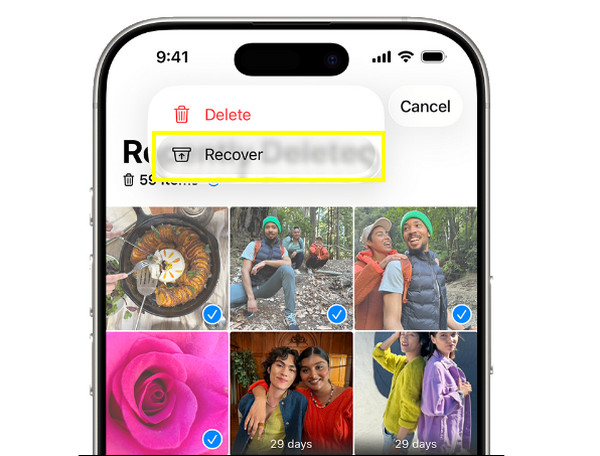
Krok 1W aplikacji „Zdjęcia” dotknij „Albumy” na dole i przewiń w dół, aby znaleźć album „Ostatnio usunięte”.
Krok 2Odblokuj za pomocą Face ID, Touch ID lub kodu dostępu.
Krok 3Następnie kliknij „Wybierz” i wskaż usunięte zdjęcia, które chcesz odzyskać.
Krok 4Kliknij „Odzyskaj”, aby przywrócić usunięte zdjęcia na iPhonie z folderu Ostatnio usunięte.
Odzyskiwanie trwale usuniętych i ostatnio usuniętych zdjęć na iPhonie [Sugerowane]
Po trwałym usunięciu zdjęć z albumu wbudowane opcje iOS mogą przestać działać. W takim przypadku skorzystaj ze specjalnego narzędzia do odzyskiwania, takiego jak 4Easysoft Odzyskiwanie danych iPhone'a który dogłębnie skanuje pamięć masową i kopie zapasowe, aby zlokalizować usunięte zdjęcia i inne dane, takie jak kontakty, wiadomości, historia połączeń i inne. Program obsługuje wiele trybów odzyskiwania, dzięki czemu doskonale nadaje się do odzyskiwania zdjęć utraconych w wyniku przypadkowego usunięcia, nieudanych aktualizacji, awarii lub resetowania. W przeciwieństwie do podstawowych rozwiązań do odzyskiwania, możesz wyświetlić podgląd zdjęć przed ich przywróceniem, dzięki czemu zyskujesz tylko te, których faktycznie potrzebujesz.

Łatwe odzyskiwanie ostatnio usuniętych zdjęć na iPhonie oraz innych danych.
Pełna kompatybilność ze wszystkimi modelami iPhone'a i płynna współpraca z najnowszymi wersjami.
Posiada szybką i niezawodną technologię skanowania umożliwiającą lokalizację utraconych zdjęć bez wpływu na inne dane.
Przed przywróceniem wyświetl podgląd usuniętych zdjęć, aby odzyskać tylko te, których potrzebujesz.
100% Bezpieczne
100% Bezpieczne
Krok 1Uruchom aplikację 4Easysoft iPhone Data Recovery na komputerze i sparuj z nią iPhone'a za pomocą kabla USB. Gdy na urządzeniu z systemem iOS pojawi się monit, kliknij „Zaufaj”, aby zezwolić oprogramowaniu na dostęp do urządzenia.

Krok 2W głównym interfejsie wybierz „Odzyskiwanie danych z iPhone'a”, a następnie „Odzyskaj z urządzenia iOS”. Kliknij przycisk „Rozpocznij skanowanie”, aby przeprowadzić dokładne skanowanie iPhone'a w poszukiwaniu ostatnio usuniętych zdjęć i innych utraconych danych.

Krok 3Po zakończeniu skanowania wszystkie możliwe do odzyskania pliki zostaną przejrzyście skategoryzowane, co ułatwi przeglądanie. Tam przejdź do zakładki „Zdjęcia” i wyświetl podgląd wszystkich usuniętych obrazów. Kliknij przycisk „Odzyskaj”, aby skutecznie i selektywnie odzyskać trwale usunięte zdjęcia z iPhone'a.

100% Bezpieczne
100% Bezpieczne
Przywracanie trwale usuniętych zdjęć z iPhone'a za pośrednictwem iCloud
Inną niezawodną opcją odzyskiwania ostatnio usuniętych zdjęć z iPhone'a jest skorzystanie z iCloud. Ta metoda działa bardzo sprawnie, jeśli zdjęcia zostały zsynchronizowane automatycznie przed usunięciem. Należy jednak pamiętać, że spowoduje to zastąpienie istniejących danych na iPhonie danymi z kopii zapasowej. (Kroki do wykonania) zrób kopię zapasową zdjęć z iPhone'a.)
Krok 1Na iPhonie otwórz „Ustawienia”, stuknij „Ogólne” i przejdź do sekcji „Przenieś lub zresetuj iPhone'a”. Następnie stuknij „Wymaż całą zawartość i ustawienia”.
Krok 2Zakończ proces konfiguracji i po przejściu na ekran „Aplikacje i dane” wybierz opcję „Przywróć z kopii zapasowej iCloud”.
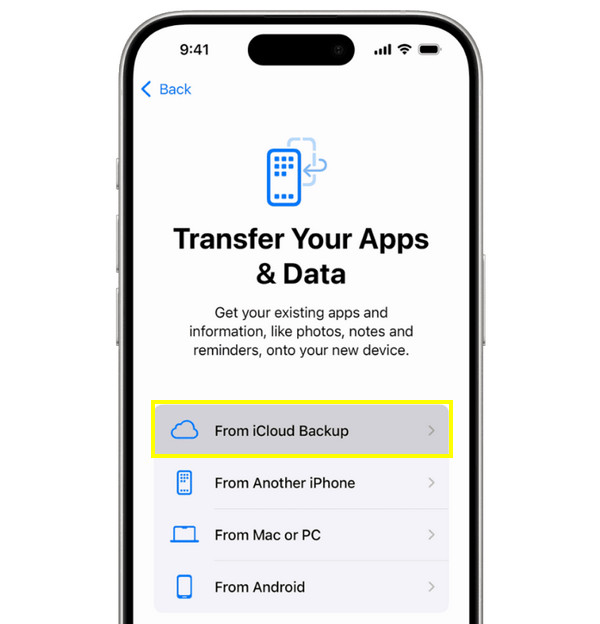
Krok 3Następnie zaloguj się przy użyciu właściwego Apple ID, wybierz kopię zapasową utworzoną przed usunięciem zdjęć i poczekaj na jej utworzenie.
Odzyskiwanie trwale usuniętych zdjęć z iPhone'a za pomocą iTunes
Wreszcie, jeśli regularnie tworzysz kopie zapasowe swojego urządzenia z systemem iOS na komputerze, możesz odzyskać ostatnio usunięte zdjęcia z iPhone'a za pomocą iTunes lub Findera na macOS. Podobnie jak w przypadku poprzedniej metody odzyskiwania, użycie iTunes wiąże się z utratą bieżących danych, dlatego dobrze jest zapisać ważne pliki przed kontynuowaniem.
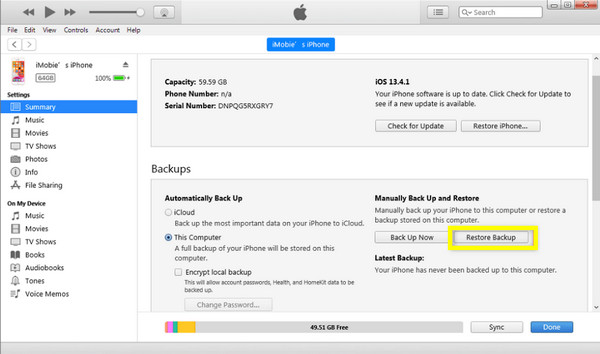
Krok 1Sparuj urządzenie z systemem iOS z komputerem. Otwórz iTunes i wybierz ikonę urządzenia po jego wykryciu.
Krok 2Następnie kliknij „Przywróć kopię zapasową”.
Krok 3Wybierz kopię zapasową utworzoną przed utratą zdjęć, kliknij przycisk „Przywróć” i poczekaj na zakończenie procesu.
Wniosek
Jak pokazałem dzisiaj, usunięcie zdjęć z iPhone'a nie oznacza ich natychmiastowej utraty na zawsze. Oto cztery niezawodne sposoby, które mogą Ci pomóc. odzyskiwanie usuniętych zdjęć na iPhonie Z kopią zapasową lub bez, od albumu „Ostatnio usunięte” po korzystanie z kopii zapasowych. Jeśli jednak nie tworzysz kopii zapasowej, nie zapomnij o najskuteczniejszym wyborze: 4Easysoft Odzyskiwanie danych iPhone'aTo narzędzie bezpiecznie i dokładnie skanuje iPhone'a, wyświetla podgląd usuniętych zdjęć i robi wiele innych rzeczy, nie nadpisując istniejących danych. Aby uzyskać wysoką skuteczność odzyskiwania usuniętych zdjęć na iPhonie po 30 dniach, dodaj to inteligentne narzędzie do swojego arsenału.
100% Bezpieczne
100% Bezpieczne
