
Selektywne i bezpieczne tworzenie kopii zapasowych i przywracanie danych z iPhone'a/iPada/iPoda bez utraty danych.
Jak wykonać kopię zapasową i przywrócić wiadomości WhatsApp na Androidzie i iPhonie

Wysłane przez Alvin Cantero Do Kopia zapasowa i przywracanie systemu iOS 12 maja 2026
Być może właśnie kupiłeś nowy telefon, Twój telefon się zepsuł lub przypadkowo przywróciłeś ustawienia fabryczne i nagle wszystkie Twoje czaty WhatsApp, zdjęcia i wiadomości głosowe zniknęły. Bez paniki! Ten poradnik pokaże Ci, jak to zrobić. kopia zapasowa wiadomości WhatsApp i łatwo je przywrócić, dzięki czemu wszystkie ważne rozmowy i pliki multimedialne będą bezpieczne, bez względu na to, co stanie się z Twoim telefonem.
Lista przewodników
Część 1: Rozwiązanie umożliwiające utworzenie kopii zapasowej wszystkich wiadomości WhatsApp za pomocą jednego kliknięcia Część 2: Jak wykonać kopię zapasową wiadomości WhatsApp na Dysku Google Część 3: Jak wykonać kopię zapasową wiadomości WhatsApp w iCloud Część 4: Jak przywrócić wiadomości WhatsApp po zresetowaniu telefonu Część 5: Najczęściej zadawane pytania dotyczące kopii zapasowej WhatsAppCzęść 1: Rozwiązanie umożliwiające utworzenie kopii zapasowej wszystkich wiadomości WhatsApp za pomocą jednego kliknięcia
Ręczne tworzenie kopii zapasowych wiadomości WhatsApp może być czasochłonne, jeśli masz obszerną historię czatów ze zdjęciami, filmami i plikami. Jak bezproblemowo tworzyć kopie zapasowe wiadomości w WhatsApp? 4Kopia zapasowa i przywracanie danych Easysoft iOS Oferuje szybkie, bezpieczne i szybkie rozwiązanie do tworzenia kopii zapasowych wszystkich wiadomości WhatsApp bezpośrednio z urządzenia iOS na komputerze. Oprócz danych WhatsApp, aplikacja obsługuje również tworzenie kopii zapasowych zdjęć, historii połączeń, muzyki, danych Kik i wielu innych typów plików.

Szybko twórz kopie zapasowe i przywracaj wiadomości WhatsApp partiami.
Obsługa przesyłania ponad 20 typów danych pomiędzy urządzeniami iOS i komputerami.
Przeglądaj i selektywnie twórz kopie zapasowe danych według własnego uznania.
Zapewnij szyfrowany tryb ochrony kopii zapasowej.
100% Bezpieczne
100% Bezpieczne
Jak łatwo wykonać kopię zapasową wiadomości w WhatsApp:
Krok 1Uruchom oprogramowanie na komputerze i wybierz tryb "Kopia zapasowa danych iOS" w głównym interfejsie. Podłącz urządzenie z systemem iOS do komputera za pomocą kabla USB.

Krok 2Kliknij tryb "Standardowa kopia zapasowa" lub "Szyfrowana kopia zapasowa". Jeśli masz obawy dotyczące prywatności, wybierz tryb "Szyfrowana kopia zapasowa", aby chronić swoje dane.
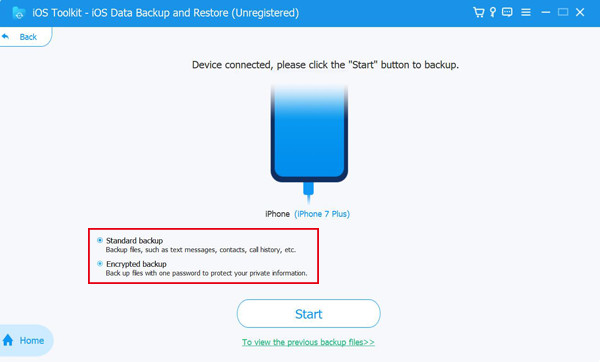
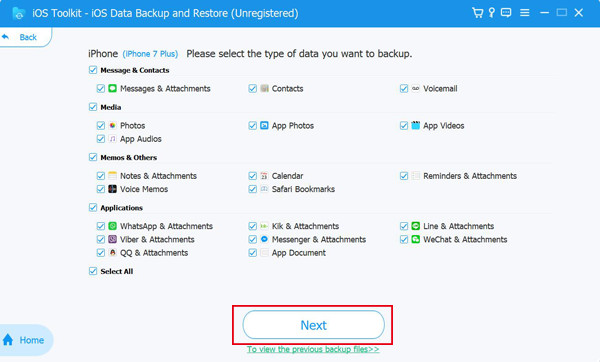
Krok 3Wyświetl podgląd i wybierz wiadomości WhatsApp, które chcesz zapisać, a następnie kliknij przycisk "Dalej", aby utworzyć kopię zapasową.
Część 2: Jak wykonać kopię zapasową wiadomości WhatsApp na Dysku Google
Użytkownicy Androida mogą łatwo utworzyć kopię zapasową wiadomości WhatsApp na Dysku Google. Przedtem upewnij się, że Twoje urządzenie z Androidem jest połączone z kontem Google i masz wystarczająco dużo wolnego miejsca na Dysku Google, aby zapisać kopię zapasową.
Jak wykonać kopię zapasową wiadomości WhatsApp na Androidzie:
Krok 1Otwórz WhatsApp na swoim urządzeniu i dotknij trzech pionowych kropek w prawym górnym rogu, aby otworzyć menu WhatsApp.
Krok 2Wybierz "Ustawienia" z menu rozwijanego.
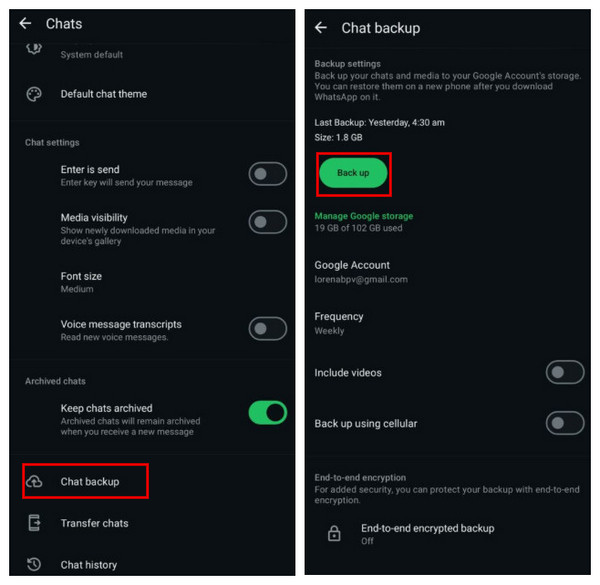
Krok 3Kliknij "Czaty" i wybierz opcję "Kopia zapasowa czatów".
Krok 4Kliknij "Utwórz kopię zapasową na Dysku Google". Możesz wybrać, czy chcesz dołączyć filmy, a także częstotliwość automatycznego tworzenia kopii zapasowej WhatsApp: codziennie, co tydzień lub co miesiąc.
Krok 5Wybierz konto Google, którego chcesz użyć do utworzenia kopii zapasowej. Naciśnij przycisk "Utwórz kopię zapasową", aby rozpocząć proces tworzenia kopii zapasowej.
Część 3: Jak wykonać kopię zapasową wiadomości WhatsApp w iCloud
Dla użytkowników iPhone'a WhatsApp oferuje inną opcję tworzenia kopii zapasowych czatów przez iCloud. Upewnij się, że Twój iPhone jest połączony ze stabilną siecią Wi-Fi i zalogowany na aktywne konto iCloud. Sprawdź również, czy masz wystarczająco dużo miejsca w iCloud na kopię zapasową.
Jak wykonać kopię zapasową wiadomości WhatsApp na iPhonie:
Krok 1Otwórz WhatsApp na swoim iPhonie. Kliknij Ustawienia w prawym dolnym rogu.
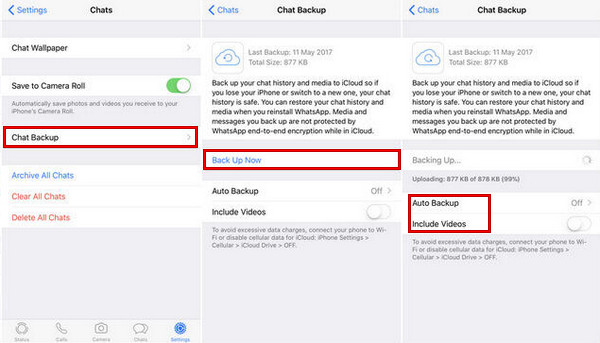
Krok 2Kliknij "Czaty" i wybierz "Kopia zapasowa czatów".
Krok 3Wybierz opcję "Automatyczna kopia zapasowa", aby ustawić automatyczny harmonogram tworzenia kopii zapasowych: codziennie, co tydzień lub co miesiąc.
Wybierz opcję "Dołącz filmy", jeśli chcesz wykonać kopię zapasową obrazów i wiadomości WhatsApp, ale spowoduje to zwiększenie rozmiaru pliku i zajmie więcej miejsca w usłudze iCloud.
Włącz funkcję "Kopia zapasowa szyfrowana metodą end-to-end", aby dodać kod dostępu do kopii zapasowych WhatsApp.
Krok 4Kliknij "Utwórz kopię zapasową teraz", aby utworzyć kopię zapasową wiadomości WhatsApp.
Część 4: Jak przywrócić wiadomości WhatsApp po zresetowaniu telefonu
Czy Twoje wiadomości WhatsApp zniknęły po resetowanie telefonu? Dzieje się tak zazwyczaj dlatego, że przywrócenie ustawień fabrycznych usuwa wszystkie lokalne dane czatu. Na szczęście, jeśli wcześniej włączyłeś kopię zapasową, możesz przywrócić wiadomości WhatsApp z kopii zapasowej w zaledwie kilku krokach.
Przywrócenie kopii zapasowej spowoduje nadpisanie bieżących czatów WhatsApp. Jeśli nie przywracasz danych po przywróceniu ustawień fabrycznych, pamiętaj o wcześniejszym utworzeniu kopii zapasowej najnowszych wiadomości.
Selektywne przywracanie wiadomości WhatsApp
Możesz również odzyskać swoje wiadomości WhatsApp za pomocą 4Kopia zapasowa i przywracanie danych Easysoft iOS. To oprogramowanie zapewnia elastyczne rozwiązanie, które umożliwia podgląd plików kopii zapasowych i przywracanie tylko tych danych, których potrzebujesz.
Krok 1Podłącz urządzenie z systemem iOS do komputera i wybierz z interfejsu opcję "Przywracanie danych z systemu iOS".
Krok 2Na ekranie zostaną wyświetlone wszystkie dostępne pliki kopii zapasowej i szczegółowe informacje na ich temat.
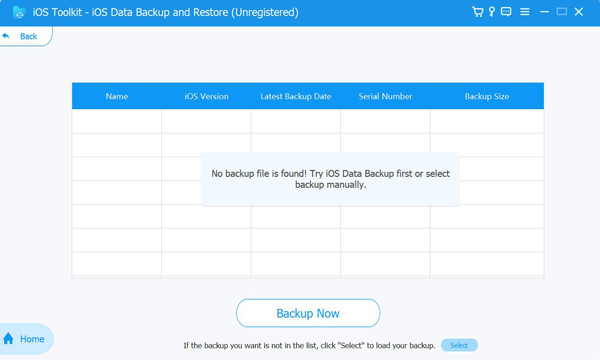
Krok 3Wybierz jedną kopię zapasową i kliknij "Wyświetl teraz", aby przejrzeć zawartość. Wybierz "WhatsApp i załączniki", aby przywrócić historię czatów.
Przywróć wiadomości WhatsApp z Dysku Google
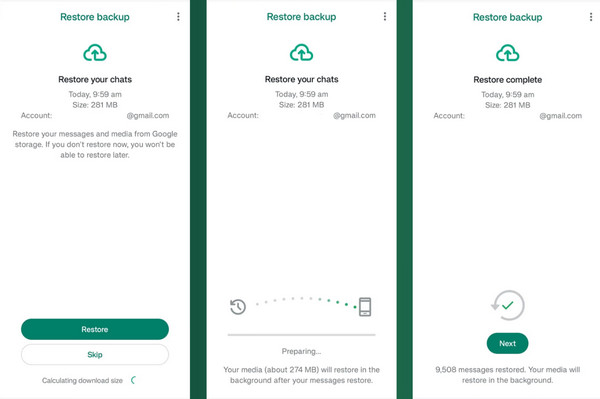
Krok 1Zainstaluj ponownie WhatsApp ze sklepu Google Play i kliknij "Dalej".
Krok 2Otwórz tę aplikację i zweryfikuj swój numer telefonu. Zaloguj się na to samo konto Google, którego użyłeś do utworzenia kopii zapasowej. Po wyświetleniu monitu kliknij "Przywróć", aby odzyskać wiadomości WhatsApp.
Krok 3Poczekaj na zakończenie procesu przywracania, a następnie kliknij "Dalej".
Przywróć wiadomości WhatsApp z iCloud
Jeśli utworzyłeś kopię zapasową czatów WhatsApp w iCloud, możesz je łatwo przywrócić na swoje urządzenie. Pamiętaj, że kopie zapasowe w iCloud są przechowywane przez 180 dni. Próba przywrócenia po tym okresie może spowodować wyświetlenie błędu "Kopia zapasowa wygasła".
Krok 1Zainstaluj ponownie WhatsApp ze sklepu App Store.
Krok 2Otwórz WhatsApp i zweryfikuj swój numer telefonu. Upewnij się, że zalogowałeś się przy użyciu tego samego Apple ID, którego użyłeś do utworzenia kopii zapasowej.
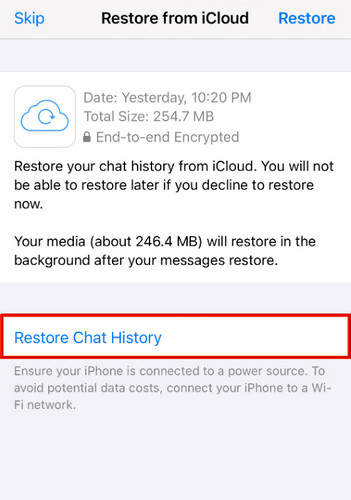
Krok 3Po wyświetleniu monitu dotknij opcji "Przywróć historię czatów". Poczekaj na zakończenie procesu. Twoje czaty i zdjęcia zostaną przywrócone automatycznie.
Część 5: Najczęściej zadawane pytania dotyczące kopii zapasowej WhatsApp
-
Jak przenieść wiadomości WhatsApp z Androida na iPhone'a?
WhatsApp oferuje teraz funkcję transferu międzyplatformowego, która umożliwia przenoszenie czatów z Androida na iPhone'a. Aby skorzystać z tej funkcji, upewnij się, że Twój iPhone ma system iOS 15.5 lub nowszy, a urządzenie z Androidem ma co najmniej Androida 5 (Lollipop) lub nowszego. Alternatywnie, możesz skorzystać z profesjonalnego narzędzia innej firmy. przenieś czaty WhatsApp z Androida na iPhone’a bez tych ograniczeń.
-
Dlaczego WhatsApp nie może wykryć mojej kopii zapasowej na Dysku Google?
WhatsApp może nie wykryć kopii zapasowej z różnych powodów: (1) Używasz innego konta Google lub numeru telefonu. (2) Kopia zapasowa została usunięta lub wygasła. (3) Twoje połączenie internetowe jest niestabilne.
-
Dlaczego moja kopia zapasowa w iCloud nie jest widoczna w WhatsApp?
Możliwe przyczyny: (1) iCloud Drive jest wyłączony. (2) WhatsApp nie jest włączony w ustawieniach iCloud. (3) Zalogowano się przy użyciu innego Apple ID. (4) Kopia zapasowa była niekompletna lub uszkodzona.
Wniosek
Utrata czatów WhatsApp, takich jak wiadomości, zdjęcia czy notatki głosowe, to jedna z tych rzeczy, o których nie zdajesz sobie sprawy, dopóki nagle ich nie stracisz. Ale teraz możesz szybko tworzenie kopii zapasowych i przywracanie wiadomości WhatsApp Korzystając z Dysku Google, iCloud lub narzędzia innej firmy. Po utworzeniu kopii zapasowej czatów nie musisz się już martwić o utratę ważnych wspomnień!
100% Bezpieczne
100% Bezpieczne
