
Odzyskaj wszystkie dane z urządzeń iOS, iTunes i kopii zapasowej iCloud.

2 sposoby na twardy reset iPhone’a (iPhone 8 do 17 i starsze)

Wysłane przez Alvin Cantero Do Odzyskiwanie iOS 17 kwietnia 2026
Każdy użytkownik iPhone'a doświadcza sytuacji, w których proste wyłączenie urządzenia nie działa, zwłaszcza w sytuacjach takich jak zawieszony ekran lub brak reakcji interfejsu dotykowego. Aby temu zapobiec, warto wiedzieć, jak przywrócić urządzenie do działania. twardy reset iPhone'a. Chociaż proces jest prosty, konkretne kroki zależą od używanego modelu. Dlatego dzisiejszy poradnik przedstawia dwa sprawdzone sposoby wymuszenia resetu modeli iPhone'a, a także wskazówki i porównania dotyczące resetowania iPhone'a.
Lista przewodników
Jak wykonać twardy reset iPhone'a 8 i nowszych modeli Twardy reset iPhone'a 7/7 Plus i modeli starszych niż 6/6s Dodatkowe wskazówki dotyczące odzyskiwania danych po twardym resecie iPhone'a Różnica między ponownym uruchomieniem, twardym resetem i przywróceniem ustawień fabrycznychJak wykonać twardy reset iPhone'a 8 i nowszych modeli
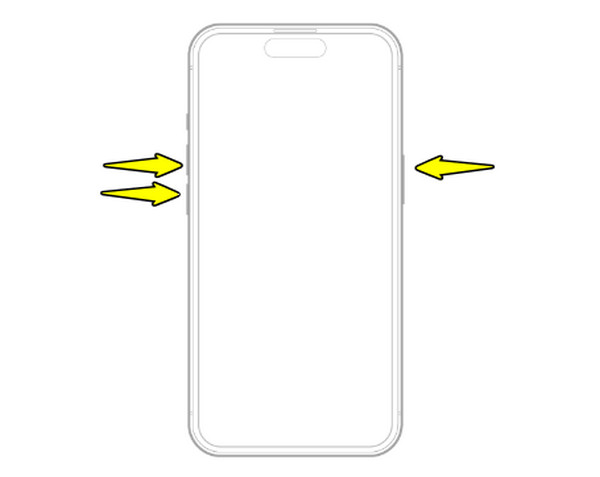
Gdy prosty restart się nie powiedzie, twardy reset to najskuteczniejszy sposób na ponowne uruchomienie sprzętu. Nie usunie on danych, ale wymusi szybki restart procesora, aby wyeliminować usterki systemu. Nowoczesne iPhone'y bez przycisku Home mają specjalny zestaw kroków, które pozwalają wyeliminować usterki. Aby ułatwić twardy restart iPhone'a 8 i najnowszej serii, oto konkretne kombinacje:
Krok 1Szybko naciśnij i zwolnij przycisk "Zwiększania głośności", a następnie powtórz tę samą czynność z przyciskiem "Zmniejszania głośności".
Krok 2Następnie naciśnij i przytrzymaj przycisk zasilania, aż ekran stanie się czarny i zacznie migać logo Apple.
Twardy reset iPhone'a 7/7 Plus i modeli starszych niż 6/6s
Przechodząc do klasycznych modeli, jeśli używasz iPhone'a 7 lub starszego niż 6/6s, twardy reset zależy od fizycznego przycisku Home u dołu ekranu. W tym przypadku konieczne jest zidentyfikowanie układu przycisków w konkretnym modelu, ponieważ użycie niewłaściwej kombinacji przycisków może spowodować zrzut ekranu lub zmianę głośności. Wykonaj poniższe kroki, aby wymusić reset w zależności od posiadanego modelu. uruchom ponownie iPhone'a:
Jak wykonać twardy reset iPhone’a 7 i 7 Plus:
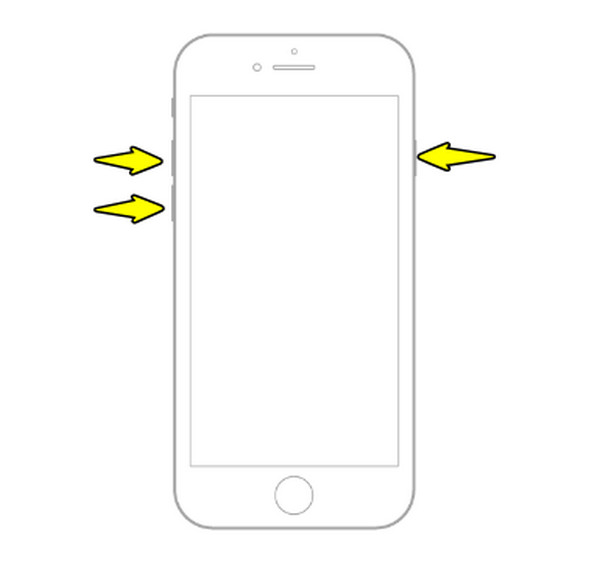
Krok 1Naciśnij i przytrzymaj jednocześnie przycisk "Zmniejszenie głośności" i przycisk "Zasilanie" przez około 10 sekund.
Krok 2Puść przyciski dopiero wtedy, gdy na ekranie pojawi się logo Apple.
Jak wykonać twardy reset iPhone’a 6s, SE (1. generacji) i starszych urządzeń:
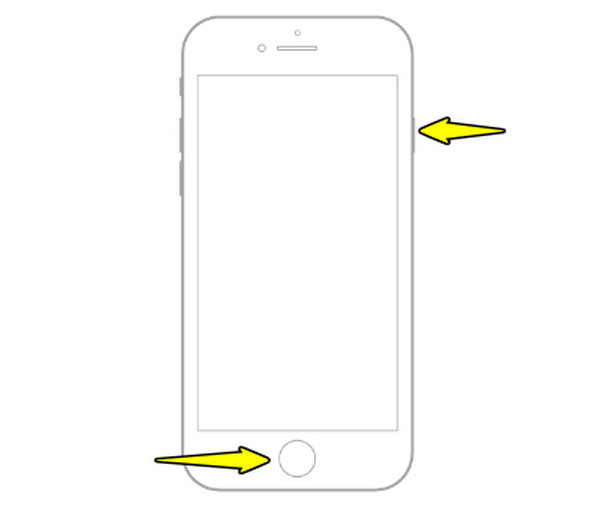
Krok 1Znajdź przycisk "Home" z przodu i przycisk "Power" na górze lub z boku.
Krok 2Naciśnij i przytrzymaj oba przyciski, aż ekran stanie się czarny i pojawi się logo Apple.
Dodatkowe wskazówki dotyczące odzyskiwania danych po twardym resecie iPhone'a
Chociaż twardy reset iPhone'a jest zazwyczaj bezpieczny dla plików, czasami nieoczekiwane awarie mogą prowadzić do utraty danych. Dlatego, aby zagwarantować bezpieczeństwo swojego cyfrowego życia, warto mieć pod ręką metodę odzyskiwania danych: 4Easysoft Odzyskiwanie danych iPhone'a. To oprogramowanie oferuje uproszczony sposób ochrony urządzenia z systemem iOS poprzez tworzenie kopii zapasowych, które są bardziej dostępne niż alternatywy w chmurze. Pozwala również na podgląd wybranych plików przed ich odzyskaniem, dzięki czemu masz pełną kontrolę nad tym, co zostanie przywrócone na Twojego iPhone'a. To lekkie, ale potężne narzędzie, które obsługuje wszystkie najnowsze wersje systemu iOS i modele sprzętowe.

Szybko zabezpiecz wszystkie swoje dane iOS na komputerze za pomocą jednego klipsa.
Podgląd i wybór plików do odzyskania zamiast zmiany ustawień całego urządzenia.
Tryb szyfrowanej kopii zapasowej umożliwiający ochronę poufnych informacji hasłem.
Szybkie i bezpieczne skanowanie danych, gwarantujące, że żaden istniejący plik nie zostanie utracony.
100% Bezpieczne
100% Bezpieczne
Krok 1Zacznij od uruchomienia aplikacji 4Easysoft iPhone Data Recovery na swoim komputerze. Podłącz komputer za pomocą niezawodnego kabla USB. Aby upewnić się, że proces odzyskiwania danych będzie kontynuowany, odblokuj ekran iPhone'a i dotknij opcji "Zaufaj", aby zezwolić na dostęp do urządzenia.

Krok 2Na ekranie głównym przejdź do "Odzyskiwanie danych z iPhone'a" i wybierz tryb "Odzyskaj z urządzenia iOS". Po wybraniu opcji kliknij przycisk "Rozpocznij skanowanie", aby zezwolić na skanowanie w poszukiwaniu plików, które mogły zostać utracone podczas twardego resetu.

Krok 3Po zakończeniu skanowania Twoje dane zostaną skategoryzowane według typu. Wystarczy przejść do kategorii plików, aby je podejrzeć, np. filmy, zdjęcia, wiadomości itp. Wybierz plik, który chcesz odzyskać, i kliknij przycisk "Odzyskaj", aby go bezpiecznie wyeksportować i zapisać.

100% Bezpieczne
100% Bezpieczne
Różnica między ponownym uruchomieniem, twardym resetem i przywróceniem ustawień fabrycznych
Na koniec, aby uniknąć nieporozumień w przyszłości, warto skategoryzować różne rodzaje resetowania, które mogą wystąpić podczas zarządzania iPhonem. Wybór odpowiedniego podejścia zależy od tego, jak zachowuje się Twoje urządzenie z systemem iOS i czy chcesz chronić swoje dane osobowe. Podczas gdy prosty restart wystarczy w przypadku drobnych usterek, bardziej zaawansowane metody resetowania sprawdzają się w przypadku poważnych zawieszeń. Znajomość tych różnic pozwoli Ci utrzymać wydajność urządzenia bez nagłej utraty danych.
Oto szybkie porównanie ponownego uruchomienia, twardego resetu i Przywracanie ustawień fabrycznych iPhone'a:
| Funkcja | Standardowe ponowne uruchomienie | Twardy reset (wymuszenie ponownego uruchomienia) | Przywrócenie ustawień fabrycznych |
| Główny przypadek użycia | Drobne błędy lub opóźnienia aplikacji. | Niereagujące przyciski lub zawieszone ekrany. | Naprawianie poważnych błędów systemowych. |
| Poziom trudności | Łatwy | Umiarkowany | Zaawansowany |
| Wpływ danych | Żadne dane nie zostaną usunięte. | Żadne dane nie zostaną usunięte. | Usuwa wszystkie dane i ustawienia. |
| Stan urządzenia | iPhone musi być responsywny. | iPhone może przestać reagować. | iPhone musi być odblokowany i dostępny. |
Wniosek
Opanowanie sposobu twardy reset lub wymuszenie ponownego uruchomienia iPhone'a To kluczowa umiejętność dla każdego użytkownika, dzięki której zamrożony ekran nie zakłóci Twojego dnia. Dziś poznałeś kroki dla nowoczesnych iPhone'ów z Face ID i starszych modeli z fizycznym przyciskiem Home. Rozumiesz również wyraźne różnice między restartem, twardym resetem i przywróceniem ustawień fabrycznych. Chociaż twardy reset iPhone'a jest bezpieczną procedurą, czasami mogą wystąpić awarie, więc zapewnij sobie spokój ducha. 4Easysoft Odzyskiwanie danych iPhone'a. To narzędzie skanuje Twoje urządzenie z dużą prędkością i odzyskuje utracone zdjęcia, filmy, wiadomości i inne dane po poważnej awarii systemu. Zadbaj o bezpieczeństwo dzięki temu narzędziu już dziś!
100% Bezpieczne
100% Bezpieczne
