
Odzyskiwanie usuniętych/utraconych danych z komputerów PC/Mac, dysków twardych, urządzeń USB, kart SD i innych.

Jak odzyskać usunięte wiadomości z Facebooka na iPhone/Android

Wysłane przez Alvin Cantero Do Odzyskiwanie iOS lip 20, 2026
W większości przypadków trwale usuniętych wiadomości z Facebook Messengera nie da się odzyskać. Facebook nie oferuje oficjalnej funkcji odzyskiwania wiadomości. Po całkowitym usunięciu wiadomości zazwyczaj nie można jej odzyskać bezpośrednio. Nadal jednak istnieje możliwość… odzyskiwanie usuniętych wiadomości w Messengerze w pewnych scenariuszach. Zrozumienie, która sytuacja dotyczy Ciebie, oszczędza dużo czasu.
| Jeśli… | Spróbuj tego najpierw |
| Nie można znaleźć rozmowy | Sprawdź zarchiwizowane czaty |
| Usunięto zły czat | Pobierz swoje informacje z Facebooka |
| Korzystanie z Androida | Sprawdź pamięć podręczną lokalną (tylko starsze urządzenia) |
| Inna osoba nadal ma wiadomości | Poproś ich o ponowne wysłanie |
| Brak dostępnej kopii zapasowej | Wypróbuj oprogramowanie do odzyskiwania danych |
| Nic nie działa | Sprawdź, czy czat został trwale usunięty |
Lista przewodników
Wbudowane funkcje odzyskiwania usuniętych wiadomości w Messengerze Odzyskiwanie usuniętych wiadomości w Messengerze za pomocą profesjonalnego oprogramowania Najczęściej zadawane pytania dotyczące odzyskiwania usuniętych wiadomości w MessengerzeWbudowane funkcje odzyskiwania usuniętych wiadomości w Messengerze
Na początek możesz sprawdzić podsumowania dotyczące odzyskiwania usuniętych wiadomości z Facebook Messenger.
| Metoda | Współczynnik sukcesu | Trudność | Najlepszy dla |
| Zarchiwizowane czaty | Wysoki | Łatwy | Ukryte rozmowy |
| Pobierz informacje z Facebooka | Średni | Łatwy | Istniejące dane serwera |
| Zapytaj nadawcę | Wysoki | Łatwy | Wspólne rozmowy |
| Pamięć podręczna Androida | Niski | Średni | Starsze urządzenia z Androidem |
| Oprogramowanie do odzyskiwania danych | Średni | Łatwy | Ostatnio usunięte dane lokalne |
Sposób 1: Przejrzyj swoje zarchiwizowane czaty
Czy usunięte wiadomości w Messengerze znikają na zawsze? Być może po prostu je zarchiwizowałeś zamiast usuwać. Po wybraniu opcji „Archiwizuj czat” w Messengerze system ukrywa jedynie konwersację w głównym interfejsie i przenosi ją do folderu „Zarchiwizowane”. Treść wiadomości pozostaje w pełni zachowana na serwerach Facebooka i na Twoim koncie.
Krok 1Otwórz aplikację Messenger na urządzeniu mobilnym lub w przeglądarce.
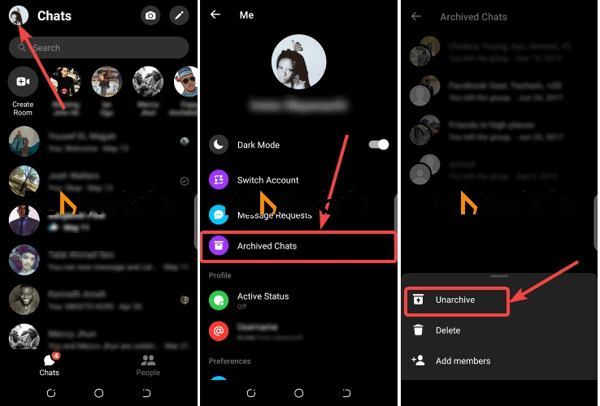
Krok 2Kliknij swój profil i wybierz „Zarchiwizowane czaty” w aplikacji mobilnej. Możesz też kliknąć przycisk Opcje z ikoną trzech kropek w aplikacji internetowej Messenger i wybrać „Zarchiwizowane czaty”.
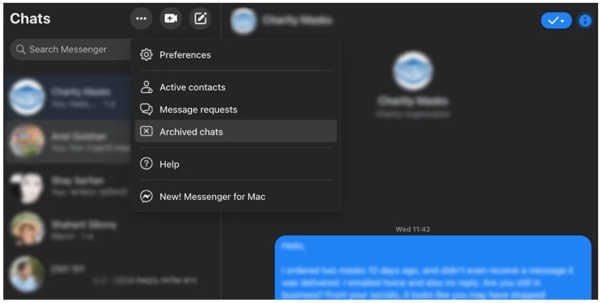
Krok 3Następnie znajdź czat, który chcesz odzyskać. Przesuń palcem w lewo na czacie w aplikacji mobilnej lub kliknij przycisk „Opcje” na czacie w przeglądarce.
Krok 4Na koniec dotknij lub kliknij przycisk „Przywróć z archiwum”, aby przywrócić usunięte wiadomości z Facebooka do skrzynki odbiorczej.
Sposób 2: Wypróbuj folder fb_temp (może być już niedostępny)
Przeglądanie pamięci podręcznej Messengera zazwyczaj nie pozwala na odzyskanie usuniętych czatów. Większość plików pamięci podręcznej ma charakter tymczasowy, a zaszyfrowane wiadomości nie są przechowywane w postaci zwykłego tekstu.
Co nadal możesz znaleźć w fb_temp: Tymczasowe pliki multimedialne (obrazy, filmy udostępniane w rozmowach), które nie zostały jeszcze usunięte. Wiadomości tekstowe: bardzo mało prawdopodobne, że będą czytelne.
Krok 1Uruchom wbudowaną aplikację Menedżera plików lub aplikację innej firmy na swoim telefonie z systemem Android.
Krok 2Przejdź do „Pamięć wewnętrzna”, „Android”, „dane”, „Facebook”, „pamięć podręczna” i „fb-temp”.
Krok 3Tutaj możesz znaleźć usunięte wiadomości z Messengera na Androidzie.
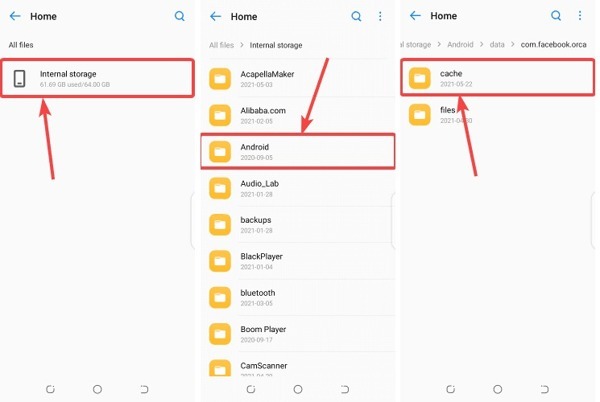
Należy pamiętać, że ta metoda nie jest dostępna na iPhonie ani iPadzie, nawet jeśli używasz aplikacji menedżera plików.
Sposób 3: Pobierz kopię swoich danych z Facebooka
Innym sposobem na odzyskanie znikających wiadomości w Messengerze jest poproszenie Facebooka o pobranie. Możesz pobrać wiadomości zapisane na serwerze Facebooka i odzyskać utracone wiadomości i konwersacje. Możesz również wydrukuj te wiadomości z Facebooka po pobraniu.
W sieci
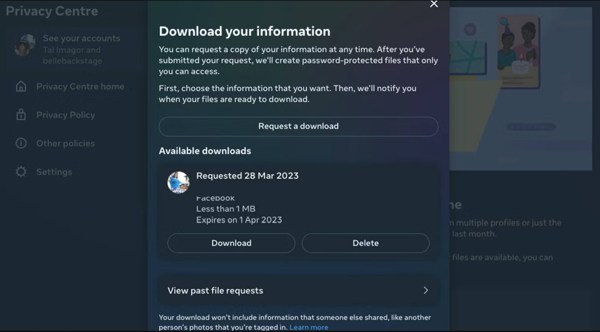
Krok 1Wejdź na stronę www.facebook.com/settings w przeglądarce i zaloguj się na swoje konto.
Krok 2Wybierz „Twoje informacje na Facebooku” po lewej stronie i kliknij „Pobierz swoje informacje”.
Krok 3Ustaw odpowiedni zakres dat na liście rozwijanej w sekcji „Wybierz opcje pliku”. Kliknij „Odznacz wszystkie” i zaznacz tylko pole wyboru obok „Wiadomości”.
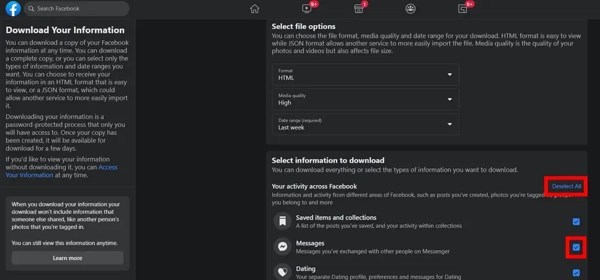
Krok 4Kliknij „Poproś o pobranie” w obszarze „Rozpocznij pobieranie”. Następnie Facebook wyśle Ci utracone wiadomości e-mail.
Na urządzeniu mobilnym
Krok 1Kliknij przycisk „Menu” z ikoną trzech linii w aplikacji Messenger.
Krok 2Naciśnij przycisk „Ustawienia”, a następnie kliknij „Zobacz więcej w Centrum kont” u dołu.
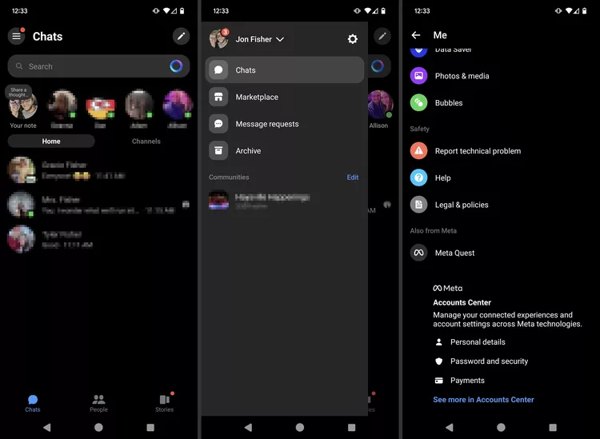
Krok 3Kliknij kolejno „Twoje informacje i uprawnienia”, „Pobierz swoje informacje” i „Pobierz lub przenieś informacje”.
Krok 4Wybierz kontakt, który ma żądane wiadomości, dotknij „Dalej”, wybierz „Określone typy informacji”, wybierz „Wiadomości” i naciśnij „Dalej”.
Krok 5Ustaw „Zakres dat”, dotknij „Utwórz pliki” i dotknij przycisku „Pobierz”. Następnie otrzymasz historię wiadomości.
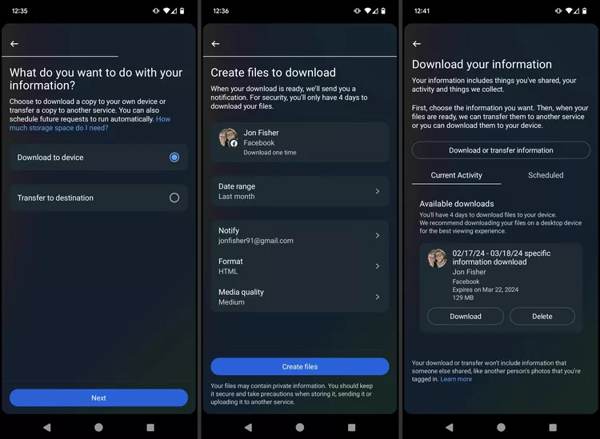
Pobieranie danych z Facebooka obejmuje wyłącznie wiadomości, które znajdowały się na serwerach Facebooka w momencie usunięcia. Jeśli wiadomości zostały usunięte przed złożeniem przez Ciebie prośby o pobranie, mogą nie pojawić się w archiwum. Krótko mówiąc, zależy to od szybkości Twojej reakcji (Facebook przechowuje usunięte wiadomości przez około 90 dni przed trwałym usunięciem).
Sposób 4: Zapytaj nadawcę i pozwól mu ponownie wysłać wiadomość
Nawet jeśli nie uda Ci się przywrócić wiadomości, Twój kontakt może nadal zachować historię czatu. Poproś go o ponowne wysłanie wiadomości lub zrób zrzut ekranu wątku rozmowy i wyślij go. Ta metoda może nie działać we wszystkich sytuacjach. Może być skuteczna w kontaktach osobistych lub zawodowych, które nadal mają oryginalną wiadomość w Messengerze.
Odzyskiwanie usuniętych wiadomości w Messengerze za pomocą profesjonalnego oprogramowania
Odzyskiwanie usuniętych wiadomości w Messengerze dla iOS
4Easysoft Odzyskiwanie danych iPhone'a To najłatwiejszy sposób na odzyskanie usuniętych wiadomości z Facebooka na iPhonie. Potrafi przeskanować utracone dane w pamięci i odzyskać je bez tworzenia kopii zapasowej na urządzeniu z systemem iOS. Za jego pomocą można odzyskać większość rodzajów danych, takich jak zdjęcia, kontakty,

Wyświetlaj usunięte wiadomości w Messengerze bez konieczności wcześniejszego tworzenia ich kopii zapasowej.
Odzyskaj wiele rodzajów wiadomości, takich jak WhatsApp i Gmail na Twoim iPhonie
Kompatybilny z odzyskiwaniem danych z większości systemów iPhone i iOS, takich jak iOS 26 i 27 oraz iPhone 18 Pro/17.
Po odzyskaniu istniejące dane na iPhonie nie zostaną nadpisane.
100% Bezpieczne
100% Bezpieczne
Krok 1Połącz się ze swoim iPhonem
Uruchom najlepsze oprogramowanie do odzyskiwania wiadomości. Następnie podłącz iPhone'a do komputera kablem Lightning. Wybierz „Odzyskaj z urządzenia iOS” na pasku bocznym po lewej stronie i naciśnij przycisk „Rozpocznij skanowanie”.
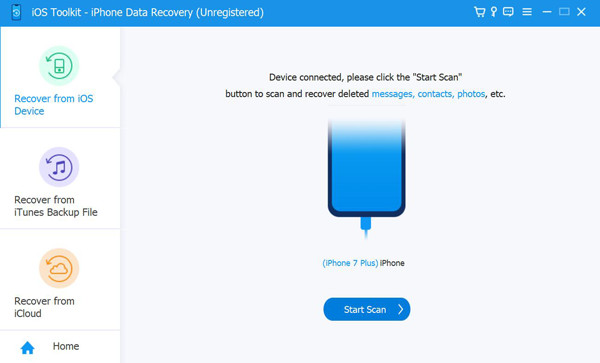
Porady
Jeśli zostaniesz o to poproszony, postępuj zgodnie z instrukcjami wyświetlanymi na ekranie, aby zaufać swojemu komputerowi.
Krok 2Wyświetl usunięte wiadomości na Facebooku
Po zakończeniu skanowania danych wybierz „Pokaż tylko usunięte” z listy rozwijanej u góry interfejsu. Teraz możesz odczytać usunięte wiadomości z Facebooka, SMS-y i inne.
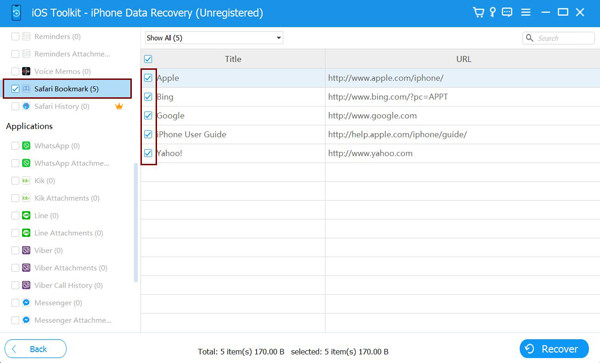
Krok 3Odzyskaj usunięte wiadomości
Jeśli chcesz wyświetlić wiadomości później, zaznacz je i kliknij przycisk „Odzyskaj”. Ustaw folder wyjściowy i kliknij „Odzyskaj”.
Jak odzyskać usunięte wiadomości w Messengerze dla Androida
Dla użytkowników Androida RecoverGo (Android) to odpowiedni sposób na przeglądanie usuniętych wiadomości w Messengerze bez kopii zapasowej. Co więcej, przyjazny interfejs sprawia, że jest to dobra opcja dla początkujących, którzy chcą odzyskać wiadomości.
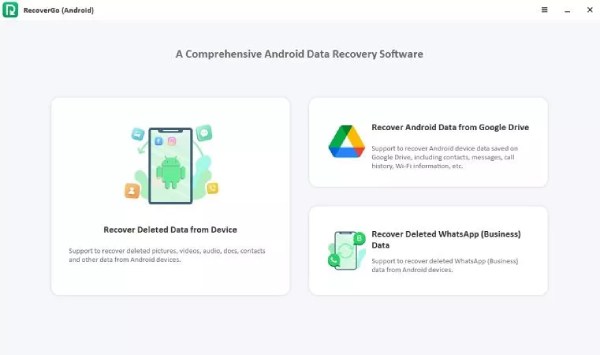
Krok 1Połącz się ze swoim telefonem
Uruchom to narzędzie na swoim komputerze i podłącz telefon z Androidem do komputera kablem USB. Następnie kliknij „Odzyskaj usunięte dane z urządzenia”.
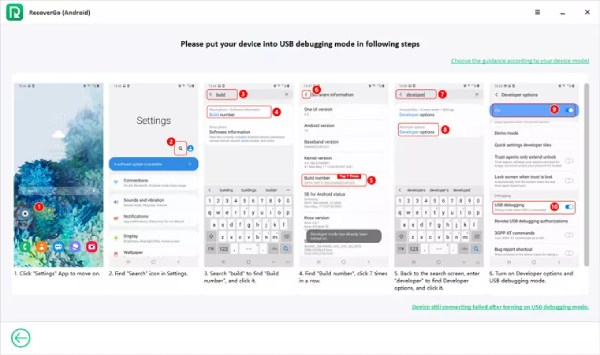
Krok 2Wejdź w tryb debugowania
Po pomyślnym zakończeniu operacji należy włączyć tryb debugowania na urządzeniu z Androidem. Teraz można zaznaczyć żądane typy plików do odzyskania z Messengera.
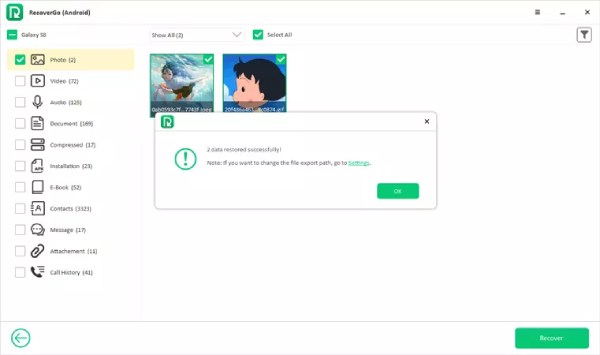
Krok 3Odzyskaj zniknięte wiadomości z Facebooka
Poczekaj chwilę, aby zakończyć skanowanie. Możesz zaznaczyć wszystkie usunięte wiadomości i kliknąć przycisk „Odzyskaj”, aby rozpocząć odzyskiwanie.
Najczęściej zadawane pytania dotyczące odzyskiwania usuniętych wiadomości w Messengerze
-
Jak dowiedzieć się, czy ktoś usunął wiadomości w Messengerze?
Jeśli nie możesz znaleźć wiadomości lub czatu w aplikacji Messenger, oznacza to, że druga osoba je usunęła.
-
Co się dzieje po usunięciu czatu w Messengerze?
Gdy usuniesz konwersację za pomocą opcji "Usuń dla Ciebie", druga osoba nie otrzyma powiadomienia. Konwersacja pozostaje w pełni widoczna po jej stronie. Tylko opcja "Cofnij wysłanie" (Usuń dla wszystkich) powiadamia odbiorcę o usunięciu wiadomości. Standardowe usuwanie konwersacji jest niewidoczne.
-
Czy Messenger zachowuje usunięte wiadomości w powiadomieniach?
Użytkownicy Androida mogą znaleźć treść usuniętych wiadomości w Historii powiadomień (dla osób, które wcześniej włączyły tę funkcję). Jeśli wcześniej włączyłeś powiadomienia e-mail dla Messengera, możesz zobaczyć podgląd wiadomości w skrzynce odbiorczej.
-
Czy mogę odzyskać usunięte wiadomości, jeśli zaloguję się na innym urządzeniu?
Tak. W przypadku standardowego usunięcia całej konwersacji za pomocą opcji "Usuń dla Ciebie", wiadomości nadal istnieją na urządzeniu drugiej osoby i na serwerach Facebooka. Jeśli zalogujesz się na innym urządzeniu, Messenger nie pokaże Ci ich, ale nie zostaną usunięte u wszystkich.
Wniosek
Teraz możesz użyć powyższych pięciu sposobów, aby odzyskaj usunięte wiadomości na Facebook MessengerWbudowane funkcje pozwalają szybko odzyskać utracone wiadomości. Jeśli nie działają, możesz spróbować 4Easysoft Odzyskiwanie danych iPhone'a na swoim iPhonie. Możesz odzyskać wiadomość bez nadpisywania lub utraty danych.
100% Bezpieczne
100% Bezpieczne
