
Odzyskaj wszystkie dane z urządzeń iOS, iTunes i kopii zapasowej iCloud.

4 skuteczne sposoby na odzyskanie usuniętych wiadomości tekstowych na iPhonie

Wysłane przez Alvin Cantero Do Odzyskiwanie iOS 17 marca 2026
Porozumiewawczy jak odzyskać usunięte wiadomości tekstowe na iPhonie Mogą być pomocne, ponieważ często zawierają ważne informacje, takie jak kody weryfikacyjne, adresy i osobiste rozmowy. Na szczęście iPhone oferuje kilka sposobów odzyskiwania usuniętych wiadomości tekstowych, w zależności od tego, jak dawno zostały usunięte i czy istnieje kopia zapasowa. Ten przewodnik przedstawia praktyczne rozwiązania, które pomogą odzyskać utracone wiadomości w różnych warunkach.
Lista przewodników
Część 1: Jak odzyskać ostatnio usunięte wiadomości tekstowe na iPhonie Część 2: Praktyczne rozwiązanie umożliwiające odzyskanie trwale usuniętych wiadomości tekstowych na iPhonie Część 3: Z iCloud: Odzyskiwanie usuniętych wiadomości tekstowych z kopii zapasowej Część 4: Odzyskiwanie usuniętych wiadomości tekstowych z iPhone'a za pomocą iTunes Część 5: Najczęściej zadawane pytania dotyczące odzyskiwania usuniętych wiadomości tekstowych na iPhonieCzęść 1: Jak odzyskać ostatnio usunięte wiadomości tekstowe na iPhonie
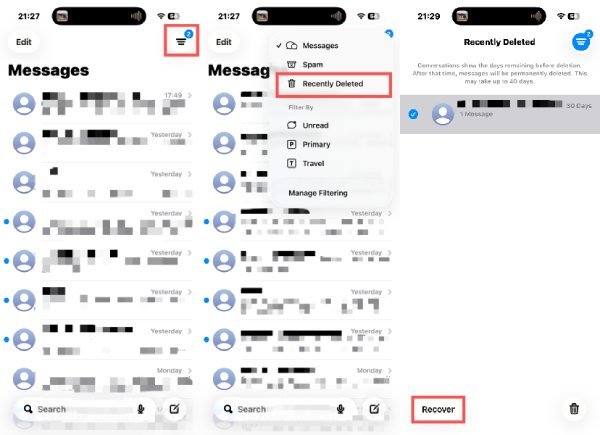
W nowszych wersjach systemu iOS usunięte wiadomości tekstowe nie są usuwane od razu. Dzięki tej nowej funkcji możesz szybko przywrócić wiadomości tekstowe, które zostały niedawno przypadkowo usunięte. Usunięte wiadomości przechowywane w tej przestrzeni mogą być przechowywane maksymalnie przez 30 dni. Jeśli nie wiesz, gdzie otworzyć ten interfejs, wykonaj następujące kroki, aby szybko uzyskać do niego dostęp:
Krok 1Otwórz "Wiadomości" na swoim iPhonie i dotknij przycisku "Filtruj". Wyświetli się lista opcji.
Krok 2Kliknij przycisk "Ostatnio usunięte", aby uzyskać dostęp do nowej strony zawierającej wszystkie ostatnio usunięte wiadomości tekstowe na Twoim iPhonie.
Krok 3Kliknij, aby wybrać wiadomości tekstowe, które chcesz odzyskać. Po zakończeniu wyboru kliknij przycisk "Odzyskaj".
Część 2: Praktyczne rozwiązanie umożliwiające odzyskanie trwale usuniętych wiadomości tekstowych na iPhonie
Gdy wiadomości nie są już dostępne w ostatnich folderach lub kopiach zapasowych, profesjonalne narzędzie do odzyskiwania danych z iPhone'a staje się praktycznym rozwiązaniem. Właśnie dlatego potrzebujesz 4Easysoft Odzyskiwanie danych iPhone'a, które zostało zaprojektowane jako solidne rozwiązanie do selektywnego odzyskiwania trwale usuniętych wiadomości tekstowych. To podejście oferuje większą elastyczność i sprawdza się w przypadku złożonych scenariuszy odzyskiwania.

Bezpośrednio odzyskuj usunięte wiadomości tekstowe i ważne dane ze swojego urządzenia z systemem iOS.
Dzięki automatycznemu skanowaniu możesz klasyfikować wszystkie dane według różnych typów plików wymienionych w programie.
Przeglądaj żądane wiadomości i odzyskuj partię wybranych plików jednocześnie.
Pomożemy Ci odzyskać dane, naprawić system iOS i utworzyć kopię zapasową ważnych plików na wszystkich urządzeniach Apple.
100% Bezpieczne
100% Bezpieczne
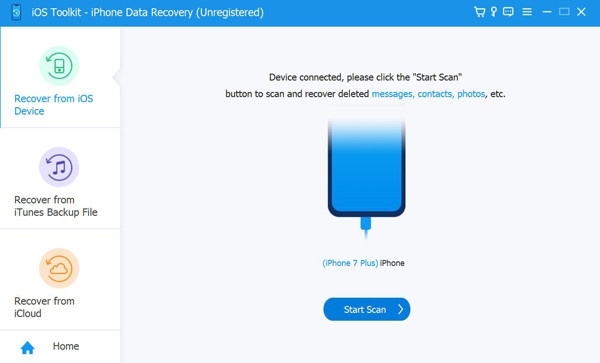
Krok 1Uruchom program 4Easysoft iPhone Data Recovery i podłącz iPhone'a do komputera. Postępuj zgodnie z instrukcjami, aby zaufać swojemu urządzeniu.

Krok 2Kliknij przycisk "Odzyskiwanie danych z iPhone'a" w głównym interfejsie. Następnie kliknij przycisk "Odzyskaj z urządzenia iOS". Kliknij przycisk "Rozpocznij skanowanie".
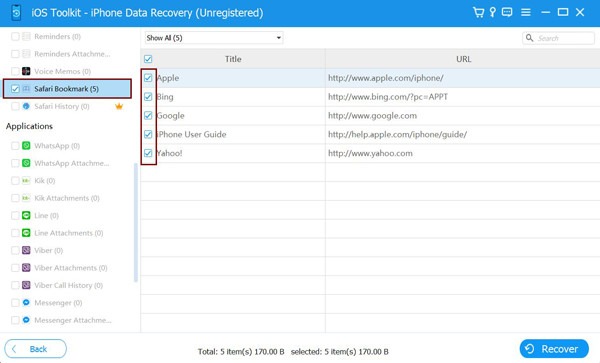
Krok 3Wszystkie dane zostaną skategoryzowane i wyświetlone. Użyj filtrów, aby… archiwizuj wiadomości z iPhone'a i odzyskaj usunięte wiadomości tekstowe na swoim iPhonie.
Część 3: Z iCloud: Odzyskiwanie usuniętych wiadomości tekstowych z kopii zapasowej
Innym sposobem na odzyskanie usuniętych wiadomości tekstowych jest skorzystanie z kopii zapasowej utworzonej w iCloud. Warunkiem koniecznym do skorzystania z tej metody jest jednak wcześniejsze utworzenie kopii zapasowej wiadomości tekstowych w iCloud. Jednocześnie należy upewnić się, że żądana wiadomość tekstowa jest rzeczywiście zarchiwizowana, aby uniknąć niepotrzebnej utraty istniejących danych, ponieważ ta metoda wymaga zresetowania urządzenia i zastąpienia bieżących danych zawartością kopii zapasowej.
Po pierwsze, musisz sprawdzić, czy masz utworzyłem kopię zapasową wszystkich wiadomości tekstowych na swoim iPhonie poprzez iCloud:
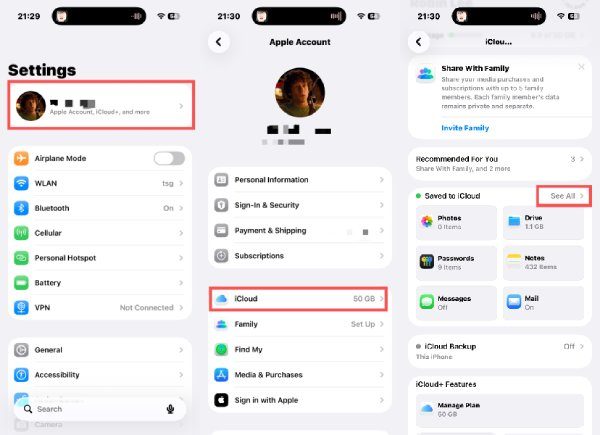
Krok 1Otwórz "Ustawienia" na swoim iPhonie i dotknij przycisku "Apple ID" u góry.
Krok 2Kliknij przycisk "iCloud" i otwórz nową stronę, na której możesz zarządzać swoim iCloud.
Krok 3Kliknij przycisk "Zobacz wszystko", aby sprawdzić wszystkie informacje na temat kopii zapasowej w iCloud.
Ostrzeżenie: Jeśli Twoje Wiadomości nie zostały wcześniej zarchiwizowane, oznacza to, że usunięte wiadomości tekstowe nie są zapisane. Nie można odzyskać usuniętych wiadomości tekstowych z kopii zapasowej w iCloud. Nie ma potrzeby przywracania iPhone'a.
Aby utworzyć kopię zapasową Wiadomości w iCloud na przyszłość, wykonaj następujące czynności:
Krok 4Na karcie "iCloud" naciśnij przycisk "Wiadomości w iCloud".
Krok 5Kliknij przycisk "Użyj na tym iPhonie", aby utworzyć kopię zapasową Wiadomości na swoim iPhonie.
Krok 6Kliknij przycisk "Synchronizuj teraz", a proces tworzenia kopii zapasowej rozpocznie się automatycznie.
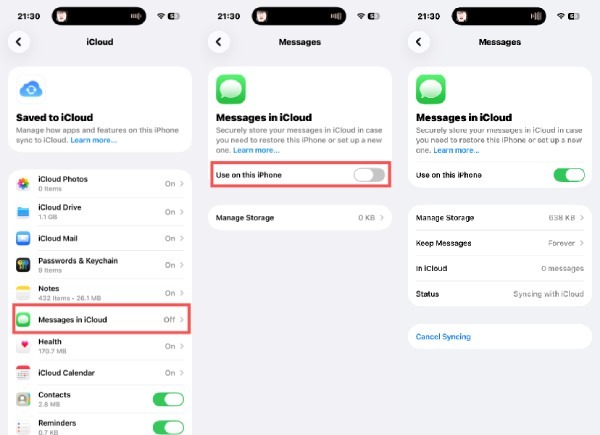
Jeśli masz pewność, że usunięte wiadomości tekstowe zostały zarchiwizowane w iCloud, możesz przywrócić iPhone'a i odzyskać je z kopii zapasowej w iCloud. Aby przywrócić iPhone'a, otwórz "Ustawienia" > "Przenieś lub zresetuj iPhone'a" > "Wymaż całą zawartość i ustawienia". Następnie postępuj zgodnie z instrukcjami, aby przywrócić iPhone'a.
Ponownie ostrzegamy: Ta czynność usunie wszystkie dane z Twojego iPhone'a. Upewnij się, że masz kopię zapasową przed rozpoczęciem tego procesu.
Część 4: Odzyskiwanie usuniętych wiadomości tekstowych z iPhone'a za pomocą iTunes
iTunes umożliwia odzyskiwanie usuniętych wiadomości tekstowych z lokalnych kopii zapasowych przechowywanych na komputerze. Przywracając iPhone'a z istniejącej kopii zapasowej iTunes, można odzyskać usunięte wiadomości tekstowe, o ile zostały one wcześniej zarchiwizowane. Ta metoda nie wymaga dostępu do internetu, ale może nadpisać bieżące dane, dlatego najlepiej ją stosować, gdy odzyskiwanie wiadomości jest priorytetem. Upewnij się jednak, że usunięte wiadomości tekstowe z iPhone'a zostały wcześniej zarchiwizowane.
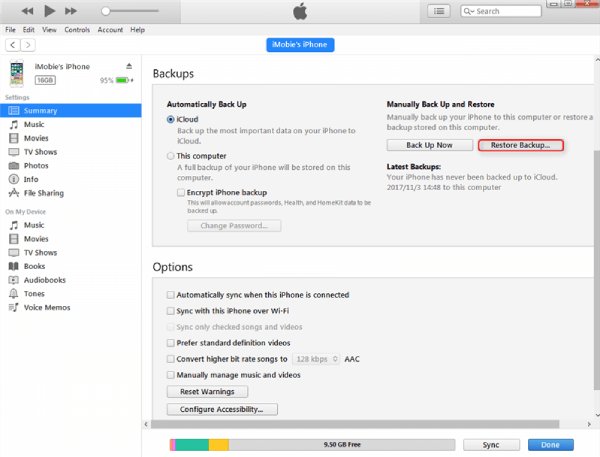
Krok 1Uruchom iTunes i podłącz iPhone'a do komputera kablem USB. W zakładce "Podsumowanie" kliknij przycisk "Przywróć kopię zapasową…".
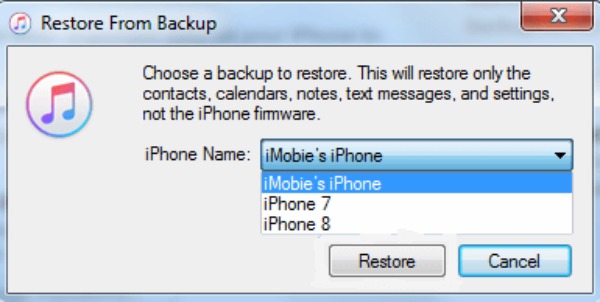
Krok 2W oknie podręcznym kliknij przycisk "Nazwa iPhone’a", aby wybrać kopię zapasową, w której będą zapisywane usunięte wiadomości tekstowe.
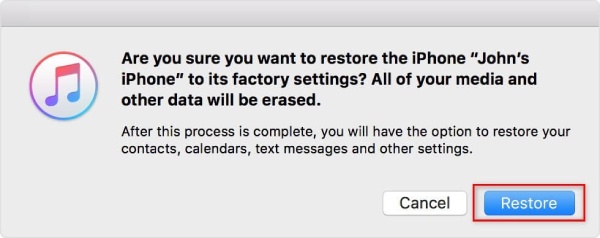
Krok 3Na koniec kliknij przycisk "Przywróć", aby przywrócić iPhone'a i pobieranie wiadomości tekstowych z iPhone'a na Maca Ponownie.
Część 5: Najczęściej zadawane pytania dotyczące odzyskiwania usuniętych wiadomości tekstowych na iPhonie
-
1. Czy można odzyskać usunięte wiadomości tekstowe bez kopii zapasowej?
W niektórych przypadkach tak. Jeśli wiadomości zostały niedawno usunięte, mogą być nadal dostępne w sekcji "Ostatnio usunięte" w obsługiwanych wersjach systemu iOS. Po upływie tego okresu odzyskiwanie bez kopii zapasowej staje się trudniejsze. W takich sytuacjach profesjonalne narzędzie do odzyskiwania danych może pomóc w przeskanowaniu urządzenia w celu znalezienia możliwych do odzyskania danych wiadomości.
-
2. Czy odzyskanie wiadomości tekstowych spowoduje nadpisanie bieżących danych na iPhonie?
Zależy to od użytej metody odzyskiwania. Przywracanie wiadomości z kopii zapasowej w iCloud lub iTunes zazwyczaj zastępuje istniejące dane zawartością kopii zapasowej. Z kolei narzędzia do selektywnego odzyskiwania służą do przywracania usuniętych wiadomości bez wpływu na bieżące pliki, zdjęcia czy rozmowy.
-
3. Jak długo przechowywane są usunięte wiadomości tekstowe na iPhonie?
W nowszych wersjach systemu iOS usunięte wiadomości są zazwyczaj przechowywane w folderze "Ostatnio usunięte" przez maksymalnie 30 dni. Po tym okresie są one trwale usuwane z aplikacji Wiadomości. Po trwałym usunięciu, opcje odzyskiwania opierają się na kopiach zapasowych lub zaawansowanym oprogramowaniu do odzyskiwania danych.
Wniosek
Odzyskiwanie usuniętych wiadomości tekstowych na iPhonie Można to osiągnąć za pomocą wbudowanych opcji. Jednak nie zawsze działają. Dlatego w trudnych sytuacjach potrzebne jest profesjonalne narzędzie. 4Easysoft Odzyskiwanie danych iPhone'a może pomóc Ci zwiększyć szanse na odzyskanie usuniętych wiadomości tekstowych.
100% Bezpieczne
100% Bezpieczne
