
Nagrywaj, edytuj i udostępniaj wideo ze wszystkich źródeł.

Jak nagrywać ekran na Androidzie z dźwiękiem wewnętrznym [4 sposoby]

Wysłane przez Ethan Brooke Do Nagrać wideo 24 kwietnia 2026
Może to być wygrana w grze, błąd, który musisz pokazać, albo krótki poradnik na telefonie z Androidem. Te chwile, w których 'musiałeś tam być', można dzielić, wiedząc, jak… nagrywanie ekranu na Androidzie. Na szczęście dzisiejsze metody są szybkie, eleganckie i działają wyjątkowo dobrze w wysokiej rozdzielczości. Nie przegap poniższych wskazówek, jak nagrywać wideo z ekranu z dźwiękiem na Androidzie za pomocą czterech najlepszych narzędzi, aby mieć pewność, że wybierzesz idealną metodę dostosowaną do swojej sytuacji.
Lista przewodników
Jak nagrywać ekran za pomocą wbudowanych metod Androida Nagrywaj ekrany Androida w wysokiej rozdzielczości za pomocą komputera Nagrywanie ekranu Androida z innymi aplikacjami Najczęściej zadawane pytania dotyczące nagrywania ekranu AndroidaJak nagrywać ekran za pomocą wbudowanych metod Androida
Nagrywanie wysokiej jakości wideo z urządzenia z Androidem nigdy nie było prostsze dzięki wbudowanym funkcjom. Niezależnie od tego, czy chcesz udokumentować swój udany występ w grze, czy stworzyć szybki samouczek, większość nowoczesnych smartfonów z Androidem posiada wbudowane narzędzie do nagrywania, które nie wymaga dodatkowego pobierania. Postępując zgodnie z prostymi instrukcjami, możesz nagrywać ekran Androida z łatwością.
Krok 1Przesuń palcem dwa razy w dół od góry ekranu, aby uzyskać dostęp do menu "Szybkie ustawienia". Tam znajdź ikonę "Nagrywanie ekranu", a jeśli jej nie widzisz, dotknij przycisku "Edytuj" i przeciągnij ikonę rejestratora do aktywnych plików.
Krok 2Następnie dotknij ikony "Nagrywanie ekranu" i zdecyduj, czy chcesz nagrać dźwięk z mikrofonu, urządzenia, czy oba. Dotknij przycisku "Start", aby rozpocząć krótkie odliczanie.
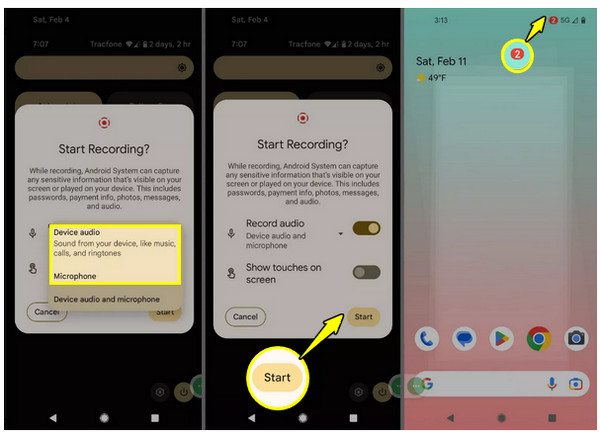
Krok 3Z łatwością nagrywaj swoją aktywność na ekranie. Po zakończeniu przesuń w dół pasek powiadomień i dotknij przycisku "Stop", a film zostanie zapisany w galerii.
Nagrywaj ekrany Androida w wysokiej rozdzielczości za pomocą komputera
Choć jest to wygodne, możesz oczekiwać większej kontroli, stabilności i zaawansowanych opcji edycji, które oferuje tylko narzędzie desktopowe. Jednym z potężnych rozwiązań do nagrywania ekranu na Androidzie jest Rejestrator ekranu 4Easysoft, Łącząc urządzenie z systemem Android z komputerem, możesz uzyskać profesjonalne rezultaty. Dzięki aplikacji Phone Recorder możesz wyświetlać ekran telefonu na monitorze, co pozwala nagrywać w czasie rzeczywistym bez przeciążania wzroku. Oprócz nagrywania wideo, aplikacja oferuje zaawansowane narzędzia do planowania nagrań i dodawania adnotacji w czasie rzeczywistym, dzięki którym Twoje materiały będą się wyróżniać. Dlatego, jeśli chcesz tworzyć wysokiej jakości filmy z systemem Android, to narzędzie jest idealnym towarzyszem na komputerze.

Przesyłaj obraz z urządzenia z systemem Android na komputer, aby nagrywać swoje aktywności w doskonałej jakości.
Dostosuj ustawienia dźwięku, nadając priorytet dźwiękowi systemowemu lub mikrofonowi, aby mieć pewność, że wszystko zostanie nagrane.
Ustaw skróty klawiaturowe, aby natychmiast rozpocząć, wstrzymać, wznowić i zatrzymać nagrywanie.
Eksportuj nagrania z systemu Android w formatach MP4, MOV, AVI i innych.
100% Bezpieczne
100% Bezpieczne
Krok 1Uruchom aplikację 4Easysoft Screen Recorder na pulpicie. Z dostępnych opcji w głównym interfejsie wybierz tryb "Nagrywanie telefonu", aby uruchomić.

Gdy pojawi się okno wyboru urządzenia, kliknij "Android Recorder", aby przygotować oprogramowanie dla konkretnego smartfona z systemem Android.

Krok 2Aby rozpocząć udostępnianie ekranu, pobierz i zainstaluj aplikację "FoneLab Mirror" ze sklepu Google Play na swoim urządzeniu. Następnie użyj kodu PIN, kodu QR lub funkcji automatycznego wykrywania, aby wyświetlić ekran telefonu bezpośrednio na monitorze.

Krok 3Gdy ekran Androida jest już widoczny, przejdź do ustawień dźwięku, aby wybrać preferowane źródło dźwięku. Gdy będziesz gotowy do nagrania akcji, kliknij przycisk "Nagraj". Po zakończeniu przejrzyj nagranie, wprowadź niezbędne zmiany i zapisz plik w wysokiej rozdzielczości.

100% Bezpieczne
100% Bezpieczne
Nagrywanie ekranu Androida z innymi aplikacjami
Czasami standardowe narzędzia systemowe po prostu nie oferują konkretnych opcji personalizacji potrzebnych do Twojego projektu. Oprócz aplikacji desktopowej, aplikacje mobilne oferują również specjalistyczne ustawienia, takie jak kontrola przepływności, nakładanie kamer i niestandardowe znaki wodne. Oto dwie najlepsze aplikacje do nagrywania ekranu na Androidzie:
1. Rejestrator ekranu AZ
Rejestrator ekranu AZ jest uważany za złoty standard w nagrywaniu ekranu w telefonach z Androidem ze względu na zaawansowane funkcje bez konieczności dostępu do roota. Działa bardzo dobrze, oferując wszystko, od magicznego przycisku sterującego nagrywaniem z czystym ekranem, po zintegrowany edytor wideo.
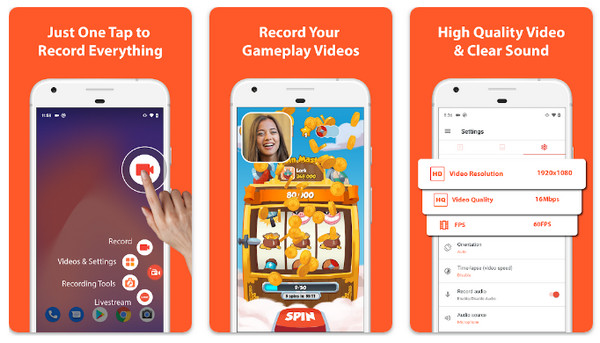
Krok 1Otwórz AZ Screen Recorder, aby uzyskać dostęp do nakładki kontrolera pływającego.
Krok 2Następnie kliknij przycisk "Ustawienia", aby ustawić preferowaną rozdzielczość, liczbę klatek na sekundę i szybkość transmisji.
Krok 3Rozpocznij przechwytywanie, dotykając przycisku "Aparat" na nakładce. Po zakończeniu przeciągnij powiadomienie w dół i dotknij przycisku "Stop".
2. Rejestrator ekranu ADV
Jeśli chcesz czegoś prostego Aplikacja do nagrywania ekranu Androida, ADV Screen Recorder to fantastyczna opcja. Wykorzystuje dwa silniki, które zapewniają kompatybilność z różnymi wersjami Androida, a jednocześnie pozostają lekkie.
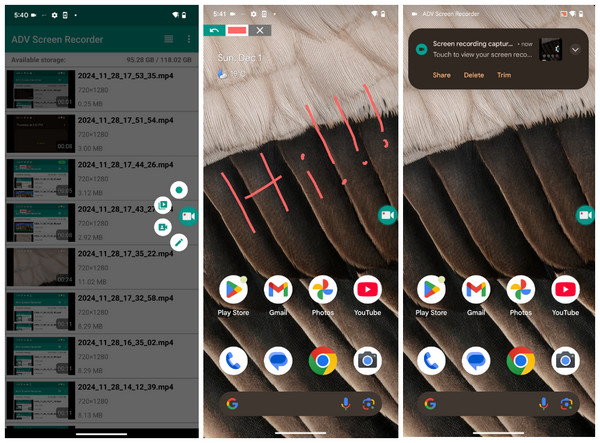
Krok 1Uruchom ADV Screen Recorder i naciśnij przycisk "Dodaj", aby aktywować pływający przycisk. .
Krok 2Przejdź do ustawień aplikacji, aby przełączyć opcję "Pokaż dotknięcia" lub "Użyj aparatu" zależnie od potrzeb.
Krok 3Kliknij pływającą ikonę, a następnie przycisk "Odtwórz", aby rozpocząć sesję.
Krok 4Możesz użyć narzędzia pióra nakładanego, aby rysować na ekranie, a następnie nacisnąć przycisk "Stop", aby zapisać plik.
Najczęściej zadawane pytania dotyczące nagrywania ekranu Androida
-
Gdzie domyślnie zapisywane są nagrania ekranu mojego urządzenia z systemem Android?
Na większości urządzeń z Androidem nagrania są wysyłane do folderu o nazwie „Nagrania ekranu” w pamięci lokalnej. Można je znaleźć w aplikacji Zdjęcia Google i przeglądać w aplikacji Biblioteka lub bezpośrednio w aplikacji Galeria.
-
Czy istnieje ograniczenie czasu nagrywania ekranu w systemie Android?
Głównymi ograniczeniami są dostępna przestrzeń dyskowa i czas pracy baterii. Jeśli nagrywasz pliki w wysokiej rozdzielczości, 10-minutowe nagranie może zająć kilka gigabajtów. A jeśli pamięć się zapełni, nagrywanie zostanie automatycznie zatrzymane.
-
Czy mogę rysować na ekranie urządzenia z systemem Android podczas nagrywania?
Chociaż podstawowe narzędzia Androida są minimalne, niektórzy producenci, tacy jak Samsung, oferują narzędzie Pencil, które pozwala rysować w czasie rzeczywistym. W przypadku urządzeń Pixel może być konieczne skorzystanie z aplikacji do nagrywania na urządzeniach mobilnych innych firm.
Wniosek
Jak widać, nie musisz ograniczać się do jednego sposobu nagrywania ekranu na Androidzie. Wbudowany rejestrator telefonu pozwala na szybkie nagrywanie klipów, a aplikacje innych firm pozwalają na dodanie kreatywnych akcentów. Wybierając metodę najlepiej odpowiadającą Twoim potrzebom, możesz uchwycić każdą klatkę z wyrazistością i dopracowaniem. Ale mała rada: jeśli chcesz przenieść nagrywanie ekranu Androida na wyższy poziom, użyj… Rejestrator ekranu 4Easysoft. Tutaj możesz wyświetlać ekran swojego telefonu komórkowego bezpośrednio na komputerze, co daje Ci ogromny widok i sterowanie na poziomie profesjonalnym.
100% Bezpieczne
100% Bezpieczne
