
Nagrywaj, edytuj i udostępniaj wideo ze wszystkich źródeł.

Jak konwertować utwory CDA do formatu MP3 z wysoką jakością dźwięku

Wysłane przez Paula Pailaga Do Konwertuj dźwięk, Nagrać dźwięk wtorek 29, 2024
Jakiego narzędzia powinienem użyć do konwersji pliku CDA do MP3? Czy wiesz, co odpowiedzieć na to pytanie? Pliki CDA nie są formatem audio, a raczej rozszerzeniem, które zawiera jedynie długość i czas utworu. Dlatego jeśli nalegasz na skopiowanie pliku CDA na dysk twardy, może pojawić się komunikat o błędzie odtwarzania CDA. W takim przypadku rozważ konwersję CDA do MP3 dla lepszego zapisu. Jeśli chodzi o odpowiedź na powyższe pytanie, skorzystaj z tego posta, ponieważ znajdziesz tam trzy… Konwertery CDA na MP3 ze szczegółowymi przewodnikami. Do dzieła!
Lista przewodników
Konwertuj CDA na MP3 za pomocą programu Windows Media Player [Windows 10/8/7] Jak przekonwertować CDA na MP3 za pomocą iTunes na komputerze Mac Alternatywny sposób nagrywania CDA do MP3 z wysoką jakością Często zadawane pytania dotyczące konwersji CDA na MP3 AudiKonwertuj CDA na MP3 za pomocą programu Windows Media Player [Windows 10/8/7]
Jeśli używasz systemu Windows 10/8/7, wybierz domyślny program, Windows Media Player, aby przekonwertować CDA na MP3. Dzięki niemu możesz wykonać zadanie zgrywania płyt CD, aby uzyskać CDA w pliku MP3. Po kliknięciu RIP CD wszystkie płyty CD zostaną zeskanowane i przekonwertowane na formaty MP3. Ponadto Windows Media Player jest wyposażony w regulowany suwak jakości dźwięku, w którym możesz dostosować niestandardową szybkość transmisji bitów. Rozpocznij konwersję CDA na MP3 w systemie Windows już teraz:
Krok 1Po uruchomieniu „Windows Media Player” na pulpicie, przejdź do „Organizuj” na pasku narzędzi powyżej. Wybierz „Opcje” i wybierz „Rip Music” z wyskakującego okna.
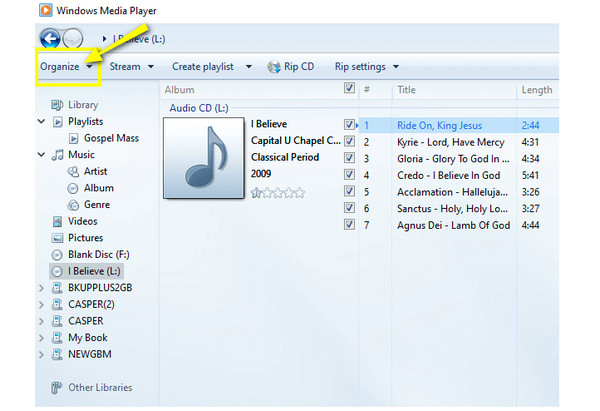
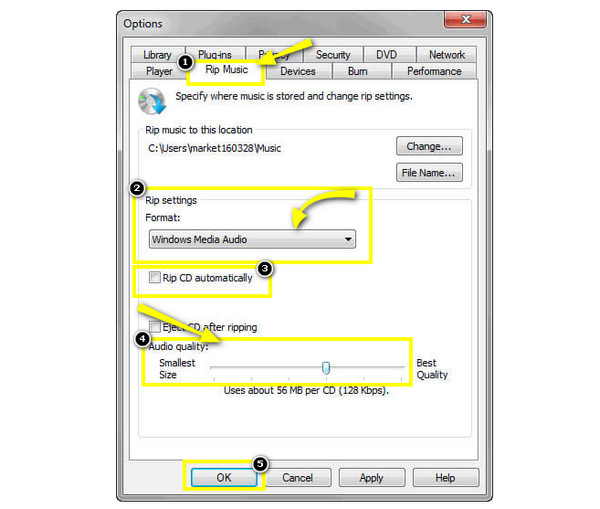
Krok 2Następnie w sekcji „Ustawienia zgrywania” w oknie pop-up możesz wybrać „MP3” jako format docelowy, klikając listę menu „Format”. Upewnij się również, że opcja „Zgrywaj CD automatycznie” nie jest zaznaczona. Nie zapomnij dostosować „Jakości dźwięku” przed konwersją CDA do MP3, przesuwając suwak poniżej.
Krok 3Na koniec włóż płytę CD do napędu komputera, a ścieżka CD pojawi się automatycznie. Sprawdź ścieżki, które chcesz przekonwertować, a następnie kliknij „Rip CD” powyżej. Następnie rozpocznie się konwersja CDA do MP3.
Jak przekonwertować CDA na MP3 za pomocą iTunes na komputerze Mac
Podczas gdy Windows ma domyślny program do konwersji CDA do MP3, Mac również zapewnia sposób na konwersję CDA do MP3 za pośrednictwem iTunes. Ten program to odtwarzacz multimedialny, edytor i biblioteka udostępniana przez Apple użytkownikom iOS. Używając go, możesz uporządkować swoją bibliotekę muzyczną, a także synchronizować urządzenia i tworzyć kopie zapasowe. Niemniej jednak iTunes działa również w przypadku zgrywania płyt CD, co ułatwia użytkownikom Mac konwersję CDA do MP3.
Krok 1Upewnij się, że otworzyłeś najnowsze wersje iTunes. Następnie włóż „CD”, które chcesz zgrać. Rozpoznawanie CD może chwilę potrwać; po zakończeniu kliknij przycisk „Disc” powyżej, a wszystkie utwory i tagi zostaną wyświetlone.
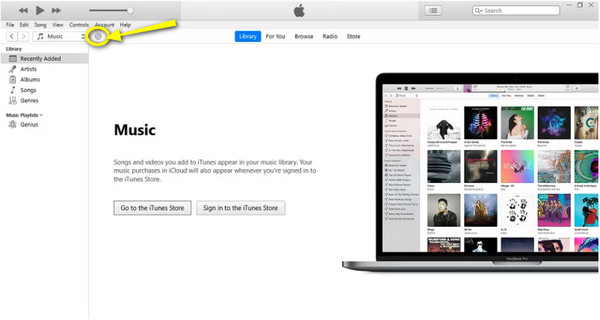
Krok 2W nowo otwartym oknie zobaczysz dwie zakładki: „CD Info”, która odnosi się do dodatkowych informacji o Twoich płytach, i drugą „Import CD”, która pozwala Ci zgrywać płyty CD do iTunes. Wybierz „Import CD”, aby rozpocząć konwersję CDA do MP3.
Krok 3W małym okienku pop-up przejdź do listy menu „Importuj używając”, aby wybrać „MP3 Encoder”. Następnie kliknij opcję „Ustawienia”, aby wybrać żądaną jakość lub wybierz zalecane „Wysoka jako 320 kbps”.
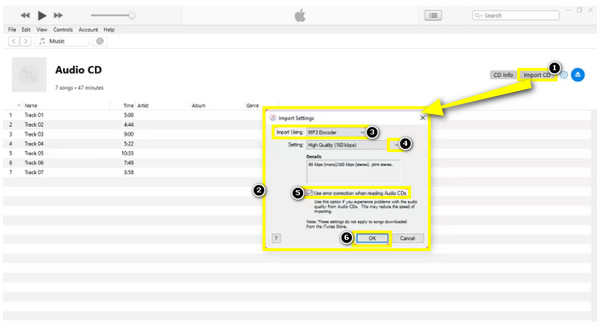
Następnie sprawdź, czy pole wyboru „Używaj korekcji błędów podczas odczytu płyt Audio CD” jest zaznaczone i kliknij „OK”, aby zastosować zmiany.
Krok 4iTunes rozpocznie teraz zgrywanie płyty CD; poczekaj, aż pasek postępu pokaże zielony znacznik. Wyjmij płytę CD i odkryj nowe pliki MP3, gdy wszystkie ścieżki CDA zostaną pomyślnie przekonwertowane na MP3.
Alternatywny sposób nagrywania CDA do MP3 z wysoką jakością
Tymczasem, jeśli uważasz, że pierwsze dwa wymienione sposoby konwersji CDA do MP3 są mylące, dlaczego nie nagrać płyty CD, a następnie zapisać jej jako MP3? Rejestrator ekranu 4Easysoft przekonwertuje CDA na MP3 bez utraty jakości. Dzięki Audio Recorder możesz łatwo nagrywać ścieżki audio CDA z komputera za pomocą swojego mikrofonu. Ponadto po przekonwertowaniu CDA na MP3 możesz wykonywać bardziej podstawowe edycje, takie jak przycinanie i łączenie kilku nagrań audio, a także konwertować je na MP3, WAV, AIFF i wiele popularnych formatów.

Nagrywaj dźwięk CDA systemu i dźwięk mikrofonu jednocześnie lub selektywnie.
Możliwość dostosowania głośności dźwięku przed, po, a nawet w trakcie nagrywania.
Sprawdź nagrane audio MP3 i przytnij niepotrzebne fragmenty według własnego uznania.
Wybierz spośród różnych formatów, w tym MP3, WMA, WAV, AC3, AIFF i innych.
100% Bezpieczne
100% Bezpieczne
Krok 1Aby nagrać płytę CD, nie zapomnij włożyć jej do napędu komputera, a następnie otwórz ją i utrzymuj aktywną. Następnie uruchom 4Easysoft Screen Recorder i kliknij „Audio Recorder” na ekranie głównym, aby nagrać pliki CDA w formacie MP3.

Krok 2Wybierz żądane ustawienia audio, takie jak „Dźwięk systemowy” i „Mikrofon”. Ponieważ w tym przypadku musisz nagrać tylko dźwięk komputera, włącz „Dźwięk systemowy”.

Krok 3Gdy będziesz gotowy, kliknij przycisk „REC” lub użyj kombinacji klawiszy „Ctrl + Alt + R”, aby rozpocząć. Podczas procesu możesz dostosować głośność dźwięku, przesuwając suwak.

Jeśli skończysz, kliknij przycisk „Stop”, aby otworzyć okno „Podgląd”. Możesz przyciąć nagranie audio za pomocą „Zaawansowanego trymera”. Później kliknij „Gotowe”, aby uzyskać przekonwertowany plik CDA na MP3.

Najczęściej zadawane pytania dotyczące konwersji plików CDA na pliki audio MP3
-
Jakich narzędzi online mogę użyć do konwersji plików CDA na MP3?
Na szczęście, jeśli chcesz przekonwertować pliki CDA, możesz skorzystać z wielu narzędzi online, takich jak Convertio, AnyConv, Online-Convert.com i wiele innych.
-
Czy mogę użyć programu VLC Media Player do konwersji plików CDA na MP3?
Tak. Chociaż VLC służy głównie do odtwarzania filmów, posiada również funkcje konwersji. Możesz więc używać go do odtwarzania płyt CD i konwertowania ich do formatu MP3.
-
Czy pliki .cda można odtwarzać na odtwarzaczu MP3?
Nie. Jeśli spróbujesz skopiować pliki CDA do odtwarzacza MP3, okaże się, że urządzenie nie może ich odtworzyć, ponieważ pliki CDA nie przechowują muzyki; jest to rodzaj pliku, który pomaga odtwarzać płyty CD na komputerze. Jednak dla większej kompatybilności musisz przekonwertować .cda na MP3.
-
Które wersje komputerów Mac nadal obsługują aplikację iTunes?
Jeśli nie możesz znaleźć iTunes na swoim Macu, Twój Mac może używać macOS Catalina i nowszych Tahoe. Możesz używać iTunes tylko wtedy, gdy Twój Mac używa macOS Mojave i starszych.
-
Jak mogę odtwarzać pliki CDA na moim komputerze?
Upewnij się, że w komputerze jest włożona płyta CD audio. Dwukrotne kliknięcie CDA często otwiera ją w programie Windows Media Player. Możesz też uruchomić ją w programach VLC, iTUnes, RealPlayer i innych, które odtwarzają pliki CDA.
Wniosek
To wszystko, jak to zrobić konwertuj pliki CDA do MP3! Po konwersji do formatu MP3, korzystając z omówionych metod, Twoje pliki CDA będą bardziej kompatybilne z wieloma urządzeniami i platformami, bez konieczności używania oryginalnej płyty CD. Co więcej, możesz odkryć, że nagranie płyty CD i wyeksportowanie jej do formatu MP3 to najlepsze rozwiązanie dla Ciebie. W takim razie nie wahaj się wypróbować programu 4Easysoft Screen Recorder, aby nagrywać pliki MP3 z dowolnymi aktywnościami na ekranie. Uzyskaj wysokiej jakości nagranie CD wyeksportowane do plików MP3 już dziś!
100% Bezpieczne
100% Bezpieczne
