
Nagrywaj, edytuj i udostępniaj wideo ze wszystkich źródeł.

Jak nagrywać dźwięk systemowy na komputerze Mac: przewodnik krok po kroku

Wysłane przez Ethan Brooke Do Nagrać dźwięk 19 maja 2026
Wielu użytkowników komputerów Mac musi nagrywać dźwięk wewnętrzny systemu na potrzeby spotkań online, streamingu wideo, dźwięku z gier, podcastów i kursów online. W tym kompletnym przewodniku przedstawimy 4 praktyczne narzędzia do… nagrywaj dźwięk z systemu Mac korzystając z programów 4Easysoft Screen Recorder, QuickTime Player, Audacity i OBS Studio.
Lista przewodników
Jak nagrywać dźwięk systemowy Maca za pomocą programu 4Easysoft Screen Recorder Jak nagrywać dźwięk systemowy na komputerze Mac za pomocą programu QuickTime Player Jak nagrywać dźwięk wewnętrzny na komputerze Mac za pomocą programu Audacity Jak nagrywać dźwięk z komputera na komputerze Mac za pomocą OBS Studio Często zadawane pytania dotyczące nagrywania dźwięku systemowego na komputerze MacJak nagrywać dźwięk systemowy Maca za pomocą programu 4Easysoft Screen Recorder
Najlepiej dla: Początkujący, którzy chcą mieć stabilne i wysokiej jakości nagrywanie na komputerze Mac lub PC.
Jeśli szukasz najłatwiejszego i najszybszego sposobu na nagrywanie dźwięku z systemu Mac, Rejestrator ekranu 4Easysoft To najlepszy wybór. Umożliwia nagrywanie dźwięku systemowego na komputerach Mac i PC bez konieczności instalowania wirtualnego sterownika audio. Możesz nagrywać, edytować i dostarczać wyraźne nagrania w dostępnych trybach, takich jak rejestrator gier lub rejestrator dźwięku.

Nagrywaj dźwięk i obraz w jakości HD/4K/8K.
Wyraźnie przechwytuj dźwięk systemowy i głos z mikrofonu.
Obsługa szerokiej gamy formatów wyjściowych i opcji dostosowywania.
Obsługa rysowania w czasie rzeczywistym podczas nagrywania.
100% Bezpieczne
100% Bezpieczne
Krok 1Kliknij przycisk "Rejestrator ekranu" w lewym górnym rogu i wybierz "Rejestrator dźwięku" z menu rozwijanego.

Krok 2Włącz "Dźwięk systemowy", aby nagrywać dźwięk systemowy. Jeśli chcesz nagrać swój głos, włącz "Mikrofon".

Krok 3Kliknij przycisk "REC", aby rozpocząć nagrywanie.

Jak nagrywać dźwięk systemowy na komputerze Mac za pomocą programu QuickTime Player
Najlepiej dla: Proste i wbudowane nagrywanie dźwięku na komputerze Mac bez wymagań wysokiej jakości.
QuickTime Player to wbudowana aplikacja macOS, która jest powszechnie używana do nagrywania wideo i dźwięku. Jeśli szukasz darmowy rejestrator ekranu Mac W przypadku dźwięku systemowego zaleca się korzystanie z tego narzędzia. Jednak QuickTime Player nie obsługuje natywnie nagrywania dźwięku systemowego, dlatego należy zainstalować narzędzie innej firmy, takie jak BlackHole.
Krok 1Pobierz aplikację BlackHole z repozytorium GitHub i zainstaluj ją na swoim komputerze Mac.
Krok 2Przejdź do "Aplikacje" > "Narzędzia" > "Konfiguracja audio MIDI".
Krok 3Kliknij przycisk "+" w lewym dolnym rogu i wybierz opcję "Utwórz urządzenie wielowyjściowe".
Krok 4Zaznacz pole wyboru "BlackHole 2ch" i swoje zwykłe urządzenie wyjściowe audio na karcie "Wbudowane wyjście".
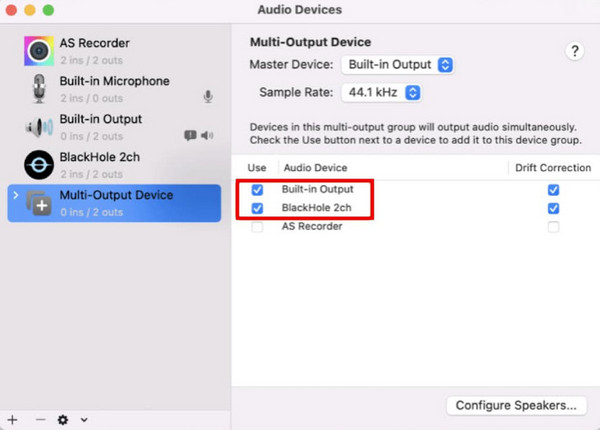
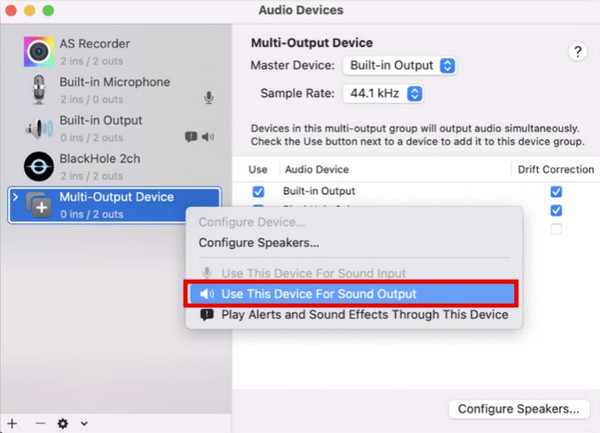
Krok 5Kliknij prawym przyciskiem myszy "Urządzenie wielowyjściowe" i wybierz "Użyj tego urządzenia do wyjścia dźwięku".
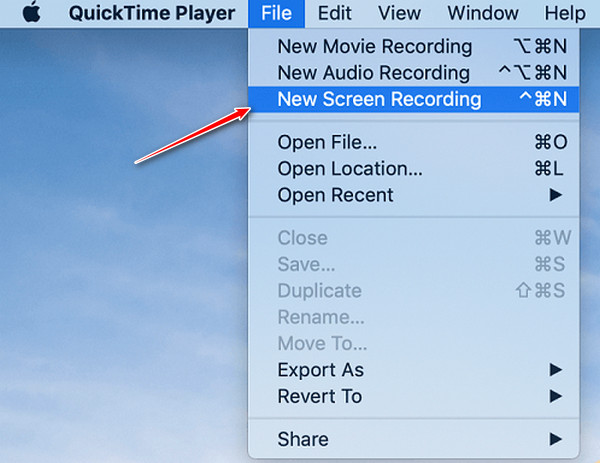
Krok 6Otwórz program QuickTime Player i wybierz opcję "Nowe nagranie audio" z menu "Plik".
Krok 7Kliknij małą strzałkę w dół obok przycisku nagrywania i wybierz "BlackHole 2ch" jako źródło wejściowe.
Krok 8Odtwórz dźwięk, który chcesz nagrać i kliknij przycisk "Nagraj", aby rozpocząć przechwytywanie dźwięku.
Jak nagrywać dźwięk wewnętrzny na komputerze Mac za pomocą programu Audacity
Najlepiej dla: Zaawansowana edycja i nagrywanie dźwięku, idealne dla twórców podcastów i profesjonalistów zajmujących się dźwiękiem.
Audacity to popularne narzędzie do edycji i nagrywania dźwięku dostępne na systemy Windows, macOS i Linux. Oferuje wszechstronne i rozbudowane funkcje audio, co czyni go idealnym wyborem dla profesjonalistów. Jednak ze względu na ograniczenia audio w systemie macOS, do nagrywania dźwięku systemowego za pomocą Audacity potrzebny jest również wirtualny sterownik audio.
Krok 1Pobierz BlackHole z repozytorium GitHub. Wybierz wersję, której potrzebujesz. Do nagrywania dźwięku z komputera wystarczy wersja dwukanałowa, która zużywa mniej zasobów systemowych.
Krok 2Przejdź do aplikacji "Aplikacje" > "Narzędzia" > "Konfiguracja Audio MIDI". Kliknij przycisk "Plus" i wybierz "Utwórz urządzenie wielowyjściowe".
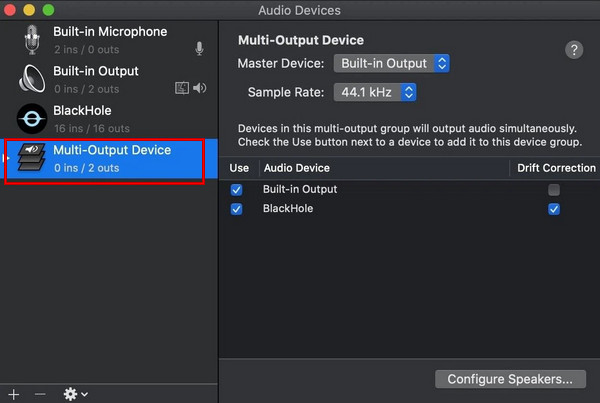
Krok 3Wybierz nowe urządzenie, a zobaczysz wszystkie swoje urządzenia audio. Zaznacz pola wyboru dla głośników/słuchawek Mac i wirtualnego sterownika BlackHole.
Krok 4Przejdź do "Ustawień systemowych" > "Dźwięk". Ustaw "Wejście" i "Wyjście" na "Urządzenie wielowyjściowe", które właśnie utworzyłeś.
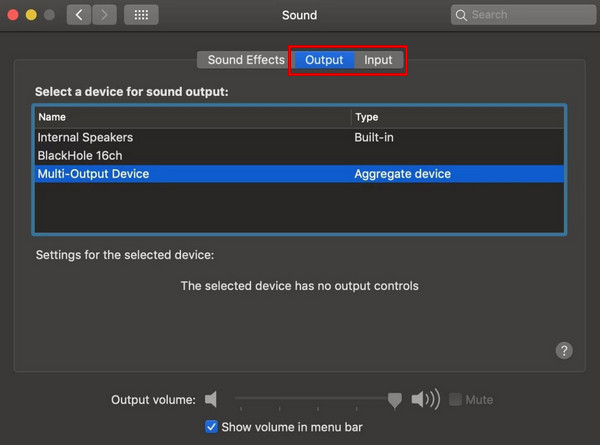
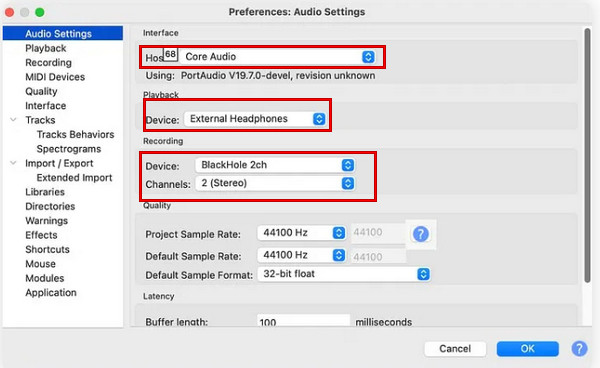
Krok 5Otwórz Audacity. W "Preferencjach" Audacity ustaw "Core Audio" jako host audio, "BlackHole 2ch" jako wejście i wyjście audio oraz "2 (Stereo)" jako kanał nagrywania.
Krok 6Odtwórz dźwięk na komputerze Mac i kliknij czerwony przycisk "Nagraj" w Audacity. Po zakończeniu kliknij przycisk "Zatrzymaj".
Jak nagrywać dźwięk z komputera na komputerze Mac za pomocą OBS Studio
Najlepiej dla: Zaawansowane nagrywanie ekranu i dźwięku, idealne dla graczy i streamerów.
Studio OBS to potężne, darmowe i otwarte narzędzie do streamingu na żywo i nagrywania ekranu. Możesz przechwytywać i miksować wiele źródeł dźwięku i obrazu oraz streamować na platformy takie jak Twitch, YouTube czy Facebook za pomocą OBS. Dzięki najnowszym aktualizacjom OBS Studio obsługuje teraz przechwytywanie dźwięku systemowego Mac w systemie macOS Ventura 13 lub nowszym bez sterownika wirtualnego.
Krok 1Pobierz i zainstaluj najnowszą wersję OBS Studio z oficjalnej strony internetowej.
Krok 2Przejdź do "Ustawienia" > "Dźwięk" > "Globalne urządzenia audio". Wybierz wejście audio systemu z sekcji „Dźwięk pulpitu” i wybierz wejście dźwięku mikrofonu z sekcji „Mikrofon/Dźwięk pomocniczy”.
Krok 3W OBS przejdź do panelu "Źródła" w lewym dolnym rogu i kliknij przycisk "+".
Krok 4Z listy wybierz "Przechwytywanie wyjścia audio" i nadaj mu nazwę.
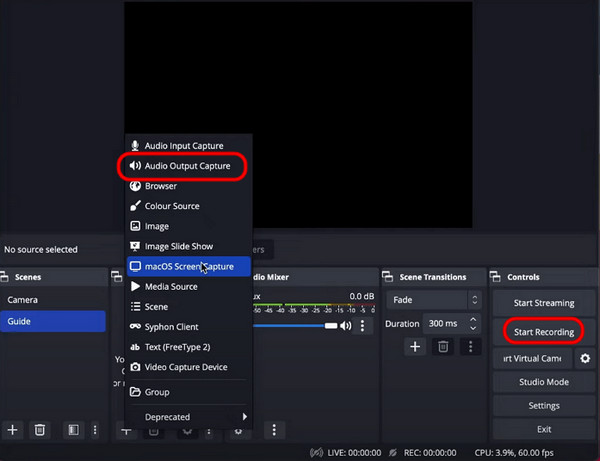
Krok 5Odtwórz dźwięk, który chcesz nagrać na komputerze Mac. Kliknij przycisk "Rozpocznij nagrywanie", aby rozpocząć przechwytywanie dźwięku z pulpitu.
Często zadawane pytania dotyczące nagrywania dźwięku systemowego na komputerze Mac
-
Co mogę zrobić, jeśli w moich nagraniach audio nie ma dźwięku?
(1) Upewnij się, że w oprogramowaniu do nagrywania wybrano prawidłowe źródło dźwięku. (2) Upewnij się, że wyjście dźwięku komputera Mac jest kierowane do narzędzia do nagrywania. (3) Sprawdź, czy nie występują konflikty z innymi aplikacjami audio. (4) Uruchom ponownie oprogramowanie lub komputer Mac.
-
Czy mogę jednocześnie nagrywać dźwięk systemowy i mikrofon?
Tak, za pomocą 4Easysoft Screen Recorder możesz jednocześnie nagrywać dźwięk systemowy i dźwięk z mikrofonu. Upewnij się tylko, że w ustawieniach oprogramowania wybrano odpowiednie urządzenia wejściowe dla obu urządzeń.
-
Dlaczego podczas instalacji BlackHole na komputerze Mac pojawia się komunikat "Rozszerzenie systemu zablokowane"?
To jest monit bezpieczeństwa systemu macOS. Przejdź do "Ustawień systemowych" > "Prywatność i bezpieczeństwo", przewiń w dół i kliknij "Zezwól", aby włączyć sterownik BlackHole.
Wniosek
Podsumowując, nagrywanie dźwięku systemowego na komputerze Mac Nie jest trudne, o ile stosujesz odpowiednią metodę. 4Easysoft Screen Recorder oferuje najszybsze i najłatwiejsze rozwiązanie do nagrywania dla początkujących. Jeśli wolisz darmowe, wbudowane narzędzia, QuickTime będzie dobrym wyborem z instalacją sterownika audio. Audacity i OBS Studio to potężne alternatywy dla użytkowników, którzy potrzebują więcej funkcji edycji lub przesyłania strumieniowego.
100% Bezpieczne
100% Bezpieczne
