

Niezawodny konwerter, edytor i kompresor wideo do codziennych zadań.

Pełna recenzja CapCut: funkcje, zalety i wady

Wysłane przez Paula Pailaga Do Recenzja lipa 03, 2023
Nie możesz znaleźć lepszego edytora wideo na telefonie komórkowym? Capcut to narzędzie, które warto polecić. Ponieważ dzisiejsze filmy stają się coraz bardziej kreatywne, z pewnością chciałbyś edytować filmy i publikować je na TikToku, Instagramie, Facebooku lub innych platformach społecznościowych. Capcut oferuje pełną funkcjonalność w zakresie edycji wideo. Z pewnością zaskoczy Cię dodatkowymi funkcjami, które oferuje, więc czytaj dalej, aby dowiedzieć się więcej. pełna recenzja CapCut który opowie o jego cechach, zaletach i wadach.
Lista przewodników
Część 1: Przegląd CapCut: Ogólne wprowadzenie do głównych funkcji Część 2: Czy CapCut to najlepsza aplikacja do edycji? Poznaj jej zalety i wady Część 3: Najlepsze narzędzie do edycji alternatywne dla CapCut na Windows/Mac Część 4: Często zadawane pytania dotyczące aplikacji CapCut na Androida/iPhone’aCzęść 1: Przegląd CapCut: Ogólne wprowadzenie do głównych funkcji
CapCut to skuteczne narzędzie do edycji wideo dla urządzeń z systemem Android i iOS, które pomaga użytkownikom mającym trudności z edycją łatwo edytować wideo. Niektóre unikalne funkcje zasługują na zapłatę, a oto dlaczego CapCut jest jednym z najlepszych narzędzi do edycji dzisiaj.
Oferuje szeroką kolekcję filtrów, efektów i motywów, których możesz użyć do zastosowania w swoim filmie, aby wyróżniał się bardziej niż inne. Wśród wielu innych narzędzi nie oferuje żadnych znaków wodnych podczas eksportowania filmów, z wyjątkiem korzystania z szablonu stworzonego przez innych. Posiada również funkcje dzielenia, odwracania, przycinania, dodawania nakładek i inne narzędzia do edycji, które sprawią, że Twoje filmy będą atrakcyjne i wyjątkowe.
Jeśli porównasz CapCut do innych aplikacji, inne muszą dogonić CapCut, gdy są używane na telefonach komórkowych. Doświadczenie w edycji wideo nie jest wymagane w tej aplikacji; jest ona prosta w użyciu — nie ma potrzeby korzystania z samouczków. Ponadto obsługuje szeroki zakres typów plików i szybki eksport wideo.
Poznaj więcej głównych funkcji oferowanych przez CapCut:
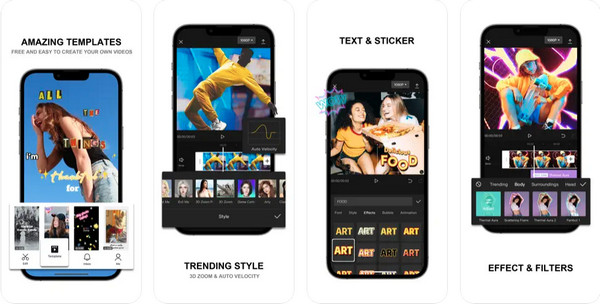
1. Biblioteka muzyczna. CapCut oferuje kolekcję darmowej muzyki i efektów dźwiękowych, które możesz dodać do swojego wideo. Wszystkie ścieżki dźwiękowe są w wysokiej jakości. A jeśli nie chcesz żadnych ścieżek, możesz wyodrębnić audio z wideo w swojej bibliotece lub wstawić inne ścieżki audio.
2. Filtry i efekty. Oprócz szerokiej kolekcji utworów, z pewnością spodoba Ci się filtr i efekty tej aplikacji. Możesz sprawić, że Twój film będzie wyglądał bardziej profesjonalnie dzięki filtrom i regulacji jasności i kontrastu. A dzięki efektom możesz nałożyć na swój film elementy, które wyglądają, jakby nie zostały edytowane przez początkującego użytkownika.
3. Naklejki i tekst. Znajdziesz prawie wszystkie reakcje, które możesz dodać do swojego filmu dzięki naklejkom oferowanym przez CapCut. Dodadzą one więcej rozrywki do Twojego filmu i przyciągną uwagę widzów. Możesz również dodać tekst i dostosować czcionki, style, rozmiar itp.
4. Dzielenie i przycinanie wideo oraz kontrola prędkości. Przycinanie niepotrzebnych sekcji wideo to najlepszy sposób na ich usunięcie. A jeśli chcesz dodać więcej klipów między klipami, możesz użyć funkcji podziału. Oprócz tego istnieje kontrola prędkości, która pozwala dostosować oryginalną prędkość wideo, a także będziesz mógł zobaczyć, jak zmienia się czas trwania wideo.
Część 2: Czy CapCut to najlepsza aplikacja do edycji? Poznaj jej zalety i wady
Po zapoznaniu się z głównymi cechami, oczywiście, jak inne aplikacje, CapCut ma również wady. A z tymi wadami, CapCut ma o wiele więcej do poprawy i na co czekać w przyszłości. Jego zalety i wady są opisane poniżej.
- Plusy
- Działa dobrze jako aplikacja mobilna na systemach iOS i Android.
- Nie pozostawiaj znaków wodnych podczas eksportowania wideo.
- Zawiera popularne filtry, efekty i przejścia.
- Zapewniamy bogatą kolekcję utworów audio.
- Obsługa szybkiego eksportowania wideo.
- Cons
- Niektóre funkcje specjalne są niedostępne.
- W miarę dodawania kolejnych funkcji mogą pojawiać się błędy.
- Tryb poziomy nie jest obsługiwany na smartfonach.
Część 3: Najlepsze narzędzie do edycji alternatywne dla CapCut na Windows/Mac
Jeśli uważasz, że CapCut nie jest jeszcze najlepszy, wypróbuj 4Easysoft Total Video Converter. Wszechstronny program, który pozwala Ci wykorzystać jego motywy, efekty, filtry, układy i ścieżki audio. Ponadto obsługuje technologie AI, dzięki czemu możesz ulepszyć swoje wideo, optymalizując jasność i kontrast, usuwając szumy, stabilizując drżące itp. Oprócz tego zapewnia użytkownikom ponad 15 zestawów narzędzi do kadrowania, przycinania, obracania, .
Oferuje więcej niż można się spodziewać po edytorze i konwerterze wideo. Aby dowiedzieć się więcej, możesz pobrać program, przechodząc na jego stronę główną i użyć go do edycji wideo.

Obsługuje ponad 600 formatów plików wideo i audio, w tym MP4, AVI, MKV i inne, z niestandardowymi rozdzielczościami.
Zawiera oszałamiająco zaprojektowane układy, filtry i motywy, których możesz użyć na różne okazje i pory roku.
Umożliwia łatwe dodawanie ścieżek audio lub zachowanie oryginalnej ścieżki, a następnie regulację głośności, stosowanie pętli, efektów wyciszania/wzmacniania itp.
Przed eksportem możesz sprawdzić ogólny wynik za pomocą funkcji podglądu i dostosować ustawienia, aby uzyskać pożądany efekt.
100% Bezpieczne
100% Bezpieczne
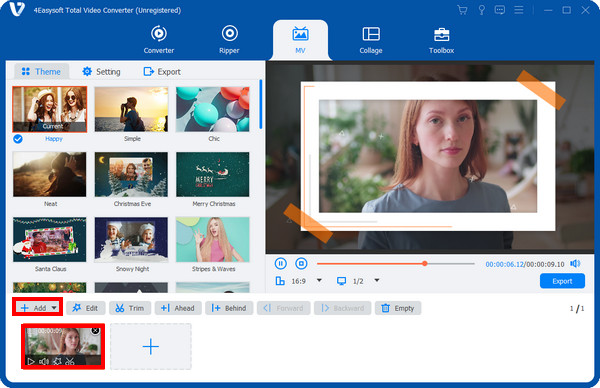
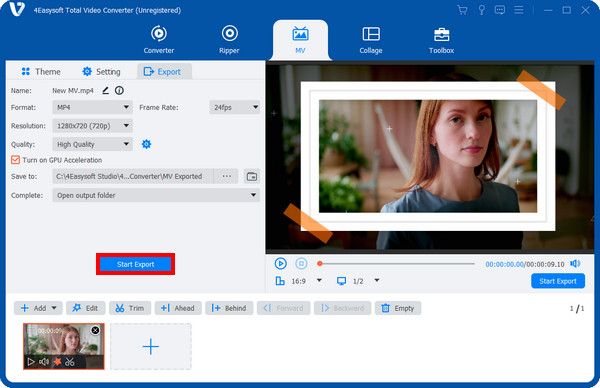
Krok 1Przejdź do zakładki MV po uruchomieniu alternatywy Capcut - 4Easysoft Total Video Converter. Dodaj wideo, klikając przycisk Add. Jeśli dodajesz wiele, przeciągnij każdy za pomocą myszy, aby ułożyć je zgodnie ze swoimi potrzebami. Możesz też kliknąć przyciski Ahead lub Behind.
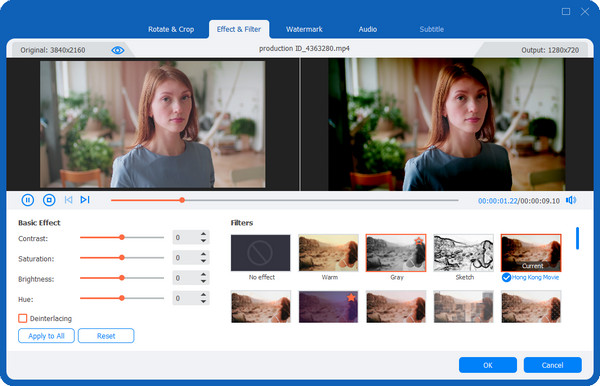
Krok 2Aby rozpocząć edycję, kliknij Edytować przycisk z a w kształcie gwiazdy ikona. Możesz dostosować efekty, dodać filtry, obracać, przycinać filmy i wykonywać dalsze edycje w oknie edycji. Aby przyciąć filmy, możesz wybrać Przycinać przycisk z a Nożyce ikona umożliwiająca wycięcie niechcianych części.
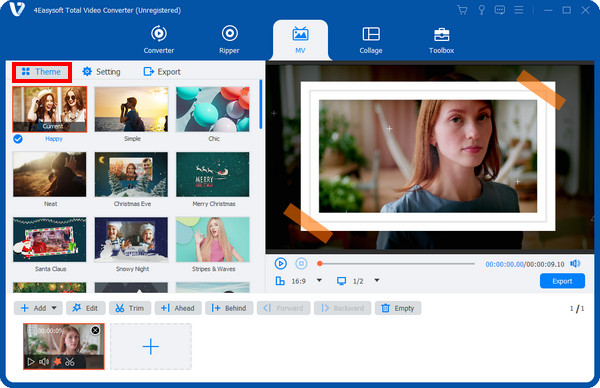
Krok 3Teraz wybierz temat. Wybierz preferowany motyw, który chcesz zastosować w swoim filmie w Temat sekcji. Zmiany, które zastosowałeś, będziesz monitorować w prawej części ekranu. Następnie możesz przejść do Ustawienia z Bieg Kliknij ikonę obok, aby ustawić tytuły, dodać ścieżki audio, zastosować odtwarzanie w pętli, dodać efekty wyciszania/wznawiania odtwarzania itp., jak chcesz.
Krok 4Na koniec, po zakończeniu dostosowywania, kliknij Eksport przycisk. Tam możesz zmienić format wyjściowy na MOV, MKV, GIF, MP4 itd. Dostosuj również ustawienia wideo, aby uzyskać pożądaną wysoką jakość. Jeśli jesteś zadowolony ze swojej pracy, naciśnij Rozpocznij eksport przycisk.
Część 4: Często zadawane pytania dotyczące aplikacji CapCut na Androida/iPhone’a
-
Jakie platformy i systemy obsługuje Capcut?
CapCut jest dostępny na urządzeniach z systemem iOS i Android. Jest również dostępny na systemy Windows i macOS. Niektórzy jednak twierdzą, że nie jest wystarczająco dobry, w przeciwieństwie do wersji aplikacji mobilnej.
-
Czy można zaufać firmie CapCut?
Gromadzi Twoje dane, ale bezpiecznie je przechowuje. Mogą być jednak udostępniane przez usługi stron trzecich, zwłaszcza jeśli korzystasz z tego samego konta.
-
Czy CapCut usuwa znaki wodne z utworzonych szablonów?
Gdy używasz szablonu stworzonego przez użytkowników CapCut, musisz zapłacić za usunięcie znaków wodnych, ponieważ są oni właścicielami szablonu, którego używasz. Ale jeśli mówisz o znaku wodnym, który pojawia się pod koniec edytowanego filmu, możesz go usunąć przed eksportem.
Wniosek
To wszystko na temat całości Recenzja CapCut! Przed użyciem narzędzia do edycji wideo, warto zastanowić się nad jego funkcjami i ewentualnymi wadami. Ogólnie rzecz biorąc, CapCut to doskonały wybór dla początkujących montażystów — oferuje pełną funkcjonalność edycji. Jednak wersja desktopowa nie dorównuje wersji mobilnej. Dlatego 4Easysoft Total Video Converter jest idealnym rozwiązaniem! Jest dostępny na komputerach Mac i Windows i oferuje znakomite funkcje edycji wideo.
100% Bezpieczne
100% Bezpieczne
