

Niezawodny konwerter, edytor i kompresor wideo do codziennych zadań.
6 praktycznych sposobów na zwiększenie rozdzielczości wideo do 4K [sprawdzona skuteczność]

Wysłane przez Airę Lesly Escoto Do Edytuj wideo/audio 17 kwietnia 2026
Kiedy wiesz jak upscaling wideo do 4K, możesz uniknąć frustracji związanej z odtwarzaniem pobranego lub nagranego filmu, który okazuje się być niskiej jakości. Poza tym możesz również zapobiec zbyt małemu lub rozciągniętemu obrazowi wideo na ekranie z powodu niezgodności rozdzielczości. Jak więc przeskalować jakość wideo do 4K? Aby się tego dowiedzieć, czytaj dalej ten post, ponieważ przedstawia on sześć prostych sposobów na darmowe przeskalowanie wideo do rozdzielczości 4K na różnych urządzeniach! Poznaj je już teraz.
Lista przewodników
Przekształcaj wszystkie rodzaje wideo w 4K za pomocą narzędzia AI Jak zwiększyć rozdzielczość wideo do 4K w programie Premiere Pro 3 darmowe narzędzia do podniesienia jakości filmów online do 4K Skalowanie wideo do rozdzielczości 4K na iPhonie/AndroidziePrzekształcaj wszystkie rodzaje wideo w 4K za pomocą narzędzia AI
Jeśli wolisz szybszy, ale zapewniający niesamowite rezultaty sposób na skalowanie filmów o niskiej jakości do rozdzielczości 4K, rozważ użycie 4Easysoft Total Video Converter. To narzędzie kompatybilne z systemami Windows i Mac nie pozwala na ręczne skalowanie obrazu wideo, co jest dość żmudne i prowadzi do błędów. Obsługuje funkcję ulepszania wideo, która jest wspierana przez sztuczną inteligencję. Tak, dobrze przeczytałeś! Funkcja ta pozwala automatycznie uzyskać doskonałą jakość wideo (4K) dzięki zaawansowanej sztucznej inteligencji. Poza tym, może również optymalizować jasność i kontrast obrazu, usuwać szumy, aby wyglądał on bardziej wyraziście, oraz stabilizować go – wszystko za pomocą sztucznej inteligencji!

Wyposażony w narzędzie Video Upscaler w swoim zestawie narzędzi, pozwalające uzyskać żądaną rozdzielczość, w tym 1080P i 4K.
Wspieraj technologie AI, aby ulepszać wideo, stosować filtry, usuwać brudny szum i nie tylko dzięki sztucznej inteligencji.
Umożliwia dostosowanie ustawień wideo, takich jak rozdzielczość, jakość i współczynnik proporcji, przed wyeksportowaniem utworzonego wideo.
Oferuj funkcję podglądu, dzięki czemu możesz monitorować wszystkie zmiany wprowadzone w swoim filmie.
100% Bezpieczne
100% Bezpieczne
Krok 1Zainstaluj 4Easysoft Total Video Converter na komputerze Mac lub Windows i uruchom go. Następnie kliknij kartę "Narzędzia", wyszukaj "Ulepszanie wideo" i wybierz go.

Krok 2Następnie kliknij ikonę "Dodaj", aby zaimportować wideo, które chcesz przeskalować do rozdzielczości 4K. Następnie zaznacz pole wyboru "Przeskaluj rozdzielczość", aby je wybrać.
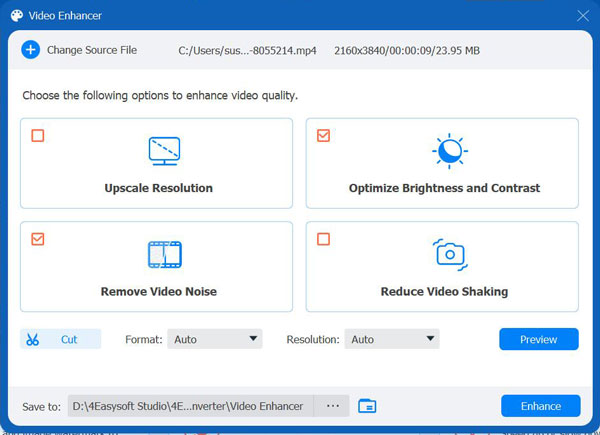
Krok 3Następnie przejdź do opcji "Rozdzielczość" i wybierz "380x2160", aby przeskalować wideo do rozdzielczości 4K. Po wykonaniu tej czynności wybierz konkretny folder docelowy, w którym chcesz zapisać przeskalowane wideo.
Krok 4Po zakończeniu kliknij przycisk "Ulepsz", aby rozpocząć proces skalowania wideo. I to wszystko! W ten sposób za pomocą tego narzędzia możesz skalować wideo do rozdzielczości 4K za pomocą sztucznej inteligencji.
100% Bezpieczne
100% Bezpieczne
Jak zwiększyć rozdzielczość wideo do 4K w programie Premiere Pro
Oprócz pierwszego polecanego rozwiązania, możesz również użyć Adobe Premiere Pro do poprawy jakości wideo do 4K. Chociaż w porównaniu z pierwszym polecanym narzędziem, Adobe jest profesjonalnym narzędziem do edycji i może początkowo wydawać się onieśmielające, oferuje niezawodny sposób na poprawę jakości nagrań o niższej rozdzielczości dzięki wbudowanym ustawieniom sekwencji i eksportu. Jak przeskalować wideo do 4K za pomocą Premiere Pro? Oto kroki, które należy wykonać:
Krok 1Otwórz Adobe Premiere Pro i utwórz nowy projekt. Następnie kliknij "Plik" i wybierz opcję "Importuj", aby przesłać wideo, które chcesz przeskalować.
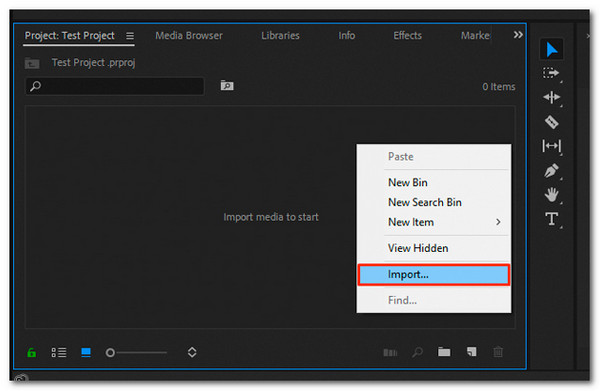
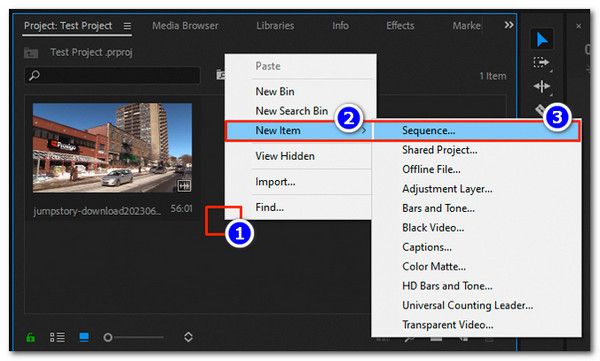
Krok 2Następnie utwórz nową sekwencję i dostosuj jej ustawienia do rozdzielczości 3840 × 2160. Kliknij prawym przyciskiem myszy pusty obszar w panelu "Projekt", wybierz "Nowy element" i wybierz "Sekwencja". Upewnij się, że wideo ma oryginalną liczbę klatek na sekundę (30 kl./s lub 60 kl./s), aby zapewnić płynne i naturalne odtwarzanie.
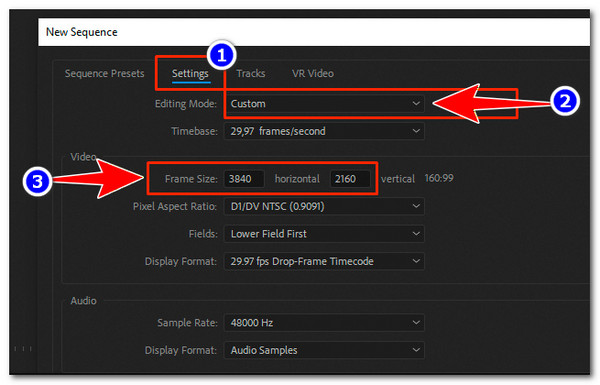
Krok 3Następnie kliknij "Nowa sekwencja", aby otworzyć panel sekwencji. Możesz pozostawić ustawienia domyślne. Następnie przejdź do zakładki "Ustawienia", ustaw "Tryb edycji" na "Niestandardowy" i wpisz 3840 w poziomie × 2160 w pionie w polu "Rozmiar klatki" dla sekwencji 4K.
Krok 4Następnie przeciągnij i upuść wideo, które wcześniej zaimportowałeś do sekwencji 4K. Następnie kliknij prawym przyciskiem myszy klip na osi czasu i wybierz "Ustaw rozmiar klatki", aby wideo automatycznie dopasowało się do obszaru roboczego 4K bez problemów z rozciąganiem.
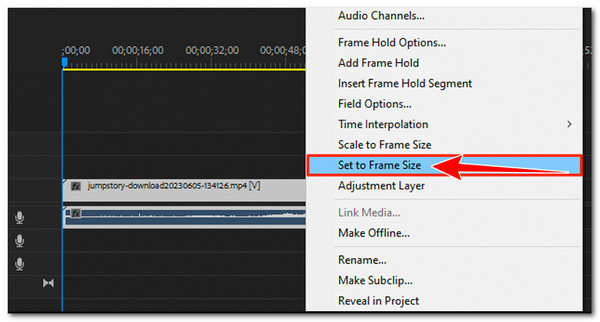
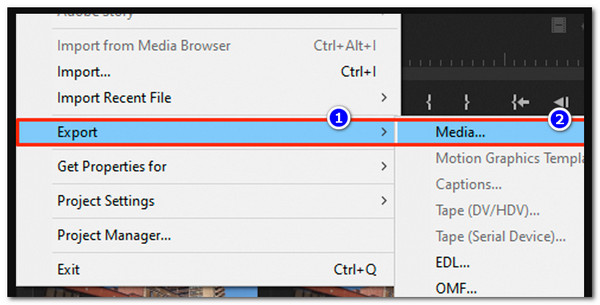
Krok 5Po zakończeniu otwórz okno "Eksportuj", ustaw rozdzielczość wyjściową na 3840 × 2160, włącz opcję "Użyj maksymalnej jakości renderowania" i kliknij "Eksportuj", aby rozpocząć proces skalowania do rozdzielczości 4K.
3 darmowe narzędzia do podniesienia jakości filmów online do 4K
Jeśli uważasz, że Adobe Premiere Pro jest zbyt trudnym rozwiązaniem do skalowania wideo z rozdzielczością 1080p do 4K, wypróbuj te narzędzia internetowe, ponieważ są o wiele łatwiejsze w użyciu.
1. Picwand AI
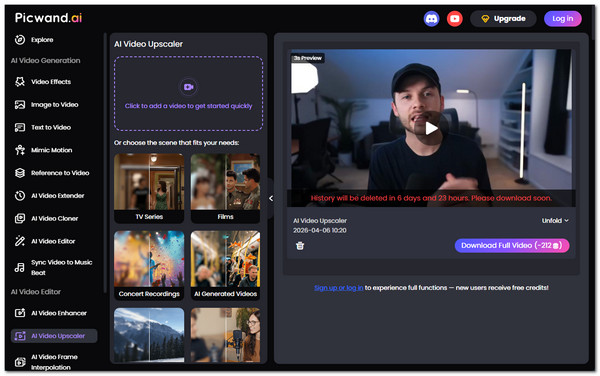
Pierwszym narzędziem online na tej liście jest Picwand AI. To narzędzie online oparte na sztucznej inteligencji, które pozwala łatwo skalować filmy do rozdzielczości 4K. Wystarczy przesłać film, a sztuczna inteligencja automatycznie poprawi szczegóły, kolory i przejrzystość, zachowując jednocześnie oryginalne proporcje obrazu. Możesz też… zmień proporcje obrazu wideo elastycznie. Nie jest to jednak całkowicie darmowe i wymaga zakupu ulepszonej wersji, aby móc korzystać z pełnej funkcjonalności:
Krok 1Odwiedź oficjalną stronę Picwand i zaimportuj film, którego jakość chcesz zwiększyć, klikając "Film z ikoną plusa".
Krok 2Po zaimportowaniu danych narzędzie automatycznie rozpocznie proces skalowania, wykorzystując zaawansowaną sztuczną inteligencję.
Krok 3Po zakończeniu możesz odtworzyć film przez 3 sekundy, aby zobaczyć, jak wygląda. Jeśli jesteś zadowolony, kliknij "Pobierz cały film", aby zapisać go na swoim urządzeniu.
2. Fotor
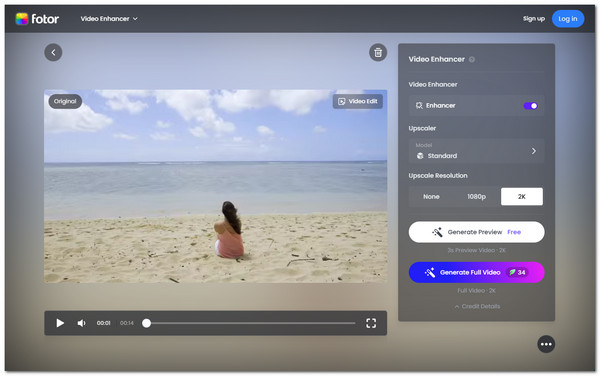
Innym narzędziem online, z którego możesz bezpłatnie skorzystać, aby zwiększyć rozdzielczość wideo do 4K, jest Fotor. To samo dotyczy Picwand; ten internetowy wzmacniacz jakości wideo Wykorzystuje również sztuczną inteligencję do automatycznej analizy i ulepszania każdej klatki, aby zwiększyć przejrzystość, wyostrzyć szczegóły, zredukować rozmycie i szum oraz poprawić ogólną jakość. Wyróżnia się możliwością edycji wideo. Nie jest jednak całkowicie darmowa i wymaga założenia konta.
Krok 1Wejdź na oficjalną stronę Fotor i zaimportuj film, którego jakość chcesz zwiększyć, klikając "Prześlij film" lub przeciągając go do interfejsu narzędzia.
Krok 2Następnie włącz opcję "Enhancer" i wybierz najwyższą rozdzielczość oferowaną dla Twojego filmu (2K lub 4K), a następnie kliknij "Generate Full Video", aby rozpocząć proces skalowania.
Krok 3Po zakończeniu możesz od razu pobrać przeskalowany film i zapisać go na swoim urządzeniu.
3. Neutralna miłość
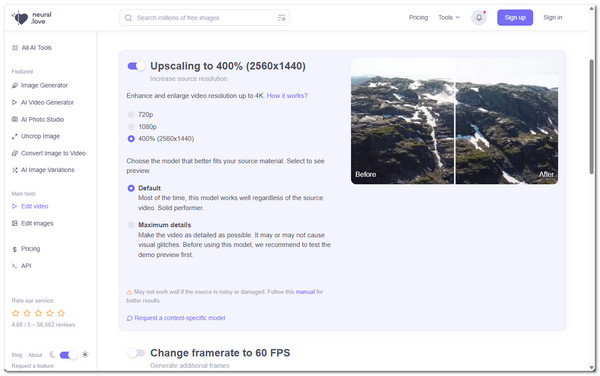
Ostatnie narzędzie online, z którego możesz bezpłatnie skorzystać, aby zwiększyć rozdzielczość wideo do 4K, to Neutral.love. Dzięki niemu Twoje filmy będą wyraźniejsze i ostrzejsze, automatycznie poprawiając detale, redukując rozmycia i wygładzając ruch. W przeciwieństwie do podstawowych programów do zwiększania rozdzielczości, oferuje również funkcje takie jak redukcja szumów i interpolacja klatek, dzięki czemu możesz poprawić ogólną jakość wideo, a nie tylko rozdzielczość.
Krok 1Wejdź na stronę Neutral.love i kliknij "Prześlij wideo", aby zaimportować plik wideo, którego jakość chcesz zwiększyć.
Krok 2Po zaimportowaniu wybierz rozdzielczość 4K i skonfiguruj poniższe ustawienia zgodnie ze swoimi preferencjami. Po zakończeniu kliknij przycisk "Przetwórz wideo z…", aby rozpocząć skalowanie.
Krok 3Po przeskalowaniu filmu możesz go od razu pobrać i zapisać na swoim urządzeniu. I to wszystko!
Skalowanie wideo do rozdzielczości 4K na iPhonie/Androidzie
Jeśli wolisz skalować wideo za pomocą telefonu z systemem Android lub iOS, w tym poście polecamy aplikację PowerDirector, która oferuje wszystkie funkcje potrzebne do skalowania jakości wideo. Aplikacja umożliwia łatwe importowanie klipów, poprawę rozdzielczości oraz regulację kolorów i ostrości. Obsługuje również eksportowanie filmów w wysokiej rozdzielczości, w tym 4K. Jak ulepszyć wideo do 4K za pomocą PowerDirector? Wykonaj następujące kroki:
Krok 1Uruchom aplikację PowerDirector na swoim telefonie. Następnie naciśnij przycisk "Nowy projekt" i wybierz proporcje obrazu.
Krok 2Następnie zaimportuj wideo, które chcesz przeskalować. Możesz również przesłać wiele filmów i po prostu je spiąć.
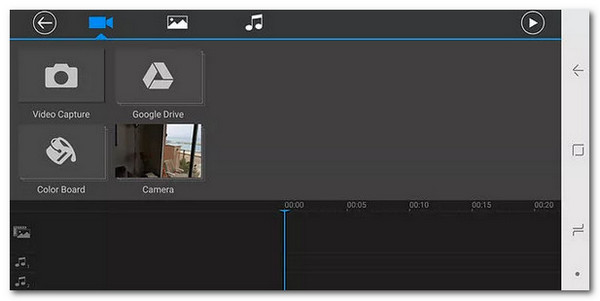
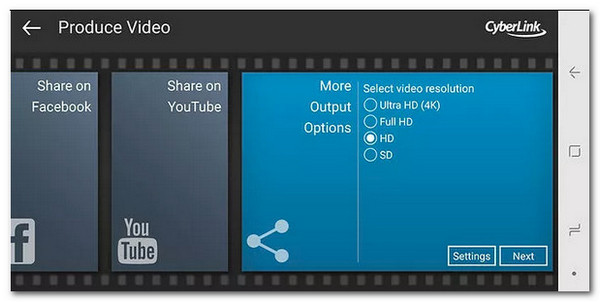
Krok 3Następnie możesz przeprowadzić prostą edycję swojego filmu. Po zakończeniu wybierz żądaną rozdzielczość, na przykład klikając przycisk "Ultra HD (4K)". I gotowe!
Wniosek
Teraz, gdy wiesz jak skalowanie wideo do 1080P lub 4K, łatwiej będzie Ci uniknąć ewentualnej frustracji związanej z odtwarzaniem filmu o niskiej jakości. Łatwiej będzie Ci również zapobiec zbyt małemu lub rozciągniętemu obrazowi wideo na ekranie z powodu niezgodności rozdzielczości. Wszystkie powyższe rozwiązania są skuteczne i Ci pomogą. Jednak spośród nich tylko… 4Easysoft Total Video Converter może zapewnić Ci najlepszą obsługę i najlepsze rezultaty. Odwiedź oficjalną stronę tego narzędzia i przekonaj się, jak działa!
100% Bezpieczne
100% Bezpieczne
