

Niezawodny konwerter, edytor i kompresor wideo do codziennych zadań.

Jak przyspieszyć filmy w aplikacji iMovie: kompleksowy przewodnik

Wysłane przez Airę Lesly Escoto Do Edytuj wideo/audio 05 listopada 2026
Jak przyspieszyć klip w aplikacji iMovieJeśli szukasz sposobów na uatrakcyjnienie swoich filmów, ten post będzie bardzo pomocny. Ponieważ iMovie działa nieco inaczej na różnych urządzeniach Apple, musisz poznać szczegółowe instrukcje dla danego urządzenia. Wielu początkujących może być zdezorientowanych szczegółowymi instrukcjami. Ale bez obaw, ten post zawiera instrukcje, jak przyspieszyć filmy w iMovie na wszystkich typach urządzeń. Zacznij czytać już teraz, aby poznać szczegółowe instrukcje dla początkujących.
Lista przewodników
[iPhone/iPad] Jak przyspieszyć filmy w aplikacji iMovie [MacBook] Jak przyspieszyć filmy w iMovie Potężna alternatywa dla iMovie do przyspieszania odtwarzania wideo[iPhone/iPad] Jak przyspieszyć filmy w aplikacji iMovie
Zarówno na iPhonie, jak i iPadzie proces przyspieszania filmów w iMovie jest w zasadzie dość podobny. Podstawowe kroki są takie same. Jedyną różnicą jest to, że położenie przycisków może się nieznacznie różnić ze względu na różnice w rozmiarze ekranu. Nie ma to jednak żadnego wpływu na proces. Dlatego niezależnie od tego, czy używasz iPhone'a, czy iPada, możesz wykonać poniższe kroki, aby szybko wykonać zadanie.
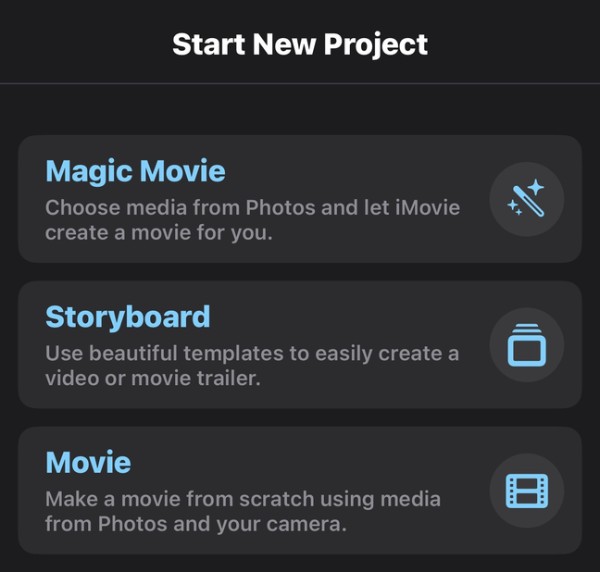
Krok 1Uruchom iMovie na swoim iPhonie. W dolnym oknie dotknij przycisku "Film", aby utworzyć nowy projekt.
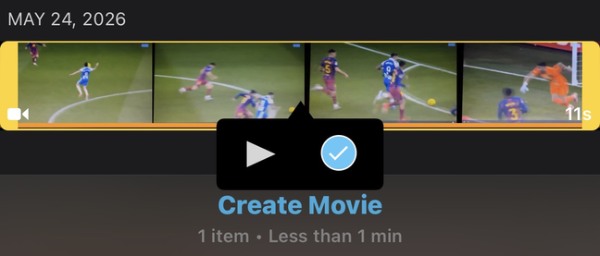
Krok 2Na karcie "Multimedia" dotknij przycisku "Wideo", aby uzyskać dostęp do folderu z filmami. Wszystkie filmy będą tutaj wyświetlane.

Krok 3Znajdź film, do którego chcesz zastosować efekt. Dotknij filmu i naciśnij przycisk "Potwierdź". Następnie naciśnij przycisk "Utwórz film".
Krok 4Aby przyspieszyć odtwarzanie materiału w iMovie, dotknij przycisku "Prędkość". Teraz możesz dostosować prędkość, przeciągając suwak.

Porady
iMovie ułatwia przyspieszanie filmów, ale możesz potrzebować większej elastyczności podczas dostosowywania obrazu, dźwięku i innych elementów jednocześnie. Jeśli chcesz, aby cały film odzwierciedlał efekt przyspieszenia, będziesz potrzebować profesjonalnego alternatywa dla iMovie.
[MacBook] Jak przyspieszyć filmy w iMovie
Jeśli zastanawiasz się, jak zmienić prędkość odtwarzania wideo w iMovie na komputerze Mac, proces ten może się nieznacznie różnić od tego na urządzeniach mobilnych. Wersja iMovie na komputery stacjonarne oferuje tryb bardziej przyjazny dla komputerów Mac. Chociaż logika obu wersji opiera się na użyciu funkcji "Prędkość" do regulacji odtwarzania, istnieją pewne różnice w szczegółach. Aby przyspieszyć odtwarzanie wideo w iMovie, wykonaj poniższe kroki.
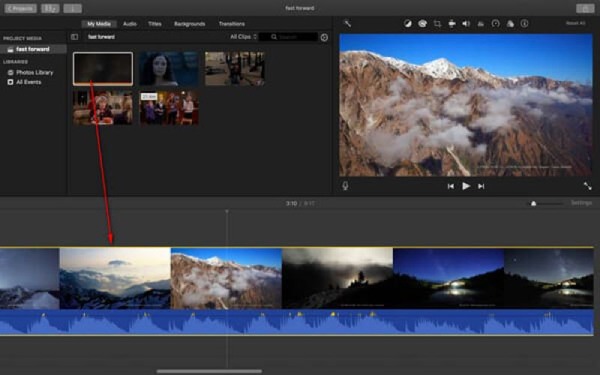
Krok 1Uruchom iMovie na komputerze Mac, a następnie przeciągnij plik wideo do iMovie, aby go zaimportować. Następnie przeciągnij plik wideo na oś czasu.
Krok 2W oknie podglądu po prawej stronie ekranu znajdź i kliknij przycisk "Prędkość" u góry. Umożliwia to zmianę prędkości wideo.
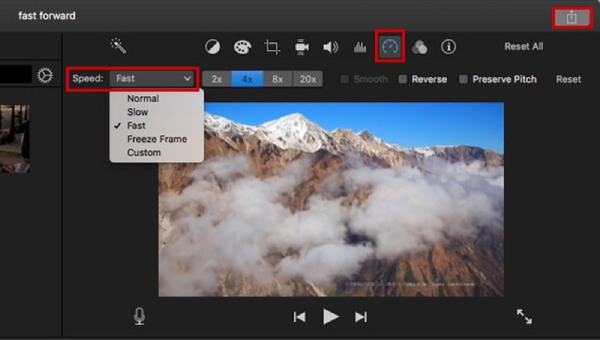
Krok 3Możesz zmienić prędkość w iMovie. Po zakończeniu kliknij przycisk "Udostępnij", aby zapisać wideo na komputerze Mac.
Porady
Możesz również użyj iMovie do zapętlania filmów lub zastosuj inne efekty specjalne pasujące do Twojego filmu.
Potężna alternatywa dla iMovie do przyspieszania odtwarzania wideo
Chociaż w iMovie można szybko przyspieszyć klip, ta metoda oferuje jedynie ograniczony zakres prędkości. Dodatkowo, możliwości edycji są ograniczone. Oznacza to, że trudno jest zapewnić, aby ogólna jakość wizualna filmu nadążała za zmianami prędkości. Aby zapewnić profesjonalny wygląd filmu przy różnych prędkościach, możesz użyć 4Easysoft Total Video Converter aby jeszcze dokładniej dostroić ustawienia.

Przyspiesz odtwarzanie filmów do 2×, 4×, a nawet 8× i ciesz się płynnym odtwarzaniem.
Wyposażony w potężne edytory z różnymi efektami specjalnymi.
Eksportuj wynik końcowy w dowolnym formacie wideo.
Podgląd pozwala sprawdzić, czy prędkość wideo spełnia Twoje wymagania.
100% Bezpieczne
100% Bezpieczne
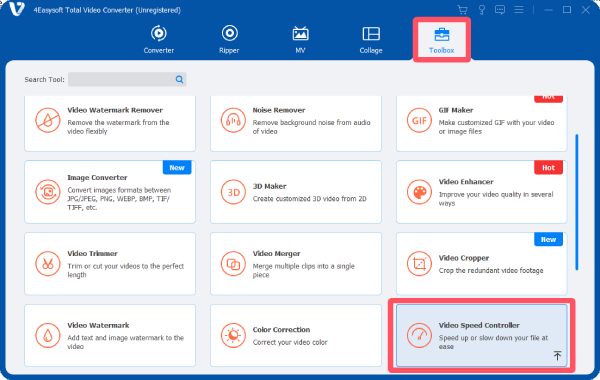
Krok 1Uruchom 4Easysoft Total Video Converter i kliknij przycisk "Kontroler prędkości wideo" na karcie "Skrzynka z narzędziami".
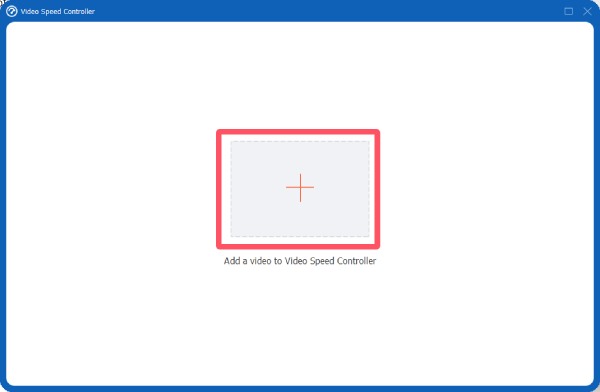
Krok 2W wyskakującym oknie kliknij przycisk "Dodaj pliki". Możesz wybrać plik wideo do zaimportowania z folderu.
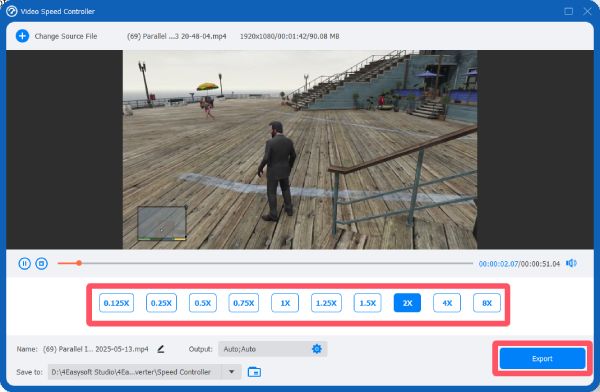
Krok 3Możesz kliknąć, aby wybrać żądaną prędkość wideo. Na koniec kliknij przycisk "Eksportuj", aby zmienić prędkość wideo, tak jak w iMovie.
Wniosek
W tym poście znajdziesz instrukcje dotyczące jak przyspieszyć klip w iMovie. Proces może się nieznacznie różnić w zależności od urządzenia Apple. Jeśli jednak zastosujesz się do metod opisanych w tym poście, szybko opanujesz te umiejętności. Postępuj zgodnie z instrukcjami opisanymi w tym poście, aby zapewnić sobie sukces. Użytkownicy poszukujący bardziej profesjonalnych rezultatów powinni:, 4Easysoft Total Video Converter jest lepszym narzędziem, zapewniającym precyzyjną kontrolę i szeroki zakres funkcji edycyjnych.
100% Bezpieczne
100% Bezpieczne
