
Herstel verwijderde/verloren gegevens van pc/Mac, harde schijf, USB-stick, SD-kaart en meer.

Hoe je recent verwijderde foto's op je iPhone kunt herstellen [4 manieren]

Gepost door Paula Pailaga naar iOS-herstel 9 januari 2026
Het kan stressvol zijn als belangrijke momenten die met een iPhone zijn vastgelegd per ongeluk verloren gaan, omdat ze niet te vervangen zijn. Is er een manier om ze te herstellen? Recent verwijderde foto's herstellen op iPhoneHet goede nieuws is dat Apple ingebouwde herstelopties heeft, en ook een manier om foto's met wat extra hulp terug te zetten. Dus, van het controleren van de map 'Recent verwijderd' tot drie andere eenvoudigere manieren, scroll naar beneden om verwijderde foto's terug te krijgen op je iPhone.
Gidslijst
Waar worden recent verwijderde foto's op een iPhone opgeslagen? Hoe je recent verwijderde foto's uit de Foto's-app kunt herstellen Permanent en recent verwijderde foto's herstellen op iPhone [Suggestie] Herstel permanent verwijderde foto's van je iPhone via iCloud. Permanent verwijderde foto's van je iPhone herstellen met iTunesWaar worden recent verwijderde foto's op een iPhone opgeslagen?
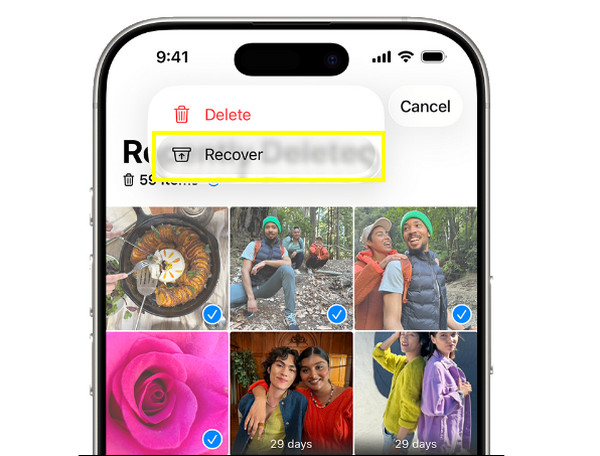
Voordat we ingaan op de methoden om recent verwijderde foto's op je iPhone te herstellen, is het belangrijk te begrijpen wat er precies gebeurt wanneer je foto's verwijdert. Wanneer je foto's uit je bibliotheek verwijdert, zijn ze niet direct verdwenen. Apple slaat ze op in een album genaamd 'Recent verwijderd', waardoor je de mogelijkheid hebt om ze te herstellen.
Alle foto's in het album blijven maximaal 30 dagen bewaard. Zodra deze termijn is verstreken of als u handmatig foto's in dit album verwijdert, worden de foto's als permanent verwijderd beschouwd en heeft u geavanceerdere herstelmethoden nodig om ze terug te krijgen.
Hoe je recent verwijderde foto's uit de Foto's-app kunt herstellen
Nu je weet waar recent verwijderde foto's op je iPhone oorspronkelijk worden opgeslagen, is hier de eenvoudigste herstelmethode. Deze methode werkt het beste als de afbeeldingen nog binnen de 30 dagen vallen en niet uit het album 'Recent verwijderd' zijn verwijderd.
Stap 1Tik in de app 'Foto's' onderaan op 'Albums' en scroll naar beneden om het album 'Recent verwijderd' te vinden.
Stap 2Ontgrendel het met Face ID, Touch ID of een toegangscode.
Stap 3Tik vervolgens op "Selecteren" en bepaal welke verwijderde foto's u wilt herstellen.
Stap 4Tik op 'Herstellen' om verwijderde foto's op je iPhone te herstellen via de map 'Recent verwijderd'.
Permanent en recent verwijderde foto's herstellen op iPhone [Suggestie]
Als je foto's eenmaal permanent uit het album zijn verwijderd, werken de ingebouwde opties van iOS mogelijk niet meer. Gebruik in dat geval een speciaal herstelprogramma zoals 4Easysoft iPhone-gegevensherstel Dit programma scant de opslag en back-ups grondig om verwijderde foto's en andere gegevens te lokaliseren, waaronder contacten, berichten, oproepgeschiedenis en meer. Het ondersteunt meerdere herstelmodi, waardoor het uitstekend geschikt is voor foto's die u bent kwijtgeraakt door per ongeluk verwijderen, mislukte updates, crashes of resets. In tegenstelling tot standaard hersteloplossingen kunt u foto's bekijken voordat u ze herstelt, zodat u alleen krijgt wat u daadwerkelijk nodig hebt.

Herstel eenvoudig recent verwijderde foto's op je iPhone, samen met andere gegevens.
Volledig compatibel met alle iPhone-modellen en werkt probleemloos met de nieuwste versies.
Beschikt over een snelle en betrouwbare scantechnologie om verloren foto's terug te vinden zonder andere gegevens aan te tasten.
Bekijk de verwijderde foto's in de voorbeeldweergave voordat u ze herstelt, zodat u alleen de foto's terugkrijgt die u nodig hebt.
100% Veilig
100% Veilig
Stap 1Start 4Easysoft iPhone Data Recovery op je computer en koppel je iPhone ermee via een USB-kabel. Wanneer er een melding op je iOS-apparaat verschijnt, tik je op 'Vertrouwen' om de software toegang te geven tot je apparaat.

Stap 2Selecteer in de hoofdinterface 'iPhone-gegevensherstel' en kies vervolgens 'Herstellen van iOS-apparaat'. Klik op de knop 'Scan starten' om een grondige scan uit te voeren die uw iPhone doorzoekt naar recent verwijderde foto's en andere verloren gegevens.

Stap 3Zodra de scan is voltooid, worden alle herstelbare bestanden overzichtelijk gecategoriseerd, zodat u ze gemakkelijk kunt bekijken. Ga vervolgens naar 'Foto's' en bekijk alle verwijderde afbeeldingen. Klik op de knop 'Herstellen' om de permanent verwijderde iPhone-foto's selectief en succesvol te herstellen.

100% Veilig
100% Veilig
Herstel permanent verwijderde foto's van je iPhone via iCloud.
Een andere betrouwbare optie om recent verwijderde foto's op je iPhone te herstellen, is via iCloud. Deze methode werkt erg soepel als je foto's automatisch gesynchroniseerd waren voordat ze werden verwijderd. Houd er echter rekening mee dat hiermee je bestaande gegevens op je iPhone worden vervangen door de gegevens uit de back-up. (Stappen om iPhone-foto's back-uppen.)
Stap 1Open op je iPhone 'Instellingen', tik op 'Algemeen' en ga naar het gedeelte 'iPhone overzetten of resetten'. Tik vervolgens op 'Wis alle inhoud en instellingen'.
Stap 2Voltooi het installatieproces en selecteer vervolgens 'Herstellen vanuit iCloud-reservekopie' zodra u in het scherm 'Apps en gegevens' bent.
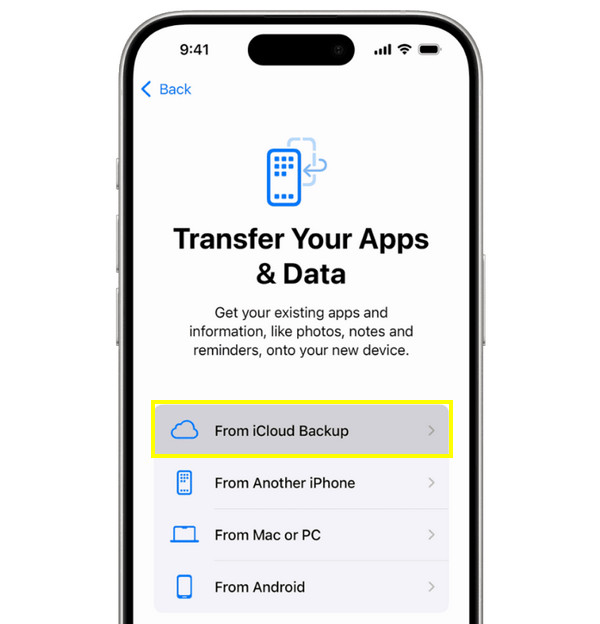
Stap 3Meld je vervolgens aan met de juiste Apple ID, selecteer de back-up die is gemaakt voordat de foto's werden verwijderd en wacht tot het proces is voltooid.
Permanent verwijderde foto's van je iPhone herstellen met iTunes
Als je je iOS-apparaat regelmatig back-upt naar een computer, kun je recent verwijderde foto's op je iPhone herstellen via iTunes of Finder op macOS. Net als bij de vorige herstelmethode gaan bij gebruik van iTunes de huidige gegevens verloren, dus het is verstandig om belangrijke bestanden op te slaan voordat je verdergaat.
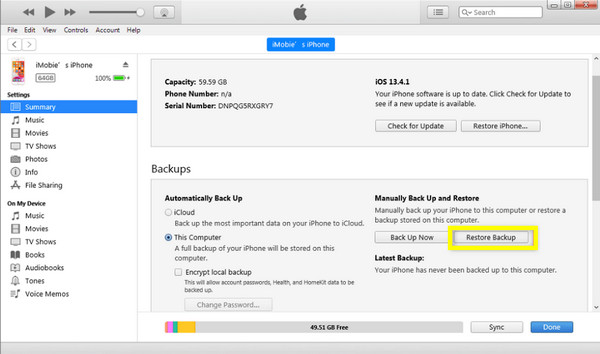
Stap 1Koppel je iOS-apparaat met je computer. Open iTunes en selecteer het pictogram van je apparaat zodra het is herkend.
Stap 2Klik daar op "Back-up herstellen".
Stap 3Selecteer de back-up die is gemaakt voordat de foto's verloren gingen, klik vervolgens op de knop 'Herstellen' en wacht tot het proces is voltooid.
Conclusie
Zoals vandaag blijkt, betekent het verwijderen van foto's op een iPhone niet dat je ze meteen voorgoed kwijt bent. Vier betrouwbare manieren kunnen je hierbij helpen. verwijderde foto's op iPhone herstellen Met of zonder back-up, van het album 'Recent verwijderd' tot het gebruik van back-ups. Maar als u geen back-up maakt, vergeet dan niet de meest effectieve optie: 4Easysoft iPhone-gegevensherstelDeze tool scant je iPhone veilig en grondig, toont een voorbeeld van verwijderde foto's en doet nog veel meer, zonder je bestaande gegevens te overschrijven. Voor een hoge slagingskans bij het herstellen van verwijderde foto's op je iPhone na 30 dagen, is deze slimme tool de ideale oplossing.
100% Veilig
100% Veilig
