
Herstel alle gegevens van uw iOS-apparaten, iTunes en iCloud-back-up.

4 effectieve manieren om verwijderde sms-berichten op je iPhone te herstellen

Gepost door Alvin Cantero naar iOS-herstel mrt 17, 2026
Weten Hoe verwijderde sms-berichten op een iPhone te herstellen Sms-berichten kunnen nuttig zijn, omdat ze vaak belangrijke informatie bevatten, zoals verificatiecodes, adressen en persoonlijke gesprekken. Gelukkig biedt de iPhone verschillende manieren om verwijderde sms-berichten te herstellen, afhankelijk van hoe lang geleden ze zijn verwijderd en of er een back-up bestaat. Deze handleiding introduceert praktische oplossingen om verloren berichten onder verschillende omstandigheden terug te halen.
Gidslijst
Deel 1: Hoe je recent verwijderde sms-berichten op een iPhone kunt herstellen Deel 2: Een werkbare oplossing voor het herstellen van permanent verwijderde sms-berichten op de iPhone Deel 3: Vanuit iCloud: Verwijderde sms-berichten herstellen vanuit een back-up Deel 4: Verwijderde sms-berichten van je iPhone herstellen met iTunes Deel 5: Veelgestelde vragen over het herstellen van verwijderde sms-berichten op een iPhoneDeel 1: Hoe je recent verwijderde sms-berichten op een iPhone kunt herstellen
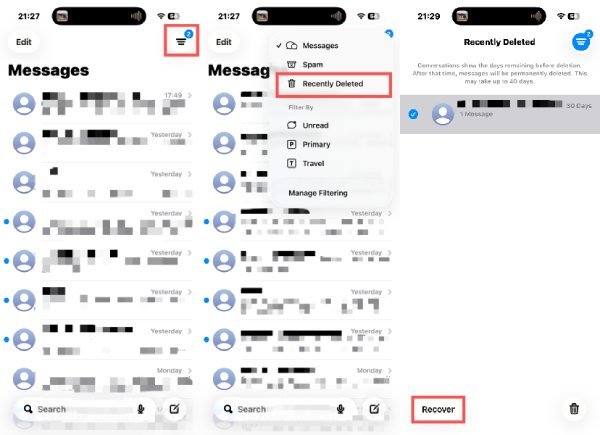
In nieuwere iOS-versies worden verwijderde sms-berichten niet direct verwijderd. Met deze nieuwe functie kunt u snel sms-berichten herstellen die u onlangs per ongeluk hebt verwijderd. De verwijderde berichten die in deze functie worden opgeslagen, kunnen maximaal 30 dagen worden bewaard. Als u niet weet waar u deze interface kunt vinden, kunt u de onderstaande stappen volgen om er snel toegang toe te krijgen:
Stap 1Open 'Berichten' op je iPhone en tik op de knop 'Filter'. Er verschijnt een lijst met opties.
Stap 2Tik op de knop 'Recent verwijderd' om een nieuwe pagina te openen met alle recent verwijderde sms-berichten op je iPhone.
Stap 3Tik om de sms-berichten te selecteren die u wilt herstellen. Nadat u uw selectie hebt gemaakt, tikt u op de knop 'Herstellen'.
Deel 2: Een werkbare oplossing voor het herstellen van permanent verwijderde sms-berichten op de iPhone
Als berichten niet meer beschikbaar zijn in recente mappen of back-ups, is een professionele tool voor gegevensherstel van de iPhone een praktische oplossing. Daarom heb je er een nodig. 4Easysoft iPhone-gegevensherstel, Dit is ontworpen als een robuuste oplossing om permanent verwijderde sms-berichten selectief te herstellen. Deze aanpak biedt meer flexibiliteit en is geschikt voor complexe herstelscenario's.

Herstel direct de verwijderde sms-berichten en belangrijke gegevens van uw iOS-apparaat.
Met automatisch scannen classificeert u alle gegevens in verschillende bestandstypen die in het programma worden vermeld.
Bekijk een voorbeeld van de gewenste berichten en herstel tegelijkertijd een reeks geselecteerde bestanden.
Wij helpen u bij het herstellen van gegevens, het repareren van het iOS-systeem en het maken van back-ups van belangrijke bestanden op al uw Apple-apparaten.
100% Veilig
100% Veilig
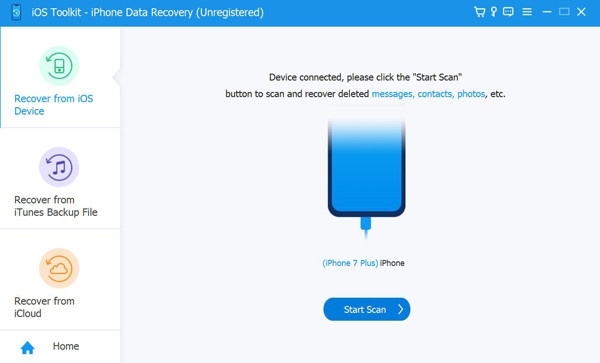
Stap 1Start 4Easysoft iPhone Data Recovery en verbind je iPhone met de computer. Volg de instructies om je apparaat te vertrouwen.

Stap 2Klik op de knop "iPhone-gegevensherstel" in de hoofdinterface. Klik vervolgens op de knop "Herstellen van iOS-apparaat". Klik daarna op de knop "Scan starten".
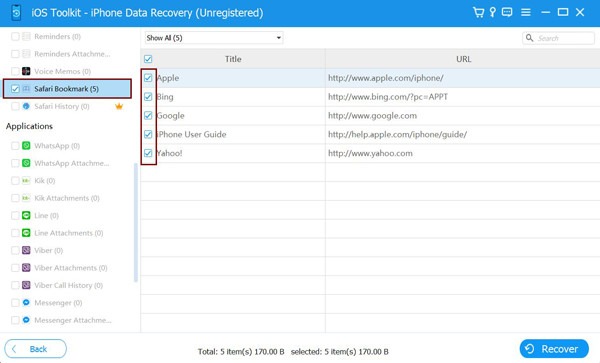
Stap 3Alle gegevens worden gecategoriseerd en weergegeven. Gebruik filters om Archiveer je iPhone-berichten en verwijderde sms-berichten op je iPhone herstellen.
Deel 3: Vanuit iCloud: Verwijderde sms-berichten herstellen vanuit een back-up
Een andere manier om verwijderde sms-berichten terug te halen, is door gebruik te maken van de back-up die via iCloud is gemaakt. De voorwaarde hiervoor is echter dat je al eerder een iCloud-back-up van je sms-berichten hebt gemaakt. Tegelijkertijd moet je ervoor zorgen dat het sms-bericht dat je wilt terughalen ook daadwerkelijk in de back-up staat, om onnodig verlies van je bestaande gegevens te voorkomen. Deze methode vereist namelijk dat je het apparaat reset en de huidige gegevens vervangt door de back-up.
Allereerst moet je controleren of je beschikt over Ik heb al je sms-berichten op je iPhone back-up gemaakt. via iCloud:
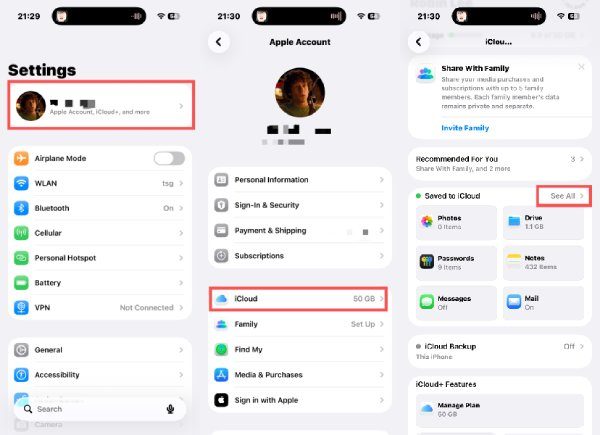
Stap 1Open 'Instellingen' op je iPhone en tik bovenaan op de knop 'Apple ID'.
Stap 2Tik op de knop "iCloud" om een nieuwe pagina te openen waar je je iCloud kunt beheren.
Stap 3Tik op de knop 'Alles bekijken' om alle informatie over uw iCloud-back-up te bekijken.
Waarschuwing: Als er nog geen back-up van je berichten is gemaakt, betekent dit dat je verwijderde sms-berichten niet zijn opgeslagen. Je kunt verwijderde sms-berichten niet herstellen vanuit een iCloud-back-up. Je hoeft je iPhone dus niet te herstellen.
Om een iCloud-back-up van je Berichten te maken voor toekomstig gebruik, kun je als volgt te werk gaan:
Stap 4Tik onder het tabblad "iCloud" op de knop "Berichten in iCloud".
Stap 5Tik op de knop 'Gebruik op deze iPhone' om een back-up van je berichten op je iPhone te maken.
Stap 6Tik op de knop "Nu synchroniseren" en het back-upproces start automatisch.
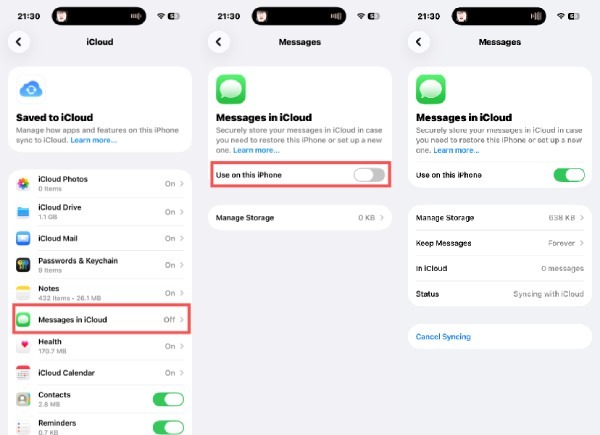
Voor degenen die er absoluut zeker van zijn dat de verwijderde sms-berichten een back-up hebben gekregen via iCloud, kunt u uw iPhone herstellen en de berichten terughalen uit de iCloud-back-up. Om uw iPhone te herstellen, opent u 'Instellingen' > 'iPhone overzetten of resetten' > 'Wis alle inhoud en instellingen'. Volg vervolgens de instructies om uw iPhone te herstellen.
Nogmaals een waarschuwing: Deze actie wist alle gegevens op je iPhone. Zorg ervoor dat je een back-up hebt voordat je dit proces start.
Deel 4: Verwijderde sms-berichten van je iPhone herstellen met iTunes
iTunes biedt de mogelijkheid om verwijderde sms-berichten te herstellen via lokale back-ups op een computer. Door een iPhone te herstellen vanuit een bestaande iTunes-back-up, kunnen verwijderde sms-berichten worden teruggehaald als er eerder een back-up van is gemaakt. Deze methode vereist geen internetverbinding, maar kan bestaande gegevens overschrijven. Gebruik deze methode daarom alleen als het herstellen van berichten prioriteit heeft. Zorg er wel voor dat de verwijderde sms-berichten van je iPhone vooraf zijn geback-upt.
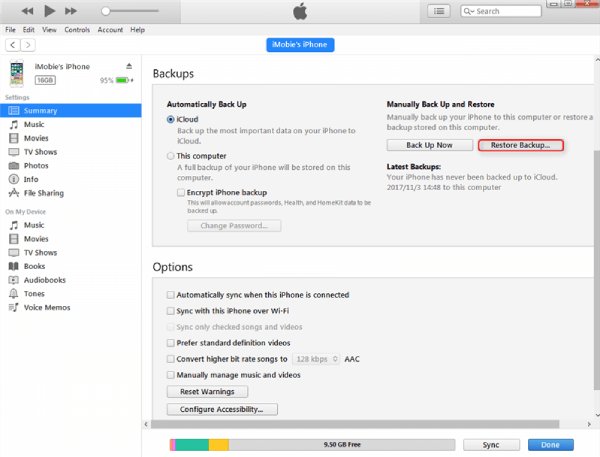
Stap 1Start iTunes en verbind je iPhone met je computer via een USB-kabel. Klik onder het tabblad 'Overzicht' op de knop 'Back-up herstellen...'.
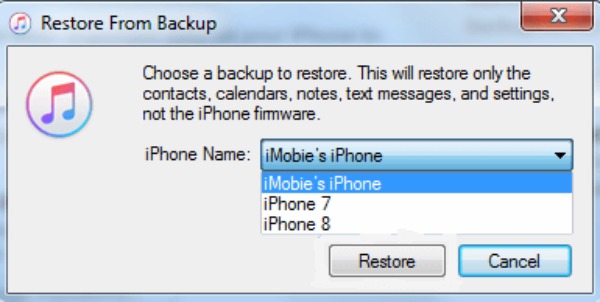
Stap 2Klik in het pop-upvenster op de knop "iPhone-naam" om de back-up te selecteren waarin uw verwijderde sms-berichten zijn opgeslagen.
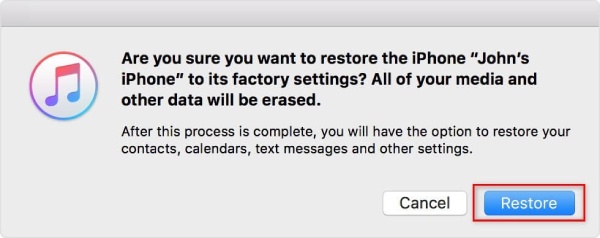
Stap 3Klik ten slotte op de knop 'Herstellen' om je iPhone te herstellen. Tekstberichten van iPhone naar Mac downloaden opnieuw.
Deel 5: Veelgestelde vragen over het herstellen van verwijderde sms-berichten op een iPhone
-
1. Kunnen verwijderde sms-berichten worden hersteld zonder back-up?
In sommige gevallen wel. Als de berichten recent zijn verwijderd, zijn ze mogelijk nog te vinden in de sectie 'Recent verwijderd' op ondersteunde iOS-versies. Na deze periode wordt herstel zonder back-up lastiger. In dergelijke situaties kan een professionele tool voor gegevensherstel helpen om het apparaat te scannen op herstelbare berichtgegevens.
-
2. Worden de huidige gegevens op de iPhone overschreven als sms-berichten worden hersteld?
Dit hangt af van de gebruikte herstelmethode. Bij het herstellen van berichten vanuit een iCloud- of iTunes-back-up worden bestaande gegevens meestal vervangen door de inhoud van de back-up. Hulpmiddelen voor selectief herstel zijn daarentegen ontworpen om verwijderde berichten te herstellen zonder de huidige bestanden, foto's of gesprekken aan te tasten.
-
3. Hoe lang worden verwijderde sms-berichten op een iPhone bewaard?
In nieuwere iOS-versies worden verwijderde berichten doorgaans maximaal 30 dagen bewaard in de map 'Recent verwijderd'. Na die periode worden ze definitief verwijderd uit de Berichten-app. Eenmaal definitief verwijderd, zijn herstelopties afhankelijk van back-ups of geavanceerde herstelsoftware.
Conclusie
Verwijderde sms-berichten herstellen op een iPhone Dit kan worden bereikt met behulp van de ingebouwde opties. Deze werken echter niet altijd. Daarom hebt u voor lastige situaties een professioneel hulpmiddel nodig. 4Easysoft iPhone-gegevensherstel Dit kan u helpen de kans te vergroten dat u verwijderde sms-berichten succesvol terugvindt.
100% Veilig
100% Veilig
