
Video's van alle bronnen opnemen, bewerken en delen.

Top 6 muziekopnameprogramma's met originele geluidskwaliteit

Gepost door Ethan Brooke naar Geluid opnemen 19 augustus 2026
Gebruik makend van muziek opname software Met muziekopnamesoftware kun je snel een specifiek muziekstuk vinden, dat je vervolgens kunt gebruiken voor een demo of om een taak in een project af te ronden. Omdat muziekbronnen echter variëren, moet je de opnames mogelijk op verschillende apparaten uitvoeren. Het kiezen van de juiste tools voor verschillende apparaten kan veel tijd in beslag nemen. Maar geen zorgen. Na meer dan twintig opties te hebben getest, hebben we in dit artikel de best beoordeelde muziekopnamesoftware voor diverse apparaten voor je geselecteerd. Lees verder om te ontdekken welke software het beste bij jou past.
Gidslijst
Beste software voor muziekopnames met behoud van originele geluidskwaliteit. Geschikte muziekopnamesoftware voor verschillende apparaten Veelgestelde vragen over muziekopnamesoftwareBeste software voor muziekopnames met behoud van originele geluidskwaliteit.
Als je op zoek bent naar de beste opnamesoftware voor muziek, dan is je computer ongetwijfeld de beste optie. Alleen de hardware van je computer kan voldoende rekenkracht leveren om muziek in de oorspronkelijke kwaliteit op te nemen. Als je muziekfragmenten van hoge kwaliteit wilt opnemen en opslaan op zowel Windows als Mac, 4Easysoft Schermrecorder is de beste keuze. Met deze tool kun je niet alleen muziekfragmenten in hun oorspronkelijke kwaliteit opslaan, maar er zijn ook geavanceerde opties voor audioverbetering en ruisonderdrukking om de inhoud verder te verfijnen.

Neem muziek op met behoud van de originele geluidskwaliteit op je apparaat.
Hoge audiokwaliteit met ruisonderdrukking en spraakverbetering.
Ondersteunt alle populaire muziekformaten, zoals MP3, WMA, AAC, enz.
Verwijder ongewenste delen uit de opgenomen muziekclip voordat je deze exporteert.
100% Veilig
100% Veilig
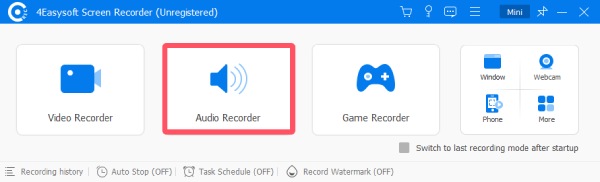
Stap 1Start 4Easysoft Screen Recorder op uw apparaat en klik op de knop "Audio Recorder" in de hoofdinterface.
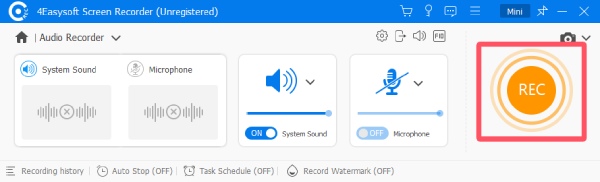
Stap 2Speel de muziek af op je apparaat. Klik vervolgens op de knop "Opnemen" om de muziekopnamesoftware te starten.
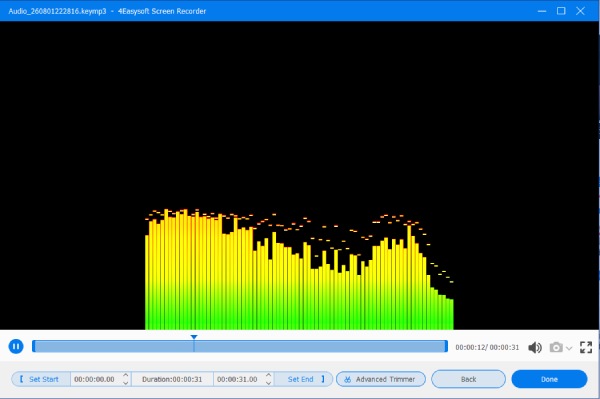
Stap 3Klik na afloop op de knop "Stop". Je kunt de muziekclip hier bewerken. Klik ten slotte op de knop "Klaar" om de opgenomen muziek op te slaan.
Geschikte muziekopnamesoftware voor verschillende apparaten
Afhankelijk van het apparaat kan de beste software voor het opnemen en bewerken van muziek variëren. Dit wordt bepaald door de prestaties van de apparatuur en het gebruiksgemak en de functionaliteit van de tools. Na het uitvoeren van opnametests met verschillende identieke muziekbestanden op verschillende apparaten, heeft dit artikel de meest geschikte opnamesoftware voor muziek voor een aantal van deze apparaten geselecteerd.
Testomstandigheden: Voor de muziekopnametest selecteerden we eerst verschillende apparaten. Dit waren respectievelijk Lenovo-computers met Windows 11, een MacBook Air 13 (M4), een Samsung Galaxy S24, een iPhone 17 en Google Chrome. Om de prestaties van verschillende testtools te onderzoeken op muziekbestanden van diverse groottes en formaten, namen we drie muziekstukken afzonderlijk op. Het M4A-bestand van 12,8 minuten is 11,2 MB groot, het MP4-bestand van 4,23 minuten is 4,6 MB en het MP4-bestand van 12,23 minuten is 12,4 MB.
1. Voor Windows - Audacity
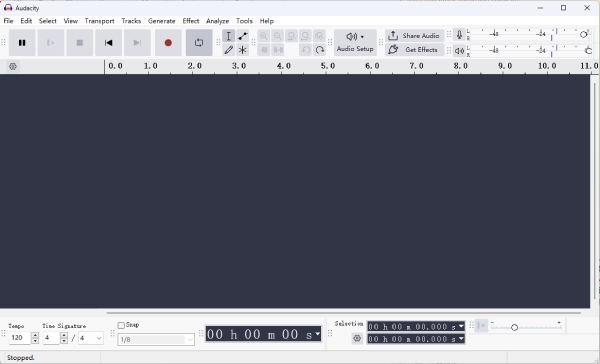
Audacity is een veelgebruikt en betrouwbaar programma voor muziekbewerking en biedt al sinds jaar en dag zeer solide mogelijkheden, waaronder opnemen. Je kunt het zeker gebruiken als de beste gratis muziekopnamesoftware voor pc's. Voor beginners is de interface echter niet erg intuïtief. Je zult wellicht wat tijd moeten besteden aan het leren kennen van de bedieningslogica voordat je ermee aan de slag kunt. Audacity neemt niet op. De muziek op zijn best.
- Pluspunten
- Professionele, aanpasbare instelling.
- Volledig gratis en open-source opnamesoftware.
- Meerdere muziekstukken kunnen tegelijkertijd worden opgenomen en gecombineerd.
- Nadelen
- Een behoorlijk uitdagend leerproces.
- De tabbladen van de interface zijn nogal complex.
- Het opslaan en exporteren van bestanden is niet erg gebruiksvriendelijk.
2. Voor Mac - QuickTime Player
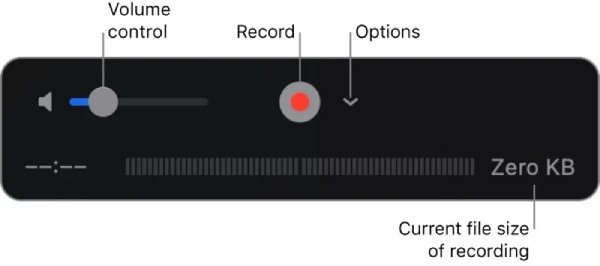
Als je op zoek bent naar de beste muziekopnamesoftware voor Mac, dan is 4Easysoft Screen Recorder zonder twijfel de beste keuze. Maar als je liever de ingebouwde software van je Mac gebruikt om snel muziek op te nemen, dan kan dat ook. Je hoeft alleen maar QuickTime Player op je Mac te zoeken en te openen, en je kunt de muziek eenvoudig opnemen. Houd er wel rekening mee dat je met deze methode maar beperkte bewerkingsmogelijkheden hebt.
- Pluspunten
- De ingebouwde Mac-tools hoeven niet te worden gedownload.
- De grootte van het opgenomen bestand wordt direct weergegeven.
- U mag Neem het scherm op met interne audio via QuickTime Player..
- Nadelen
- De bewerkingsfunctie is niet uitgebreid genoeg.
- Er zijn minder opties beschikbaar vóór de opname.
- Het is niet mogelijk om de opname halverwege te pauzeren.
3. Voor Android - Dolby Aan
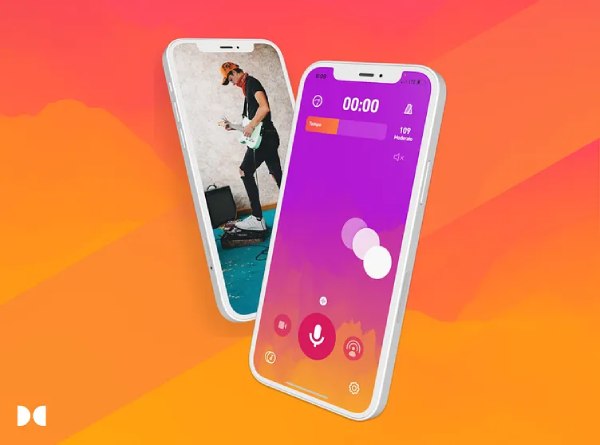
Dolby On is hoogwaardige muziekopnamesoftware die beschikbaar is voor Android-apparaten. Deze door Dolby ontwikkelde en ondersteunde tool biedt een professionele audio-opname-ervaring direct op je mobiele apparaat. Dankzij diverse geavanceerde audioverwerkingstechnologieën kan Dolby On rijke muzikale details, inclusief bas en hoge tonen, op je telefoon vastleggen. Je kunt de software gratis downloaden en de basisfuncties gebruiken. Deze voordelen maken het een uitstekende keuze voor Android-apparaten.
- Pluspunten
- Opnameproces van professioneel niveau.
- Volledig gratis software van industriële kwaliteit.
- Dynamische EQ-regeling voor diverse geluiden.
- Nadelen
- De eenvoudige opname is enigszins overbodig.
- Af en toe kunnen er momenten van vertraging optreden.
- Soms kan de opnamemicrofoon defect raken.
4. Voor iPhone - Spraakmemo's
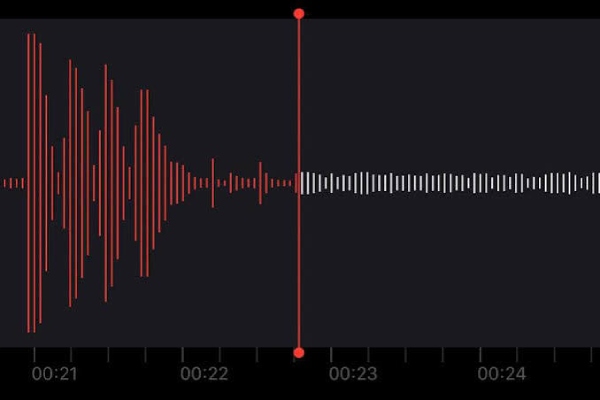
Voor hoogwaardige muziekopnamesoftware op een iPhone biedt een ingebouwde functie vaak zowel opnames van hoge kwaliteit als gebruiksgemak. Met Voice Memos kun je de muziek om je heen rechtstreeks opnemen met je iPhone. Je hoeft je geen zorgen te maken over ruis of een slechte geluidskwaliteit. Na de update biedt Voice Memos nu diverse extra opties om je opnames helderder te maken. Daarnaast biedt de app ook functies zoals transcriptie en snelheidsaanpassing voor diverse situaties. Deze functies maken het dagelijks gebruik een stuk eenvoudiger.
- Pluspunten
- U hoeft geen extra software te downloaden.
- Ondersteuning voor extra opties zoals variabele snelheid.
- Je hoeft het niet eens te leren. Hoe neem je een spraakmemo op met een iPhone?.
- Nadelen
- Het standaard opnamebestandsformaat is M4A.
- De ingebouwde geluiden van de iPhone kunnen niet worden opgenomen.
- Het is beter geschikt voor vergaderingen en andere situaties.
5. Voor browsers - Vocaroo
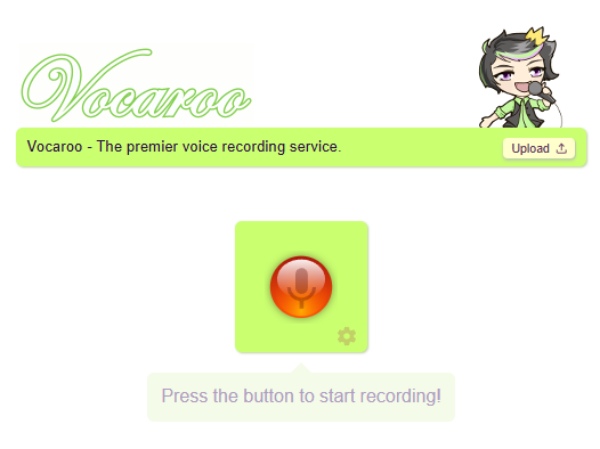
Wil je direct muziek opnemen vanuit elke bron zodra je je browser opent? Ga dan naar de officiële website van Vocaroo en klik op de knop "Opnemen" om het gewenste resultaat te bereiken. Deze tool is volledig gratis en heeft een overzichtelijke interface. Je hoeft alleen maar op de knop te klikken terwijl de muziek speelt om direct te beginnen met opnemen. Omdat het een handige tool is die geschikt is voor beginners, biedt het echter geen extra bewerkingsfuncties. Je kunt dus geen nabewerking uitvoeren om de opgenomen muziekfragmenten te perfectioneren.
- Pluspunten
- Volledig gratis webgebaseerde software voor het opnemen van muziek.
- Het kan zonder registratie worden gebruikt.
- Het is tot op heden continu bijgewerkt.
- Nadelen
- Gebrek aan extra bewerkingsfuncties.
- De pagina is te simpel.
- Het opslaan van de opname kan relatief lang duren.
Veelgestelde vragen over muziekopnamesoftware
-
Gebruiken professionals Dolby On nog?
Ja. Dolby On is, ongeacht het apparaat, een zeer populaire keuze voor muziekopnamesoftware. Dankzij de ondersteuning van Dolby-technologie kan het worden gebruikt in combinatie met veel hoogwaardige muziekapparatuur.
-
Kan ik Vocaroo gebruiken zonder internetverbinding?
Nee. Vocaroo is een browsergebaseerde opnamesoftware voor muziek en is daarom volledig afhankelijk van een internetverbinding. Als je de website niet kunt bereiken vanwege een slechte internetverbinding, kun je de opname niet starten.
-
Welk formaat is het meest geschikt voor het exporteren van bestanden vanuit muziekopnamesoftware?
Dat hangt ervan af. De keuze hangt vooral af van je eisen aan de grootte en kwaliteit van het uitvoerbestand. Over het algemeen is het MP3-formaat echter aan te raden voor compatibiliteit en een goede balans tussen kwaliteit en bestandsgrootte.
Conclusie
Na het uitvoeren van de test biedt dit bericht u de juiste informatie. Opnamesoftware voor muziek, Ongeacht het apparaat dat u gebruikt. U kunt de juiste tools kiezen op basis van uw opnamebehoeften en -doelen, evenals de apparatuur die u gebruikt, om uw werk uit te voeren. Om een ongeschonden audiokwaliteit te bereiken, is de beste aanpak het gebruik van... 4Easysoft Schermrecorder Op de computer om muziek op te nemen.
100% Veilig
100% Veilig
