
Video's van alle bronnen opnemen, bewerken en delen.

Bandicam-recensie: Is het nog steeds de moeite waard en wat zijn de werkelijke prestaties?

Gepost door Ethan Brooke naar Video opnemen 7 augustus 2026
Bandicam Bandicam bestaat al jaren en is nog steeds een populaire keuze voor het opnemen van gameplay en desktopschermen. Veel gebruikers waarderen het lage CPU-gebruik en de vloeiende opnameprestaties zonder vertraging. Bandicam werkt soepel op oudere pc's. De nadelen van Bandicam zijn echter ook lastig. De gratis versie voegt een watermerk toe, de interface voelt gedateerd aan en basisbewerkingstools ontbreken. Als je overweegt het te kopen, is het de moeite waard om eerst de sterke en zwakke punten te kennen. Deze Bandicam-review behandelt de functies, de prijs, de voor- en nadelen en of het vandaag de dag nog steeds de moeite waard is om te gebruiken.
Gidslijst
Wat is Bandicam? Belangrijkste kenmerken van Bandica Bandicam-prestaties Plus- en minpunten van Bandicam Beste alternatief: Bandicam versus 4Easysoft schermrecorderWat is Bandicam?
Bandicam werd oorspronkelijk ontwikkeld voor gamers, omdat het vastleggen van gameplay met hoge framesnelheden zonder vertraging van je pc lastiger is dan het lijkt. In de loop der tijd is het uitgegroeid tot een algemeen opnameprogramma voor gewone gebruikers, docenten en bedrijven.
In essentie doet Bandicam twee dingen goed: het neemt alles op wat er op je scherm gebeurt en het comprimeert die beelden tot een beheersbaar formaat zonder veel kwaliteitsverlies. Mensen gebruiken Bandicam voor het opnemen van gameplay, online vergaderingen, tutorials, voorbereiding op streams, softwaredemonstraties en meer. Als je iets wilt opnemen en exporteren zonder een te groot bestand, dan is Bandicam een goede optie.
Belangrijkste kenmerken van Bandica
Schermopname
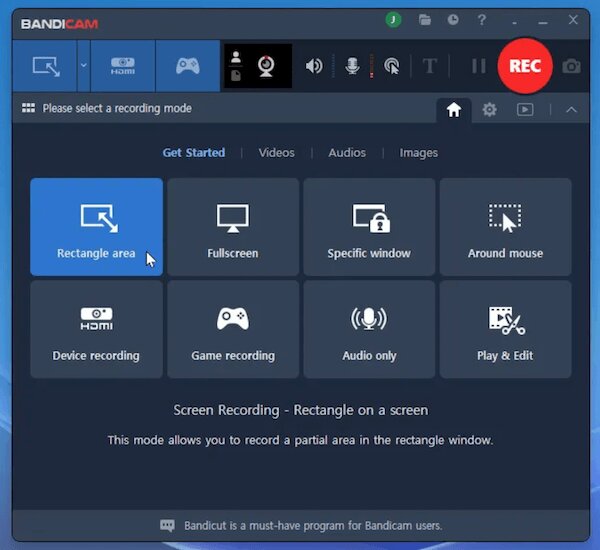
Dit is waar Bandicam mee begon, en het doet de basis nog steeds erg goed. Je kunt je hele scherm opnemen, een aangepast gebied selecteren als je maar een deel ervan nodig hebt, of je op één venster richten zonder de rest van je bureaublad vast te leggen. Er is ook een optie voor geplande opnames. Zo kun je instellen dat Bandicam automatisch begint en stopt met opnemen.
De schermopnamemodus werkt het beste voor tutorials, presentaties en softwaredemonstraties. Kortom, met Bandicam krijg je een heldere, scherpe opname zonder onnodige rommel in beeld.
Spelopname
Het opnemen van games is waar Bandicam het beste in is. Het maakt gebruik van GPU-hardwareversnelling om het hele proces te versnellen. Daardoor komt het grootste deel van de opnamebelasting bij je grafische kaart terecht in plaats van bij de CPU van je computer. Dit zorgt ervoor dat games soepel blijven draaien tijdens het opnemen.
Bandicam ondersteunt DirectX, OpenGL en Vulkan. Daardoor is het compatibel met de meeste moderne pc-games. Bandicam kan ook gameplay met een hoge framesnelheid en stabiele prestaties opnemen. Als je prioriteit ligt bij het vastleggen van vloeiende gameplay in plaats van ingebouwde bewerkingsfuncties, is Bandicam een uitstekende keuze.
Webcam-opname
Bandicam biedt je ook de mogelijkheid om Neem alleen je webcam op.. Of je kunt het over je schermopname heen leggen, als een klein vakje in de hoek. De webcamopnamefunctie van Bandicam is een simpele, maar wel handige functie.
Dit komt goed van pas bij online cursussen waar studenten het gezicht van de docent willen zien, bij reactievideo's en bij opgenomen vergaderingen waar het zien van de gezichtsuitdrukkingen van mensen er echt toe doet.
Audio-opname
Bandicam biedt verschillende opties voor audio-opname. Je kunt het geluid van je computer opnemen, je microfoon, of beide combineren in één bestand. Dat is voldoende voor de meeste tutorials, gameplayvideo's en online presentaties, zonder dat je een ander audioprogramma hoeft te installeren.
Bandicam-prestaties
De grootste troef van Bandicam is de hardwarematige GPU-codering (NVIDIA NVENC, Intel Quick Sync, AMD VCE). Hierdoor blijft de CPU-belasting laag, zelfs tijdens veeleisende opnames.
In cijfers:
- Neem video's op in maximaal 4K UHD (3840×2160).
- Stel de framesnelheid in op maximaal 1000 FPS (in de meeste gevallen is 60-120 FPS voldoende voor de meeste gameplay-opnames).
- Houd de bestandsgrootte veel kleiner dan bij ongecomprimeerde opnames.
Wat goed standhoudt:
- De gameplay blijft vloeiend tijdens snelle actiescènes dankzij de hardwareversnelling van de Bandicam GPU.
- De ingebouwde FPS-teller toont de realtime prestaties tijdens het spelen.
Waar het tegenaan loopt:
- Let goed op de codec-keuze. Bij opnames op minder krachtige computers wordt aangeraden om H.264 of HEVC te kiezen.
- De standaard opname-instellingen zijn niet altijd geoptimaliseerd. Sommige gebruikers krijgen daardoor onverwacht grote 4K-bestanden.
Plus- en minpunten van Bandicam
Bandicam Pro's
- Uitstekende prestaties bij het opnemen van games. Krijg vloeiende opnames, zelfs tijdens snelle gameplay, dankzij GPU-gebaseerde hardwarecodering (NVENC, Quick Sync, AMD VCE).
- Lichtgewicht in vergelijking met veel concurrenten. Veel gebruikers van Capterra en Trustpilot geven consequent aan dat hun pc of games er niet trager door worden tijdens het opnemen.
- Ondersteunt hardwareversnelling. Het verplaatst de codering naar de GPU in plaats van de CPU te overbelasten.
- Hoogwaardige opnames. Bandicam levert scherpe video met gecomprimeerde bestandsgroottes. Je zit dus niet met enorme bestanden opgescheept na een lange sessie.
Bandicam-nadelen
- De gratis versie bevat een watermerk en opnamelimieten. De gratis versie beperkt sessies tot 10 minuten en plaatst een zichtbaar watermerk in je video-opname.
- Beperkte ingebouwde tools voor videobewerking en annotatie. Bandicam kan clips inkorten. Maar er is geen tijdlijn-editor, overgangen, tekstoverlays of andere geavanceerde bewerkingshulpmiddelen.
- Frustraties rondom licenties. Voor grote versie-upgrades moet extra betaald worden, omdat gratis updates doorgaans na ongeveer een jaar niet meer beschikbaar zijn.
- Geen cloud- of deelopties beschikbaar. Opnames worden alleen lokaal opgeslagen. Nieuwere Bandicam-alternatieven Ze bieden directe links of uploads met één klik aan. Maar je moet opnames nog steeds handmatig uploaden naar YouTube of Drive.
Beste alternatief: Bandicam versus 4Easysoft schermrecorder
Bandicam is speciaal ontwikkeld voor gamers. Maar niet iedereen heeft dat nodig. Als je gewoon je scherm wilt opnemen voor werk, studie of lesgeven, 4Easysoft Schermrecorder Hiermee kun je veel sneller aan de slag.

Neem flexibel schermopnames op van webcams, games, programmavensters en telefoonschermen.
Leg systeemgeluid en microfoongeluid vast vanuit meerdere bronnen.
Teken en annoteer tijdens het opnemen met behulp van zwevende balken.
Plan en stel een aangepaste opnameduur in voor automatische opnames.
100% Veilig
100% Veilig
Stap 1Open 4Easysoft Screen Recorder. Kies de opnamemodus. Of begin met de standaard video-opnamefunctie. Stel eerst het opnamegebied in.

Stap 22. Schakel de schakelaars vóór de knoppen "Systeemgeluid" en "Microfoon" in, afhankelijk van uw opnamebehoeften.

Stap 3Klik op de knop "REC" om de opname te starten. Je kunt de zwevende werkbalk gebruiken om tekst, lijnen en vormen aan je video-opname toe te voegen.

Stap 4Klik op de knop 'Stop' om het proces te beëindigen. In het voorbeeldvenster kunt u de video bijsnijden, comprimeren, samenvoegen en indien nodig de metadata bewerken. U vindt uw video ten slotte in het rechterpaneel onder 'Opnamegeschiedenis'.

Conclusie
Bandicam-schermrecorder is nog steeds een van de beste keuzes voor het opnemen van games, vooral dankzij de ondersteuning voor DirectX, OpenGL en Vulkan. Maar als je een eenvoudigere recorder wilt voor dagelijks gebruik, 4Easysoft Schermrecorder Het is zeker de moeite waard om te bekijken. Het biedt meer annotatietools, geplande opnames, telefoonopnames, vensteropnames (inclusief of exclusief programmavensters) en een overzichtelijkere interface die sneller te leren is. Je kunt ook de ingebouwde game-recorder gebruiken voor hoogwaardige gameplay-opnames.
100% Veilig
100% Veilig
