
Herstel verwijderde/verloren gegevens van pc/Mac, harde schijf, USB-stick, SD-kaart en meer.

3 manieren om verwijderde video's van je iPhone te herstellen [na 30 dagen]

Gepost door Paula Pailaga naar iOS-herstel 31 december 2025
Het per ongeluk verwijderen van video's van je iPhone is een stressvolle situatie. Het goede nieuws is dat je, afhankelijk van hoe en wanneer de video's zijn verwijderd, ze kunt terughalen. verwijderde video's van iPhone herstellen Zelf doen. Hoe? Deze handleiding legt uit of verwijderde video's hersteld kunnen worden en deelt 3 praktische, eenvoudige manieren om recent en permanent verwijderde video's van je iPhone terug te halen. Als bonus vind je hier een handige tip om permanent verlies in de toekomst te voorkomen.
Gidslijst
Kunnen verwijderde video's van een iPhone worden hersteld? Video's rechtstreeks herstellen vanuit het album 'Recent verwijderd' op je iPhone. Hoe je permanent verwijderde video's veilig kunt herstellen van je iPhone Stappen om verwijderde video's te herstellen vanuit iTunes/iCloud-backups Bonustip: Simpele trucs om te voorkomen dat video's permanent van je iPhone worden verwijderdKunnen verwijderde video's van een iPhone worden hersteld?
Voordat je een methode probeert om verwijderde video's te herstellen, is het cruciaal om te begrijpen of het herstellen van iPhone-video's überhaupt mogelijk is. Het antwoord is ja, verwijderde video's kunnen worden hersteld, maar het succes hangt af van hoe en wanneer de video's zijn verwijderd.
Video's rechtstreeks herstellen vanuit het album 'Recent verwijderd' op je iPhone.
Wanneer je video's verwijdert, worden ze niet direct verwijderd. De verwijderde iPhone-video's worden tijdelijk opgeslagen in de map 'Recent verwijderd'. Stop met het opslaan van nieuwe bestanden in dezelfde opslagruimte. Volg de onderstaande stappen om verwijderde video's uit de map 'Recent verwijderd' op je iPhone te herstellen.
Stap 1Open de Foto's-app op je iPhone, ga naar het tabblad 'Albums', scrol omlaag en tik daar op 'Recent verwijderd'.
Stap 2Zoek vervolgens de verwijderde video die u wilt herstellen.
Stap 3Tik op "Selecteren", bekijk de video en tik vervolgens op "Herstellen".
Stap 4Bevestig dit, en de video wordt teruggeplaatst in je bibliotheek.
Hoe je permanent verwijderde video's veilig kunt herstellen van je iPhone
Stel dat de video's niet meer in het album 'Recent verwijderd' staan. De beste optie om verwijderde video's van je iPhone te herstellen, is dan om een professionele hersteltool te gebruiken, zoals 4Easysoft iPhone-gegevensherstelDe software is ontworpen om permanent verwijderde video's rechtstreeks vanuit de opslag te herstellen zonder bestaande gegevens aan te tasten. Naast video's ondersteunt het meerdere gegevenstypen, waaronder foto's, berichten en app-bestanden. Bovendien kunt u video's bekijken voordat u ze herstelt, zodat u alleen de bestanden herstelt die u daadwerkelijk nodig hebt op uw iOS-apparaat.

Herstel permanent verwijderde video's van je iPhone, samen met foto's, contacten, enz.
Voer een snelle, veilige en stabiele scan uit, zodat er geen andere gegevens worden beïnvloed.
Compatibel met alle iPhone-modellen en de nieuwste iOS-versies, zonder beperkingen.
Hiermee kunt u video's bekijken voordat u ze herstelt, zodat u alleen de bestanden herstelt die u nodig hebt.
100% Veilig
100% Veilig
Stap 1Start 4Easysoft iPhone Data Recovery. Sluit je iPhone aan op de computer met een Lightning-USB-kabel. Tik op de knop "Vertrouwen" wanneer je de melding ziet om te bevestigen.

Stap 2Kies de modus "iPhone-gegevensherstel" en selecteer "Herstellen van iOS-apparaat". Klik op "Scan starten" om een grondige scan van je iPhone te starten, waarmee je permanent verwijderde video's kunt opsporen.

Stap 3Ga naar de categorie 'Video's' om je verwijderde video's te vinden. Bekijk een voorbeeld. Klik vervolgens op de knop 'Herstellen' om permanent verwijderde video's van je iPhone naar je pc te herstellen.

100% Veilig
100% Veilig
Stappen om verwijderde video's te herstellen vanuit iTunes/iCloud-backups
Tot slot, als u regelmatig een back-up van uw apparaat hebt gemaakt, is het herstellen van verwijderde video's van uw iPhone met behulp van iTunes of iCloud een andere betrouwbare oplossing. Deze methode werkt prima als de back-up is gemaakt voordat de video's werden verwijderd. Houd er echter rekening mee dat het herstellen van verwijderde video's van uw iPhone met behulp van deze back-ups de bestaande gegevens op uw apparaat kan overschrijven. Als u dat geen probleem vindt, kunt u permanent verwijderde foto's op de iPhone herstellen Ook gebruikmakend van iTunes- en iCloud-backups.
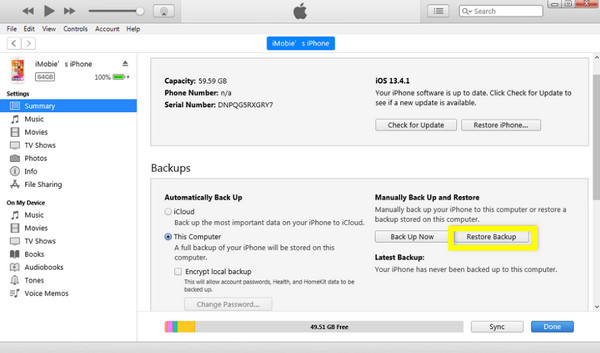
Verwijderde video's herstellen vanuit een iTunes-back-up
- 1. Bij het koppelen van uw iPhone aan een computer.
- 2. Open iTunes, selecteer vervolgens het pictogram van uw apparaat hierboven en klik op 'Back-up herstellen'.
- 3. Kies daarna een back-up die is gemaakt voordat de video's werden verwijderd.
- 4. Klik op "Herstellen" en wacht tot het proces is voltooid.
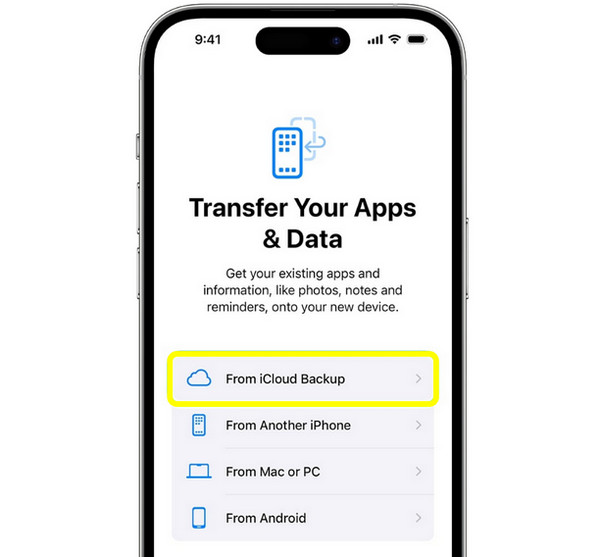
Verwijderde video's terughalen uit iCloud-back-up
- 1. Ga op je iPhone naar 'Instellingen', vervolgens naar 'Algemeen' en selecteer 'iPhone overzetten of resetten'.
- 2. Tik daar op "Wis alle inhoud en instellingen".
- 3. Kies nu tijdens de installatie 'Herstellen vanuit iCloud-reservekopie'.
- 4. Meld u aan met uw Apple ID, kies de meest recente back-up en wacht tot deze is voltooid.
Bonustip: Simpele trucs om te voorkomen dat video's permanent van je iPhone worden verwijderd
Het beschermen van je video's voordat ze voorgoed verloren gaan, is net zo belangrijk als weten hoe je verwijderde video's van je iPhone kunt herstellen. Gelukkig zijn er eenvoudige stappen die je kunt nemen om te voorkomen dat video's permanent worden verwijderd.
- • Schakel iCloud-foto's en -back-ups in. Schakel iCloud Foto's in om ervoor te zorgen dat uw video's direct automatisch naar iCloud worden geüpload en veilig in de cloud worden opgeslagen.
- • Controleer de back-upinstellingen regelmatig. iCloud-backups worden automatisch gemaakt wanneer uw iOS-apparaat is verbonden met wifi, maar alleen als back-ups zijn ingeschakeld. (Zie oplossingen voor Probleem met niet-werkende iCloud-back-up oplossen.)
- • Gebruik iTunes/Finder-backups. Een back-up van je iPhone maken met iTunes op Windows/macOS Mojave of Finder biedt een extra beschermingslaag.
- • Voorkom dat je recent verwijderde albums verwijdert. Wanneer je een video op je iPhone verwijdert, blijft deze maximaal 30 dagen in het album 'Recent verwijderd' staan.
Conclusie
Zoals deze handleiding laat zien Hoe kan ik verwijderde video's van mijn iPhone na 30 dagen terughalen?Het per ongeluk verliezen van video's zal niet langer zo stressvol zijn als voorheen. Of de video's nu nog in het album 'Recent verwijderd' staan, of in een iTunes- of iCloud-back-up, je kunt ze snel herstellen! Weten of herstel mogelijk is en de juiste methode gebruiken vergroot de kans op het terugkrijgen van je video's. Mocht je video's niet meer toegankelijk zijn, dan kun je ze herstellen met behulp van... 4Easysoft iPhone-gegevensherstelHet programma stelt je in staat om je iPhone veilig te scannen, video's te bekijken en permanent verwijderde bestanden te herstellen zonder je bestaande gegevens aan te tasten. Daardoor is het de beste keuze voor gegevensherstel.
100% Veilig
100% Veilig
