
Video's van alle bronnen opnemen, bewerken en delen.

5 eenvoudige manieren om een telefoongesprek op te nemen op Samsung [2025]

Gepost door Ethan Brooke naar Geluid opnemen mrt 06, 2026
Samsung-telefoons zijn echter effectief in schermopnames; er blijven echter vragen openstaan als het gaat om het opnemen van gesprekken, zoals ""Hoe neem je een telefoongesprek op met een Samsung?"Of het nu gaat om een belangrijk zakelijk gesprek, cruciale details uit een telefoongesprek of gewoon om het op te nemen als naslagwerk, het opnemen van gesprekken kan nuttig zijn. Daarom biedt dit artikel je een handleiding voor zowel ingebouwde opties als apps van derden, zodat je leert hoe je een telefoongesprek op je Samsung-telefoon kunt opnemen. Laten we beginnen!
Gidslijst
Is het legaal om telefoongesprekken met een Samsung-telefoon op te nemen? Telefoongesprekken automatisch opnemen op Samsung met instellingen Handmatig telefoongesprekken opnemen op Samsung met stappen 3 manieren om Samsung-telefoongesprekken met minder beperkingen op te nemenIs het legaal om telefoongesprekken met een Samsung-telefoon op te nemen?
Ja, het opnemen van telefoongesprekken op een Samsung-telefoon kan legaal of illegaal zijn, afhankelijk van hoe en waar je het doet. Het merk van de telefoon (Samsung) bepaalt niet de legaliteit; de wetgeving in jouw land bepaalt dit. De wetten met betrekking tot het opnemen van telefoongesprekken vallen hoofdzakelijk in twee categorieën:
Toestemming van één partij
Opnemen is toegestaan met toestemming van slechts één van de deelnemers aan het gesprek. Als u deelneemt aan het gesprek, is uw toestemming voldoende. De meeste Amerikaanse staten vallen onder deze categorie.
Toestemming van twee partijen/alle partijen
Alle deelnemers moeten instemmen met de opname om deze rechtmatig te laten verlopen; anders kan deze illegaal zijn.
Telefoongesprekken automatisch opnemen op Samsung met instellingen
Laten we eerst de automatische gespreksopnamefunctie op Samsung-telefoons introduceren. Schakel de automatische opnamefunctie eenvoudig in via 'Instellingen' en u hoeft tijdens gesprekken geen knoppen in te drukken. Daarnaast bieden de Samsung S24- en S25-modellen nu realtime AI-vertaling en gesprekssamenvatting. Houd er rekening mee dat deze opnamefunctie per regio of Samsung-apparaatmodel kan verschillen.
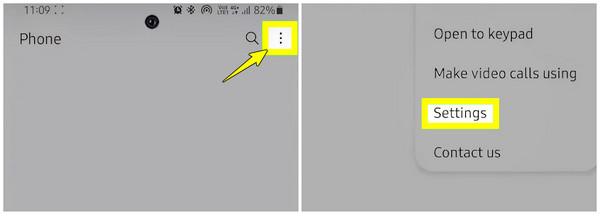
Stap 1Open op je Samsung-telefoon de Telefoon-app of de kiezer. Ga vervolgens naar de menuknop (drie verticale stippen) in de rechterbovenhoek en kies 'Instellingen'.
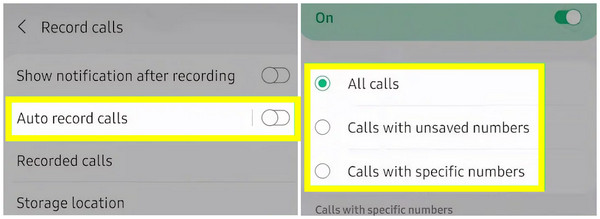
Stap 2Tik in het menu 'Instellingen' op 'Gesprekken opnemen', dat zich bij sommige modellen mogelijk onder 'Opname-instellingen' bevindt, en schakel vervolgens de schakelaar 'Gesprekken automatisch opnemen' in. In het nieuw geopende menu kiest u vervolgens 'Alle gesprekken', 'Gesprekken met onopgeloste nummers' of 'Bellen met specifieke nummers'.
Stap 3Als u deze optie selecteert, worden alle gesprekken automatisch opgenomen zodra u er een maakt of ontvangt, afhankelijk van de instellingen die u kiest.
AI-vertaling en samenvatting van transcripten
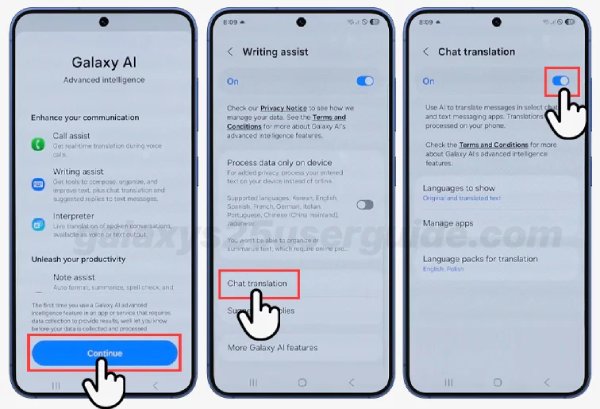
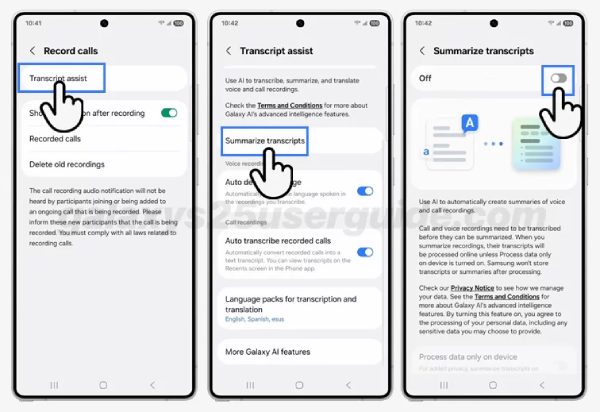
Om AI-vertaling in te schakelen en transcripties samen te vatten, volg je deze stappen. Gebruik het S25-model als voorbeeld.
Stap 1Open "Galaxy AI" in "Instellingen". Zoek in het menu "Galaxy AI" naar "Schrijfassistent" en schakel de functie "Chatvertaling" in.
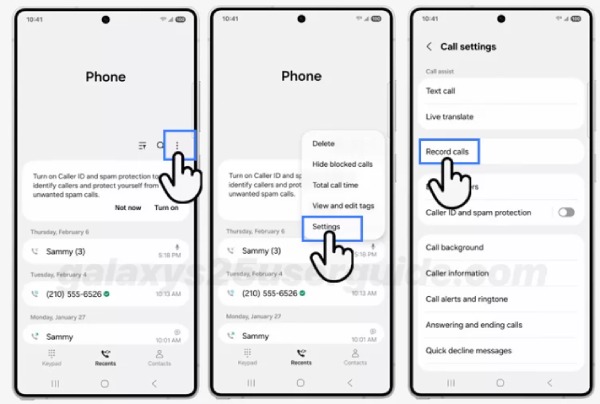
Stap 2Open de Telefoon-app, tik op Meer opties (de drie verticale puntjes) en vervolgens op Instellingen. Tik op Gesprekken opnemen en Transcriptiehulp. Schakel de schakelaar bovenaan het scherm in om Transcripten samenvatten te activeren.
Stap 3Tik op Terug en schakel vervolgens de optie 'Taal automatisch detecteren' in. Schakel ook de optie 'Opgenomen gesprekken automatisch transcriberen' in.
Handmatig telefoongesprekken opnemen op Samsung met stappen
Stel dat uw Samsung-telefoon geen automatische gespreksopname ondersteunt. Of neemt u liever alleen gesprekken op wanneer dat nodig is? Leer dan hoe u dit keer handmatig een telefoongesprek op uw Samsung kunt opnemen. In de onderstaande instructies ziet u de handmatige methode waarmee u gespreksopnames tijdens een gesprek kunt starten en stoppen.
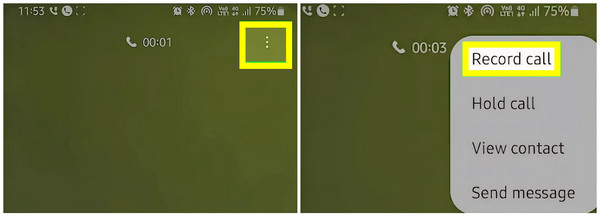
Stap 1Begin een telefoongesprek of beantwoord het gesprek dat u wilt opnemen op uw Samsung-apparaat. Tik op het scherm op de menuknop (drie puntjes) in de rechterbovenhoek en selecteer 'Gesprek opnemen'.
Stap 2Als dit de eerste keer is dat je een gesprek opneemt met Samsung, volg dan de instructies op het scherm om de opname te starten. Zorg ervoor dat je je mobiele netwerk gebruikt en niet wifi.
3 manieren om Samsung-telefoongesprekken met minder beperkingen op te nemen
Zoals eerder vermeld, is de functie voor gespreksopname op Samsung-telefoons alleen beschikbaar op specifieke modellen en regio's. Dit komt door de wettelijke beperkingen van sommige landen en de softwaremogelijkheden van andere modellen.
Hieronder vindt u een overzicht van welke Samsung-telefoons over de functie voor het opnemen van telefoongesprekken beschikken. Controleer of uw apparaat over de functie beschikt om te leren hoe u een telefoongesprek op een Samsung-telefoon kunt opnemen:
• Samsung Galaxy S21, S22, S23-serie
• Samsung Galaxy Note 20-serie
• Samsung Galaxy S20-serie
• Samsung Galaxy Z Fold 3 en 4
• Samsung Galaxy Z Flip 3 en 4
• Samsung Galaxy A52, A72 en nieuwere A-serie modellen
Als uw Samsung-apparaat niet bij deze modellen hoort, lees dan meer over andere opnametools waarmee u naadloos een telefoongesprek op Samsung kunt opnemen. Hier zijn de drie beste apps die u kunt gebruiken:
1. 4Easysoft Schermrecorder
Een veelzijdige tool voor zowel video- als audio-opnames, 4Easysoft Schermrecorder is software die telefoongesprekken en andere schermactiviteiten kan opnemen. Het biedt een unieke oplossing om een telefoongesprek op te nemen op een Samsung-apparaat: spiegel je Samsung-scherm op je computer, start de opname en krijg heldere en professionele resultaten! 4Easysoft beschikt ook over aanpasbare instellingen, waarmee je de audio-invoer en -uitvoer kunt aanpassen voor een persoonlijke opname-ervaring.

Het spiegelt en neemt telefoongesprekken op Samsung op in hoge kwaliteit.
Geef u controle over uw opnames (pauzeren, hervatten, starten, stoppen) in realtime.
U kunt aanpassen hoe het gesprek geluid vastlegt, zodat de opname duidelijk is.
Verschillende uitvoerformaten worden ondersteund, bijvoorbeeld MP3, WAV, AAC, etc.
100% Veilig
100% Veilig
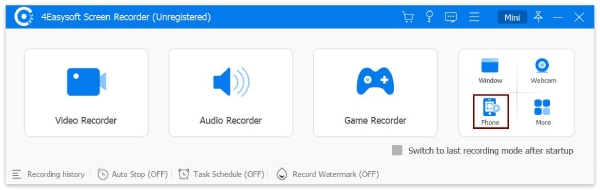
Stap 1Bij het starten van de 4Easysoft Schermrecorder start de bewerking op uw computerscherm door "Telefoonrecorder" te selecteren uit de andere opnamemodi op het hoofdscherm.
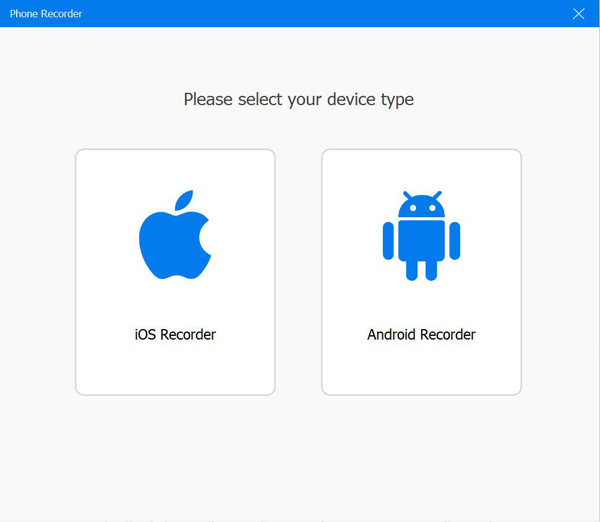
Selecteer in het venster Telefoonopname uw apparaattype. U dient de optie 'Android-recorder' te kiezen, omdat u een telefoongesprek op een Samsung-telefoon wilt opnemen.
Stap 2Omdat er geen mirroringtool op je Android-apparaat aanwezig is, kun je het beste eerst de FoneLab Mirror-app installeren vanuit de Google Play Store. Na een tijdje kun je je Samsung-scherm op je computerscherm projecteren via een pincode, QR-code of detectie.
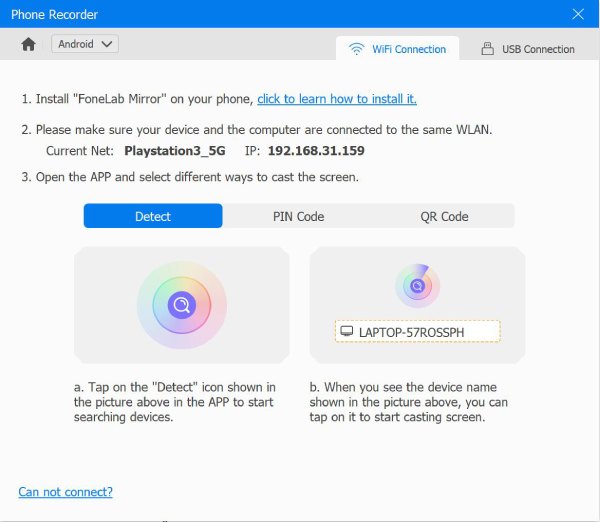
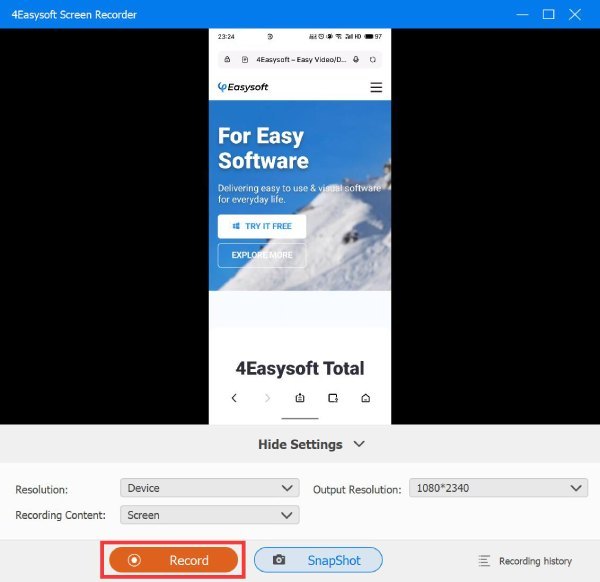
Stap 3Zodra je het scherm van je Samsung op je computer ziet, stel je de audiobron daaronder in en begin of beantwoord je een gesprek op je Samsung. Klik vervolgens op de knop 'Opnemen' in het programma. Luister later naar het opgenomen gesprek en breng verdere bewerkingen aan voordat je het opslaat.
2. Google Voice
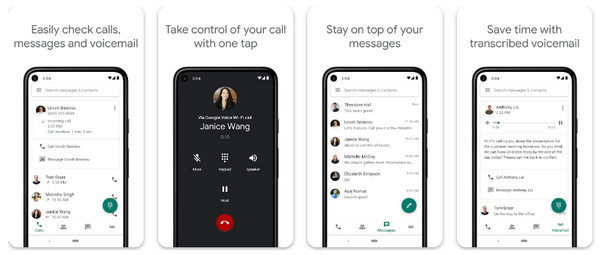
Hier is de gratis dienst van Google, de Google Voice-app. Het is een eenvoudige optie voor het opnemen van inkomende gesprekken op Samsung en integreert naadloos met je Google-account, waardoor je vanaf elk apparaat gemakkelijk toegang hebt tot je opnames. Dus als je op zoek bent naar een eenvoudige opnametool voor persoonlijke of zakelijke doeleinden, is Google Voice de moeite waard om een telefoongesprek op Samsung op te nemen.
Stap 1Ga naar de startpagina van Google Voice in de browser van je keuze. Tik rechtsboven op de knop 'Instellingen', ga naar het gedeelte 'Oproepen' en selecteer vervolgens de optie 'Inkomende oproepen' om deze optie in te schakelen.
Stap 2Zodra u een oproep op uw Google Voice-nummer beantwoordt, opent u eenvoudig het toetsenbord en tikt u op "4" om het opnemen van een telefoongesprek op Samsung te starten.
3. Automatische gespreksrecorder
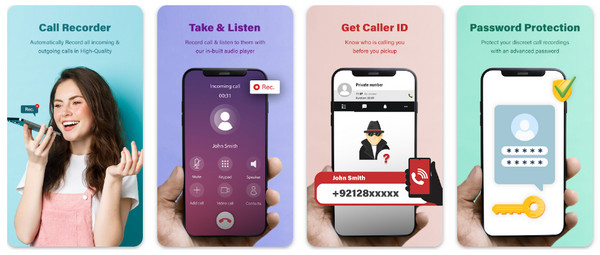
Een andere populaire verborgen recorder-app Voor Android is er de Automatic Call Recorder, ideaal voor het vastleggen van zowel inkomende als uitgaande gesprekken op je Samsung-apparaat. Deze app draait op de achtergrond en neemt automatisch een telefoongesprek op op je Samsung-apparaat, afhankelijk van je instellingen. Naast het opnemen biedt de app ook functies om specifieke contacten of nummers te filteren, zodat je deze gesprekken kunt opnemen en opslaan in cloudservices. De gebruiksvriendelijkheid en betrouwbaarheid van deze app maken hem een van de beste keuzes om te leren hoe je een telefoongesprek op je Samsung-apparaat kunt opnemen.
Stap 1Download de Automatic Call Recorder uit de Google Play Store. Start de app na een tijdje op je Samsung-scherm en geef toestemming om telefoongesprekken op te nemen, toegang te krijgen tot media en gesprekken op te slaan.
Stap 2Tik daarna op de menuknop (drie puntjes) en selecteer 'Instellingen'. Tik vervolgens op 'Opnamemodus' en activeer de optie 'Automatisch'. Zodra je nu een gesprek voert of beantwoordt, neemt de app het gesprek automatisch op.
Conclusie
Een telefoongesprek opnemen op een Samsung-apparaat is nuttige kennis voor zowel persoonlijke als professionele doeleinden. Zoals je hier kunt zien, kun je dit automatisch of handmatig doen, zolang je Samsung-apparaat dit ondersteunt. Maar wat als dat niet het geval is? Of heeft de ingebouwde gespreksrecorder veel beperkingen? Voor een probleemloze opname-ervaring is de 4Easysoft Schermrecorder is de beste optie. Het biedt een eenvoudige en betrouwbare manier om een telefoongesprek op te nemen op Samsung, zonder tijdslimieten of ingewikkelde instellingen. Het beschikt over functies die uw opgenomen gesprekken naar een hoger niveau tillen, zoals bewerkingstools, aanpassingsopties en meer.
100% Veilig
100% Veilig
