
Herstel verwijderde/verloren gegevens van pc/Mac, harde schijf, USB-stick, SD-kaart en meer.

Hoe u een iPhone-back-up naar een externe harde schijf verplaatst [Snel en veilig]

Gepost door Paula Pailaga naar iOS-back-up en -herstel 18 okt. 2024
Hoewel het maken van een back-up van je iPhone een uitstekende manier is om te voorkomen dat je hem kwijtraakt, wil je hem misschien ook wel eens verplaatsen, omdat hij veel ruimte op je iPhone inneemt. Bovendien kun je door een iPhone-back-up naar een externe harde schijf of ander opslagapparaat te verplaatsen, voorkomen dat je hem kwijtraakt. Maar hoe doe je dat? Lees verder om erachter te komen hoe, want we beschrijven 3 efficiënte manieren om een back-up te maken. Hoe verplaats ik een iPhone-back-up naar een externe harde schijf?Ontdek ze nu.
Gidslijst
Hoe u een iPhone-back-up naar een externe harde schijf op Windows verplaatst Gebruik Finder om iPhone-back-up naar externe harde schijf op Mac te verplaatsen Hoe u iPhone-gegevens rechtstreeks naar een externe harde schijf kunt back-uppen Veelgestelde vragen over het verplaatsen van een iPhone-back-up naar een externe harde schijfHoe u een iPhone-back-up naar een externe harde schijf op Windows verplaatst
De eerste optie om u te laten zien hoe u iPhone-back-ups naar een externe harde schijf verplaatst, is ze handmatig te verplaatsen met uw Windows-computer. Er wordt automatisch een back-up van uw iPhone gemaakt zodra u uw iPhone synchroniseert met iTunes. Deze back-up wordt meestal opgeslagen op de root-systeemschijf van uw iPhone. Nu, hoe verplaatst u de iPhone-back-up naar een externe harde schijf Windows? Hier zijn de stappen die u moet volgen:
Stap 1Sluit de externe schijf aan op uw computer en open het programma "File Explorer". Maak daarna een nieuwe map op de externe schijf en noem deze iets dat gemakkelijk te herkennen is als een map met uw iPhone-back-up.
Stap 2Klik vervolgens op de map "This PC", typ "C:UsersuserAppDataRoamingApple ComputerMobileSyncBackup" maplocatie en doorzoek deze directory. Selecteer vervolgens uit de lijst met backups alle "backups" die u wilt verplaatsen terwijl u de toetsen "Ctrl-A" ingedrukt houdt.
Stap 3Sleep daarna de geselecteerde "iPhone backups" naar de map van uw externe harde schijf. Zodra ze zijn verplaatst, kunt u uw externe harde schijf uitwerpen naar uw computer.
Gebruik Finder om iPhone-back-up naar externe harde schijf op Mac te verplaatsen
Daar heb je het! Dat is de eenvoudige manier om iPhone-back-ups naar een externe harde schijf op Windows te verplaatsen. Anders kun je Finder gebruiken om je iPhone-back-ups te verplaatsen als je een Mac gebruikt. Vergelijkbaar met de bovenstaande optie, is het uitvoeren van deze optie ook vrij eenvoudig. Dus, hoe verplaats je de iPhone-back-up naar een externe harde schijf Mac? Dit zijn de stappen die je moet volgen:
Stap 1Sluit de externe harde schijf aan op uw computer, open "Finder" en selecteer de map "Backup" (deze is ook genoemd met een combinatie van cijfers en letters). Sleep deze vervolgens naar de externe schijf onder het gedeelte "Locaties". Mogelijk moet u het beheerderswachtwoord invoeren.
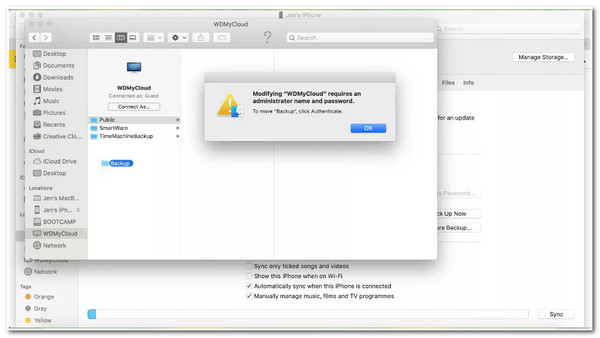
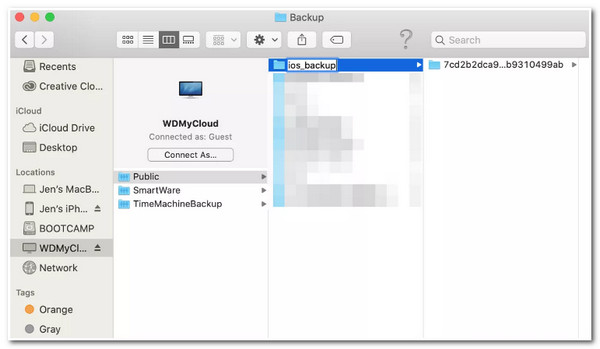
Stap 2Hernoem vervolgens de "iOS backup folder" op uw externe harde schijf naar "iOS_backup". Ga daarna terug naar het hoofdvenster van de "Finder" en verander de naam van de "oude backup" naar "old_backup".
Hoe u iPhone-gegevens rechtstreeks naar een externe harde schijf kunt back-uppen
Dat is het! Dit zijn de 2 werkbare manieren om een iPhone-back-up te verplaatsen naar een externe harde schijf op Windows en Mac. Als u uw iPhone-back-up op een veel eenvoudigere en snellere manier rechtstreeks naar uw externe schijf wilt verplaatsen, 4Easysoft iOS-gegevensback-up en -herstel tool is wat u nodig hebt! Met deze tool kunt u snel een back-up maken van uw iPhone-gegevens in een batch tegelijk. Bovendien kunt u deze tool ook gebruiken om een voorvertoning te bekijken van al uw gegevens op uw iPhone en te selecteren welke iPhone-gegevens u naar uw externe harde schijf wilt verplaatsen. Als de gegevens die u wilt back-uppen vertrouwelijk zijn, kunt u bovendien de gecodeerde modus van deze tool gebruiken, waarmee u een wachtwoord kunt maken om uw gegevens te beschermen.

Zorg voor een intuïtieve interface en eenvoudige back-up- en herstelprocessen.
Maak een back-up van vrijwel alle soorten iPhone-gegevens, inclusief mediabestanden, contacten, voicemail, enzovoort.
Met één klik kunt u alle soorten gegevens op uw externe harde schijf back-uppen.
Garandeer dat er geen gegevens verloren gaan op uw iPhone tijdens het back-uppen naar de externe harde schijf.
100% Veilig
100% Veilig
Hoe u een iPhone-back-up naar een externe harde schijf op een Mac verplaatst met behulp van 4Easysoft iOS-gegevensback-up en -herstel:
Stap 1Download en installeer de 4Easysoft iOS-gegevensback-up en -herstel tool op uw Windows- of Mac-computer. Selecteer vervolgens de optie "iOS Data Backup", koppel uw iPhone (via een USB-kabel) en externe harde schijf aan de computer en klik op de knop "iOS Data Backup".

Stap 2Kies vervolgens tussen de opties "Standaardback-up of Gecodeerde back-up". Als u privé-informatie wilt back-uppen, selecteert u de optie "Gecodeerde back-up". Vink daarna de knop "Start" aan om door te gaan naar de volgende stap.

Stap 3Selecteer vervolgens de gewenste gegevens uit Media, Berichten, Contacten en Memo's op basis van welke bestanden u wilt back-uppen. Klik daarna op de knop "Volgende" en vink in het pop-upvenster de knop "Meer" aan en selecteer de aangesloten "externe harde schijf".
Stap 4Klik daarna op de knop "Backup" om het back-upproces van uw iPhone-gegevens naar uw externe harde schijf te starten. En dat is alles! Dit zijn de eenvoudige stappen om een iPhone-back-up rechtstreeks naar een externe harde schijf op Windows en Mac te verplaatsen.
Veelgestelde vragen over het verplaatsen van een iPhone-back-up naar een externe harde schijf
-
Hoe kan ik de huidige iPhone-back-up op mijn Mac vinden?
Om de iPhone-back-up te vinden, start u de Finder, gaat u naar Locaties en selecteert u iPhone. Klik vervolgens op "Back-ups beheren", houd de Control-toets lang ingedrukt en vink een "back-upnaam" aan. Selecteer vervolgens in het vervolgkeuzemenu Toon in Finder en dat is alles!
-
Hoe lang duurt het om een iPhone-back-up naar een externe harde schijf te verplaatsen?
Het hangt af van de bestandsgrootte van je iPhone-back-up. Als de back-up te groot is, kan het een paar minuten duren voordat deze klaar is. Maar dat is zeker te doen voor jou.
-
Kan ik iPhone-gegevens naar een externe harde schijf verplaatsen zonder computer?
Ja, dat kan! Om dit te doen, verbind je de externe schijf met je iPhone via een USB-C-kabel of een adapter. Controleer vervolgens de verbinding tussen de twee apparaten door naar Bestanden te gaan en te zoeken naar de externe schijfdirectory. Als de verbinding succesvol is, kun je nu gegevens verplaatsen.
Conclusie
En voilà! Dat zijn 3 efficiënte manieren om Verplaats de iPhone-back-up naar een externe harde schijf.Na dit artikel grondig te hebben doorgenomen, kunt u nu eenvoudig een back-up maken van uw iPhone-gegevens naar een externe harde schijf om meer ruimte op uw iPhone te besparen en gegevensverlies te voorkomen. Als u een back-up wilt maken van een deel van uw iPhone-gegevens, kunt u de volgende methode gebruiken: 4Easysoft iOS-gegevensback-up en -herstel tool! Met de krachtige iPhone-gegevensback-upfuncties van deze tool kunt u eenvoudig en snel een back-up maken van uw apparaatgegevens naar uw externe harde schijf.
