
Video's van alle bronnen opnemen, bewerken en delen.

Hoe knip je de laatste 30 seconden van een video op je pc? - 5 effectieve methoden

Gepost door Ethan Brooke naar Video opnemen 19 okt. 2026
Als er net iets is gebeurd dat de moeite waard is om vast te leggen, begin dan nu niet met opnemen. Het is al te laat. sla de laatste 30 seconden op., Je pc moet die beelden in een tijdelijke buffer hebben opgeslagen. Zo kunnen tools zoals NVIDIA Instant Replay, Xbox Game Bar, AMD Adrenalin en OBS een moment vastleggen dat al heeft plaatsgevonden. Maar ze werken niet allemaal op dezelfde manier. Sommige zijn afhankelijk van je grafische kaart, terwijl andere de prestaties kunnen beïnvloeden of onverwacht kunnen stoppen met werken. Hieronder lees je welke tools je kunt gebruiken en hoe je ze instelt.
Gidslijst
Methode 1: Knip de laatste 30 seconden op de pc met de Xbox Game Bar (ingebouwd, geen grafische kaart nodig) Methode 2: Neem de laatste 30 seconden op de pc op met NVIDIA ShadowPlay / Instant Replay Methode 3: Sla de laatste 30 seconden op de pc op met AMD ReLive / Radeon Software Methode 4: Knip de laatste 30 seconden op de pc met OBS Studio Replay Buffer (gratis, elke GPU is geschikt) Methode 5: Neem de laatste 30 seconden op met Steam Game Recording op je pc. Als de replaybuffer niet beschikbaar is, gebruik dan 4Easysoft Screen Recorder.Methode 1: Knip de laatste 30 seconden op de pc met de Xbox Game Bar (ingebouwd, geen grafische kaart nodig)
Als je Windows gebruikt en geen extra programma's wilt installeren, is Xbox Game Bar een goede keuze. Het maakt gebruik van CPU-codering als back-up. Het werkt dus zelfs zonder een NVIDIA- of AMD-videokaart. Er zijn echter twee beperkingen waar je rekening mee moet houden. Xbox Game Bar neemt alleen games en apps op die het herkent, niet je bureaublad of Verkenner. En omdat de achtergrondopname continu draait tijdens het spelen, kan dit de prestaties van minder krachtige computers negatief beïnvloeden.
Stap 1Druk tegelijkertijd op de "Windows"-toets en de "G"-toets om de Xbox Game Bar te openen.
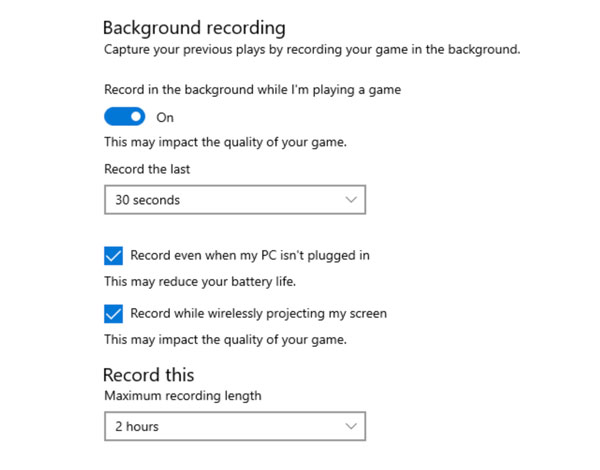
Stap 2Zoek de optie "Opnemen op de achtergrond terwijl ik een spel speel" en schakel deze in.
Stap 3Ga nog steeds naar het menu 'Opnames' en kies hoeveel seconden je wilt opslaan. 30 seconden is de standaardwaarde, maar je kunt dit verlengen voor meer buffertijd.
Stap 4Open het spel dat je wilt opnemen. Game Bar houdt nu je recente gameplay op de achtergrond bij.
Stap 5Druk op elk moment tijdens het spelen op de toetsen "Windows", "Alt" en "G". Hiermee wordt de inhoud van de buffer opgehaald en naar een bestand geschreven.
Stap 6Game Bar slaat de afgelopen 30 seconden op als videoclip. Je kunt deze vinden in de map "Captures" in je standaard "Videos"-map.
Methode 2: Neem de laatste 30 seconden op de pc op met NVIDIA ShadowPlay / Instant Replay
De NVIDIA-kaart is geïntegreerd in GeForce Experience en belast je CPU nauwelijks. ShadowPlay gebruikt je GPU voor het coderen, niet je CPU. Daardoor is de prestatievermindering tijdens het gamen minimaal in vergelijking met softwarematige codering. wildregistrators.
Stap 1Installeer GeForce Experience. Druk tegelijkertijd op de toetsen "Alt", "Shift" en "F10" om Instant Replay in te schakelen.
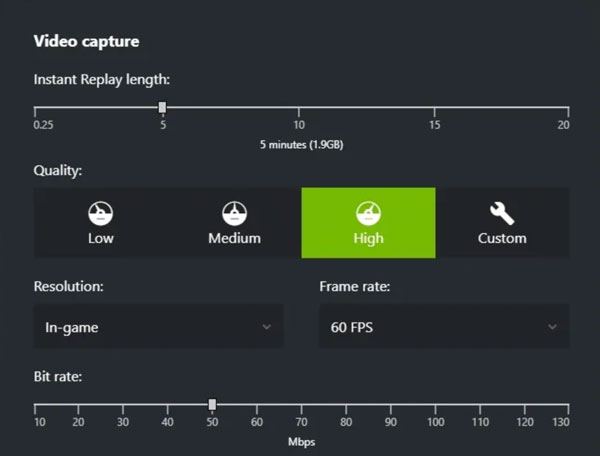
Stap 2Druk op de toetsen "Alt" en "Z" om de overlay te openen. Klik op de knoppen "Instellingen" en "Opnames". Stel de afspeelduur in van 30 seconden tot maximaal 20 minuten.
Stap 3Druk op de toetsen "Alt" en "F10" om de laatste 30 seconden op de pc te knippen.
Stap 4Je kunt naar "Deze pc", "Video's" en "Directe herhaling" gaan om de laatste seconden van je games terug te kijken.
Methode 3: Sla de laatste 30 seconden op de pc op met AMD ReLive / Radeon Software
Als je een AMD-videokaart hebt, is ReLive het ingebouwde equivalent van ShadowPlay. Het werkt vergelijkbaar met NVIDIA Instant Replay: de software houdt recente gameplay op de achtergrond bij en slaat deze op wanneer je op een sneltoets drukt.
Stap 1Klik met de rechtermuisknop op uw bureaublad en open AMD Radeon Software.
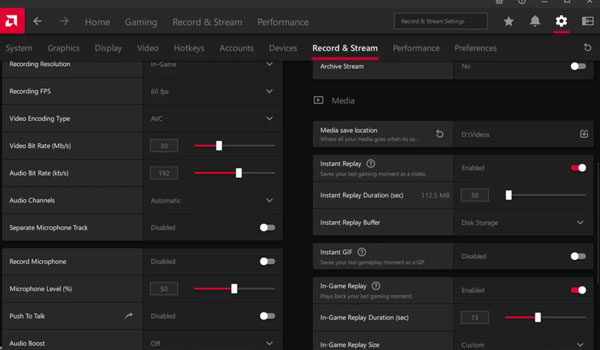
Stap 2Ga naar "Opnemen" en schakel "Direct afspelen" in.
Stap 3Gebruik de schuifregelaar om in te stellen hoe ver de buffer moet doorlopen. Je kunt de buffer instellen op maximaal 20 minuten, tot meer dan 30 seconden. Dit is afhankelijk van je opslagruimte en VRAM.
Stap 4Druk op de toetsen "Ctrl", "Shift" en "S" om de laatste 30 seconden van je gameplay op te nemen. Je vindt de opgenomen clip vervolgens in de opnamemap die is geconfigureerd in Radeon Software.
Methode 4: Knip de laatste 30 seconden op de pc met OBS Studio Replay Buffer (gratis, elke GPU is geschikt)
OBS Studio is een goede optie als je geen replaytools van NVIDIA of AMD hebt. In tegenstelling tot de bovengenoemde tools, die starten met een al draaiende buffer, moet je OBS openen en elke keer op 'Start Replay Buffer' klikken om de laatste 30 seconden van je pc-games op te slaan. Dit vergeet je gemakkelijk totdat het moment dat je wilde opslaan al voorbij is.
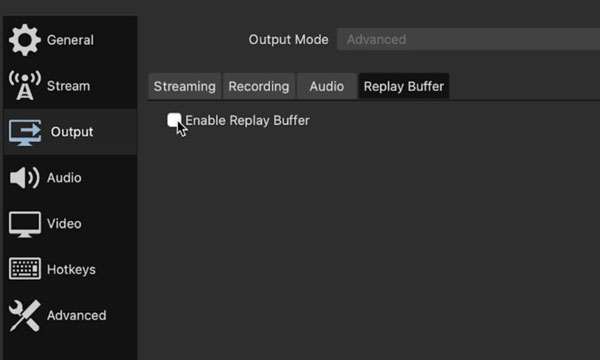
Stap 1Open OBS. Ga naar Instellingen. Klik op de knoppen "Uitvoer" en "Afspeelbuffer".
Stap 2Vink vervolgens de optie "Replay Buffer inschakelen" aan. Stel de "Maximale afspeeltijd" in op 30 seconden. Klik daarna op de knoppen "Toepassen" en "OK".
Stap 3Ga terug naar OBS-instellingen. Selecteer 'Sneltoetsen'. Zoek 'Opname opslaan' en stel een specifieke sneltoets in, bijvoorbeeld F12.
Stap 4Klik in het hoofdvenster van OBS op de knop "Start Replay Buffer". Druk op de sneltoets zodra er iets gebeurt dat de moeite waard is om te bewaren.
Stap 5Ga naar de mappen "Instellingen", "Uitvoer" en "Opnamepad" om je gameplayclips te vinden.
Methode 5: Neem de laatste 30 seconden op met Steam Game Recording op je pc.
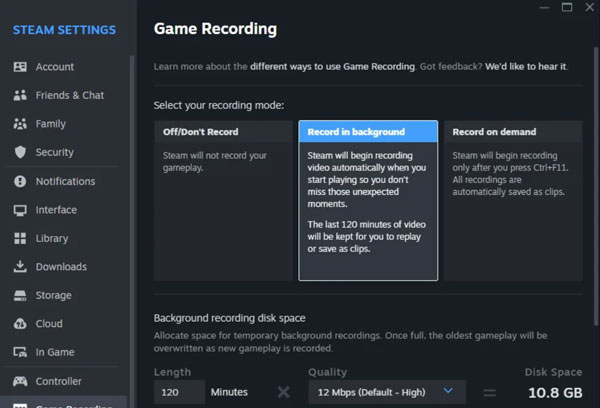
Als je je games via Steam speelt, kun je gebruikmaken van... Steam-game opnemen Zonder een aparte opnamefunctie te installeren. De app kan gameplay op de achtergrond opnemen en je kunt een recent fragment opslaan wanneer er iets gebeurt dat de moeite waard is om te knippen. De minimale opnameduur op de achtergrond van Steam is verhoogd naar 15 minuten. Daarom moet je de gameplay-opname handmatig inkorten om het fragment van 30 seconden eruit te halen.
Stap 1Open Steam. Klik op de "Steam"-knop in de linkerbovenhoek. Klik vervolgens op de knoppen "Instellingen" en "Spelopname".
Stap 2Schakel 'Achtergrondopname' in. Stel de opnameduur en de opslaglimiet in.
Stap 3Start het spel via Steam en speel zoals gebruikelijk. De opnamefunctie van Steam legt de gameplay op de achtergrond vast.
Stap 4Gebruik de sneltoets "Clip opslaan" onder "Spelopname" en "Sneltoetsen" om iets vast te leggen dat je wilt bewaren.
Stap 5Je kunt naar de Steam-bibliotheek gaan en 'Media' zoeken, of in het gedeelte 'Game-opname' van de overlay om je gameclips van 30 seconden te vinden.
Als de replaybuffer niet beschikbaar is, gebruik dan 4Easysoft Screen Recorder.
De bovenstaande methoden zijn voornamelijk bedoeld voor het spelen van games. Maar wat als je de laatste 30 seconden van een tutorial, videogesprek, livestream of een andere app wilt opslaan? Een replaybuffer is mogelijk niet beschikbaar of biedt niet de gewenste mogelijkheden. 4Easysoft Schermrecorder Het kiest voor een andere aanpak. In plaats van te proberen een moment direct na het incident te herstellen, kun je de sessie opnemen en de ingebouwde trimmer gebruiken om het gewenste gedeelte te behouden.

Neem alles op wat er op het scherm te zien is, niet alleen game-opnames.
Leg systeemgeluid en microfoon vast voor gesprekken, games en meer.
Stel taakplanners in voor opnames die niet handmatig hoeven te worden uitgevoerd.
Knip, voeg samen en converteer een lange opname naar de laatste 30 seconden.
100% Veilig
100% Veilig
Stap 1Open AnyRec Screen Recorder. Kies het gedeelte van het scherm dat u wilt opnemen. Selecteer uw audiobron en schakel de webcam in als u een camera-overlay wilt. Klik op de knop "REC" om de opname te starten.

Stap 2Met de pop-up toolbox kunt u tekst, vormen, lijnen en andere annotaties aan uw opname toevoegen.

Stap 3Zodra de opname stopt, ziet u de video in het voorbeeldvenster. Hier kunt u de video inkorten met aangepaste begin- en eindtijden. Klik op de knop 'Inkorten' om te bevestigen en uw clips korter of langer dan 30 seconden te maken.

Conclusie
Het belangrijkste om te onthouden is dat je dat niet kunt. Neem de laatste 30 seconden op. Als je pc ze nog niet opnam. Replaybuffers bieden een oplossing voor ondersteunde games. Ze zijn echter niet beschikbaar voor elke configuratie of elk type content. Als je een tutorial, videogesprek, livestream of een andere desktop-app wilt opnemen, probeer dan... 4Easysoft Schermrecorder In plaats daarvan kan het het volledige scherm, een geselecteerd venster of een aangepast gebied opnemen. Daarna kunt u met de ingebouwde trimmer snel alleen het gewenste gedeelte behouden.
100% Veilig
100% Veilig
