
Pålitelig videokonverterer, redigerer og komprimerer for daglige oppgaver.

En omfattende guide: Slik fjerner du logoen fra videoer

Postet av Aira Lesly Escoto til Rediger video/lyd 9. juni 2026
"Slik fjerner du logoen fra en video"er et problem som mange synes er ganske utfordrende. Siden innholdet legges over videoen, er det en ganske komplisert prosess å fjerne det helt uten å etterlate spor. Men ikke bekymre deg. Dette innlegget vil introdusere en rekke effektive metoder som hjelper deg med å fjerne logoen. Hvis du vil fjerne logoen fra en video enkelt, kan du begynne å lese dette innlegget nå.
Guideliste
Ting du bør vite før du fjerner en logo fra videoer Det kraftigste verktøyet for å fjerne logoer fra videoer Slik fjerner du logoen fra en video i Premiere Pro En rask løsning for å fjerne en logo fra videoer på nettet Pålitelige mobilapper for å fjerne logo fra videoer gratisTing du bør vite før du fjerner en logo fra videoer
Før du begynner å lære hvordan du fjerner logoer fra videoer, er det nyttig å forstå litt informasjon knyttet til prosessen. Vanligvis plasseres noen vanlige logoer i hjørnene av videoen uten å forstyrre seeropplevelsen. I denne situasjonen trenger du bare å bruke enkle verktøy og operasjoner for å fjerne dem direkte fra hjørnene av videoen uten å påvirke den visuelle appellen til selve videoen.

For noen mer komplekse vannmerker er de imidlertid ujevnt fordelt på forskjellige områder av videoen. Dette påvirker ikke bare den normale visningen av videoen, men gjør også oppgaven med å fjerne logoer fra videoer mye mer komplisert. I denne situasjonen vil ikke noen vanlige verktøy kunne hjelpe deg. Bare noen pålitelige verktøy som kan fjerne logoer fra videoer ved hjelp av AI kan håndtere slike komplekse oppgaver.
Det kraftigste verktøyet for å fjerne logoer fra videoer
Enten det gjelder enkle eller komplekse logoer, 4Easysoft Total Video Converter kan fullføre oppgaven utmerket med nesten ingen spor igjen. Når du bruker den til å fjerne logoen fra videoer, kan du spesifikt definere området som inneholder logoen. Deretter vil AI-modellen automatisk analysere hele området og identifisere logoene som er inkompatible med scenen. Den vil hjelpe deg med å fjerne logoen så mye som mulig uten å påvirke den generelle visuelle effekten av videoen. Fremgangsmåten er veldig enkel. Du kan raskt fullføre denne oppgaven ved å følge trinnene nedenfor.

Fjern logoer raskt ved å dra rammen for å velge ønsket område.
Beskjær videoen din fritt og dra rammen dit logoen er plassert.
Lar deg legge til et vannmerke på bildet slik at du kan dekke logoen.
Gi deg en forhåndsvisning slik at du kan se alle endringene du har gjort.
100% Sikker
100% Sikker
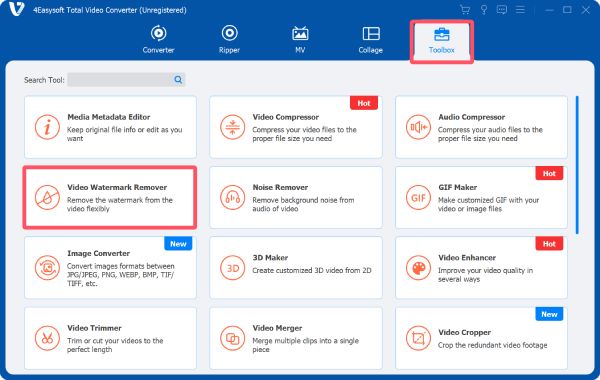
Trinn 1Start 4Easysoft Total Video Converter og klikk på "Video Watermark Remover"-knappen under "Verktøykasse"-fanen.
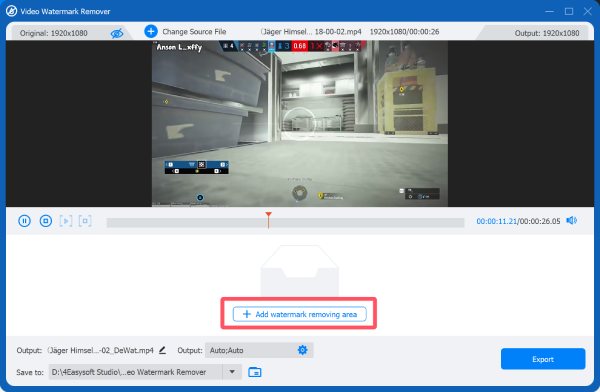
Steg 2Etter at du har importert videofilen ved å klikke på "Legg til filer"-knappen i popup-vinduet, klikker du på "Legg til område for fjerning av vannmerke".
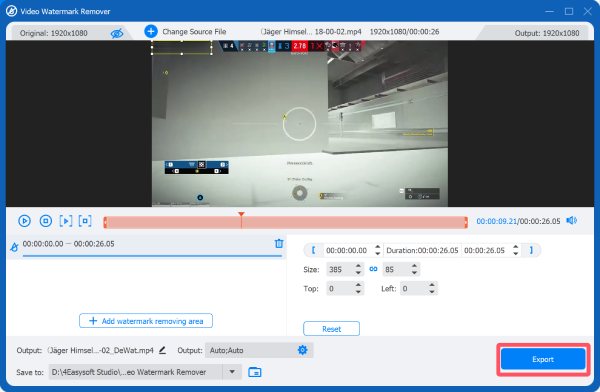
Trinn 3Nå kan du velge området du vil fjerne logoen fra videoen. Klikk til slutt på "Eksporter"-knappen.
Slik fjerner du logoen fra en video i Premiere Pro
Hvis du har kunnskap om videobehandling og redigering, er du garantert ikke ukjent med Adobe Premiere Pro. Som et profesjonelt verktøy som har vært populært i mange år, er dette videoredigeringsprogramvare uten vannmerke kan også hjelpe deg med å fjerne logoer fra videoer ved å bruke spesifikke effekter og justere presise parametere. Hvis du faktisk har kjøpt en lisens, men er usikker på hvordan du skal gå frem, kan du raskt fullføre denne oppgaven ved å følge trinnene nedenfor.
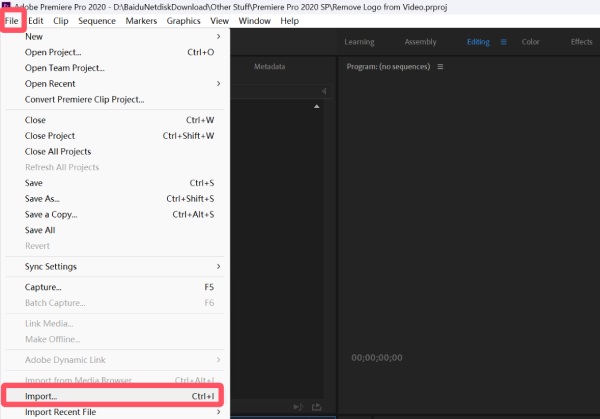
Trinn 1Etter at du har opprettet et nytt prosjekt, klikker du på "Importer..."-knappen under "Fil"-fanen for å importere videoen med logoen.
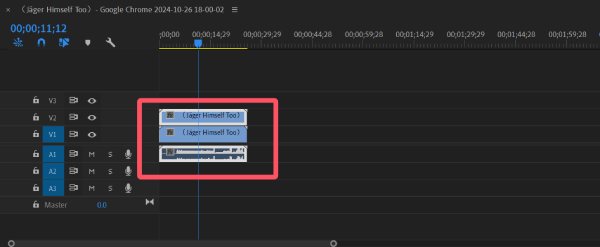
Steg 2Dra videoen din inn i tidslinjen. Lag deretter en kopi av videoen og dra den over.
Trinn 3I venstre panel, under fanen "Opasitet", klikker du for å velge verktøyet for ønsket form.
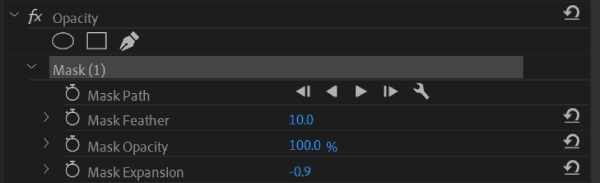
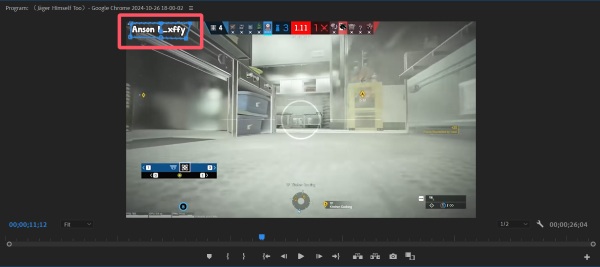
Trinn 4Nå kan du justere posisjonen og formen på det valgte området for å dekke logoen presist.
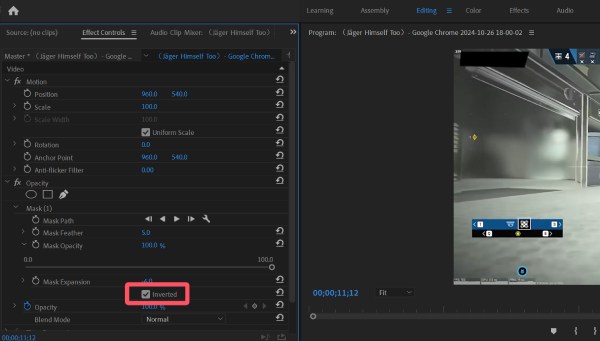
Trinn 5Etter at du har klikket på "Invertert"-knappen, juster du opasiteten for å fjerne logoen fra videoen slik du ønsker.
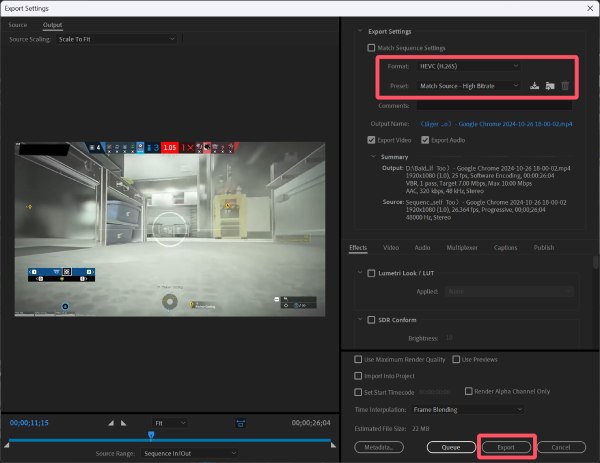
Trinn 6Klikk på "Eksporter"-knappen under "Fil"-fanen. Du kan bestemme utdataformatet. Til slutt klikker du på "Eksporter"-knappen.
En rask løsning for å fjerne logoen fra videoer på nettet
Selv om nettbaserte verktøy ikke kan håndtere store videofiler, er det også et godt alternativ å velge et nettbasert verktøy for å fjerne logoer fra videoer på nettet hvis du tilfeldigvis har korte eller små videofiler for hånden. Selv om behandlingskapasiteten er begrenset, og det kanskje ikke er mulig å fjerne vannmerket helt, gir det fortsatt en veldig praktisk og effektiv måte å hjelpe deg på. fjern vannmerket fra videoen.
Trinn 1Naviger til den offisielle nettsiden til 123 Online Video Cutter og klikk på "Velg filer"-knappen for å laste opp videofilen.

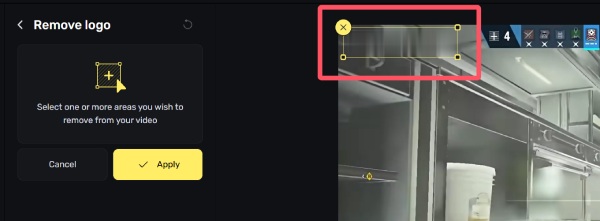
Steg 2Klikk for å velge området som inneholder logoen du vil fjerne fra videoen. Klikk på "Bruk"-knappen for å fortsette.
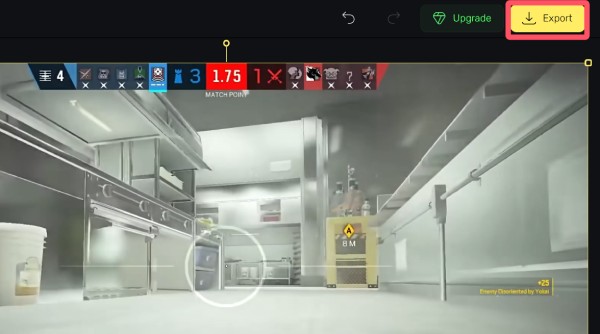
Trinn 3Til slutt klikker du på "Eksporter"-knappen for å eksportere videoen og lagre den på enheten din.
Pålitelige mobilapper for å fjerne logo fra videoer gratis
Så, finnes det en måte å fjerne logoen fra videoer på mobilenheten? Denne delen gir deg løsninger for både Android-plattformen og iPhone-plattformen. Selv om effektiviteten deres ikke er spesielt god, kan de fortsatt hjelpe deg med å fullføre noen grunnleggende vannmerkefjerningsoppgaver uten datamaskin.
[Android] Fjern logo
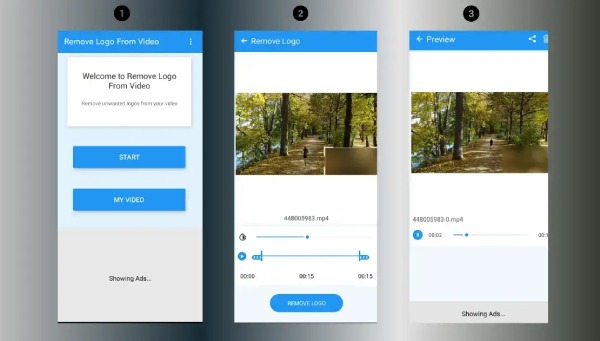
For Android-brukere er det et godt valg å bruke Fjern logo for å fjerne logoen fra videoer. Akkurat som navnet på programvaren indikerer, kan det hjelpe deg med noen enkle tilfeller der vannmerker er festet til kantene av videoen.
Trinn 1Start Fjern logo på Android-enheten din og trykk på "Last opp"-knappen for å laste opp videofilen.
Steg 2Trykk på "Fjern logo"-knappen og velg området som inneholder logoen din som skal fjernes fra videoen.
Trinn 3Til slutt trykker du på "Del"-knappen øverst på skjermen for å dele den direkte eller lagre videoen på enheten din.
[iPhone] Bilder-appen
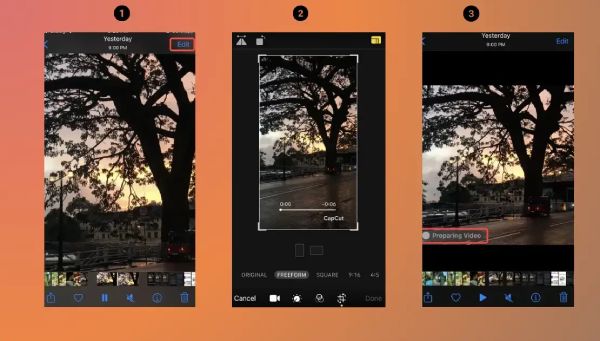
Hvis du bruker en iPhone og vil fjerne logoen fra videoer, er den enkleste måten å åpne Bilder-appen og klippe ut vannmerket direkte i kanten av videoen.
Trinn 1Åpne Bilder-appen på iPhonen din og velg ønsket video. Trykk deretter på "Rediger"-knappen.
Steg 2For å fjerne logoen fra videoen, trykk på "Beskjær"-knappen for å fjerne delen som inneholder logoen.
Trinn 3Til slutt trykker du på "Ferdig"-knappen for å lagre videoen som en ny på iPhonen din.
Konklusjon
Fjerne logoer fra videoer kan ha ulik vanskelighetsgrad, avhengig av hvilken type vannmerke du støter på. Dette innlegget tilbyr deg imidlertid en rekke forskjellige løsninger som hjelper deg med å håndtere ulike typer vannmerker på forskjellige enheter. Etter å ha lært disse metodene, kan du raskt gjenopprette en god visuell presentasjonseffekt for videoene dine. Hvis du trenger å håndtere komplekse vannmerker, kan du laste ned og prøve 4Easysoft Total Video Converter gratis akkurat nå.
100% Sikker
100% Sikker
