

Pålitelig videokonverterer, redigerer og komprimerer for daglige oppgaver.

Slik fjerner du bakgrunnsstøy fra video [med tips]

Postet av Aira Lesly Escoto til Rediger video/lyd 19. oktober 2026
Du legger kanskje ikke merke til bakgrunnsstøyen under opptak. Det blir mye tydeligere når du spiller av videoen. En vifte summer under dialogen. Biler kjører utenfor. Noen skriver ved siden av mikrofonen. Selv en støyende restaurant kan gjøre det vanskelig å følge med på tale. Støyreduksjon kan hjelpe. Men å skyve den for langt kan føre til at stemmen høres dempet eller robotisk ut. Når du fjerne bakgrunnsstøy fra en video, du rydder virkelig opp i lydsporet. Trikset er å finne en metode som forbedrer klarheten uten å overprosessere stemmen.
Guideliste
Er det mulig å fjerne bakgrunnsstøy fra en video Hvorfor har videoen min bakgrunnsstøy Slik fjerner du bakgrunnsstøy fra en video med 4Easysoft Total Video Converter Slik fjerner du bakgrunnsstøy fra video på nettet Tips for å fjerne ulike typer bakgrunnsstøyEr det mulig å fjerne bakgrunnsstøy fra en video
Ja. Hvis støyen er innebygd i lydsporet, kan du fjerne den. Vanlige eksempler inkluderer vind, viftestøy, trafikk, elektrisk summing og bakgrunnsstemmer. Fjerning av bakgrunnsstøy fungerer vanligvis best når den uønskede lyden er jevn og tydelig forskjellig fra hovedstemmen. Kan fjernes, ofte helt. Vind på en kameramikrofon, eller et publikum på en hockeybane? Mye vanskeligere å fjerne. Fordi de deler frekvenser med tale. I disse tilfellene kan aggressiv støyfjerning gjøre at stemmen høres dempet eller robotisk ut. Du renser lydsporet, ikke visuelle bakgrunnselementer.
Hvorfor har videoen min bakgrunnsstøy
Bakgrunnsstøy kan komme fra mange steder. Her er vanlige årsaker:
- Vinden treffer mikrofonen.
- Klimaanlegg og vifter.
- Trafikk eller støy utendørs.
- Tastatur- og museklikk.
- Elektrisk summing.
- Folk som snakker i bakgrunnen.
- Mikrofoner av lav kvalitet.
- Opptak i et støyende rom.
Ikke all bakgrunnsstøy er lik, så løsningen er det heller ikke. Her er en oversikt over de vanlige synderne, hvorfor de oppstår, og den raskeste måten å håndtere hver enkelt på.
| Problem | Forårsake | Fastsette |
| Denoiser fikk dialogen til å høres robotisk ut | For aggressiv, overdreven fjerning | Reduser støyreduksjonsstyrken. |
| AI-verktøyet gjorde det ikke fjern vindstøy fra video | Vinden er inkonsekvent og overlapper med tale | Klipp av berørte seksjoner manuelt eller godta resultatet. |
| Støy fjernet, men stemmen høres tynn ut | Fjerning av høyfrekvent støy fjernet også konsonantlyder | Bruk forsiktig støyfjerning eller et verktøy med stemmebevaring. |
| Bare støy mellom setningene | Støyport er det riktige verktøyet, ikke støyfjerningsverktøyet | Bruk støyport kun for å stille inn seksjoner. |
| Premiere Elements-støyfjerningsenheten mangler | Effekten er kanskje ikke installert | Bruk Audacity som den anbefalte gratis løsningen. |
Slik fjerner du bakgrunnsstøy fra en video med 4Easysoft Total Video Converter
Hvis du allerede har en ferdig video, trenger du ikke nødvendigvis å åpne et separat lydredigeringsprogram bare for å håndtere bakgrunnsstøy. 4Easysoft Total Video Converter har en innebygd støyfjerner som kan behandle videoens lydspor direkte. Den kan automatisk redusere uønskede lyder som vind, bjeffing og tuting, samtidig som den lar deg justere volum og lydforsinkelse før eksport.

Reduser uønsket støy direkte fra videoen.
Øk eller senk lydnivået etter behov.
Fiks lydforsinkelse i videofiler ved klikk.
Få over 20 flere verktøy for video- og lydredigering.
100% Sikker
100% Sikker
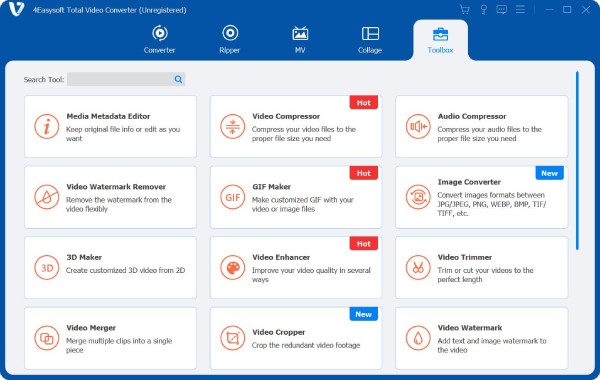
Trinn 1Åpne 4Easysoft Total Video Converter. Gå til "Verktøykasse". Bla nedover og klikk på "Støyfjerner"-knappen.
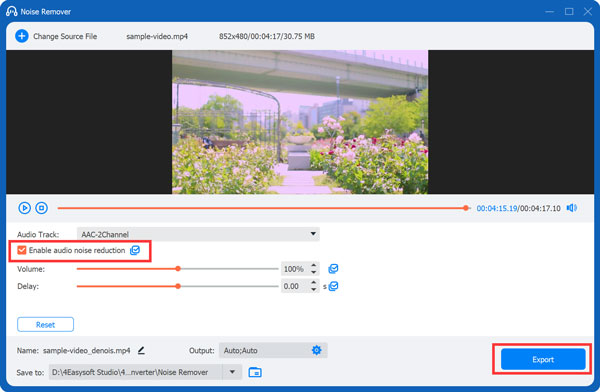
Steg 2Last opp videoen din. Kryss av i avmerkingen foran "Aktiver støyreduksjon". Du kan velge et lydspor, justere lydvolumet og forsinkelsen manuelt. Klikk på "Eksporter"-knappen for å bekrefte.
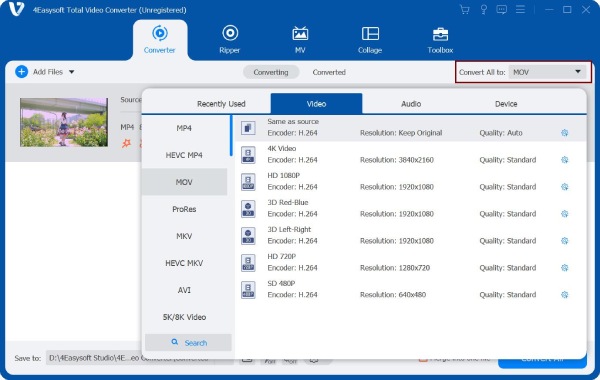
Trinn 3Gå tilbake til hovedgrensesnittet. Klikk på "Rediger"-knappen for å trimme, slå sammen og redigere videoen. Du kan åpne "Konverter alle til"-listen for å angi utdataformat. Til slutt klikker du på "Konverter alle"-knappen for å fjerne uønsket bakgrunnsstøy fra videoen.
Slik fjerner du bakgrunnsstøy fra video på nettet
Hvis du heller ikke vil installere noe, finnes det flere nettbaserte verktøy som lar deg fjerne bakgrunnsstøy fra video direkte i nettleseren din. Her er en rask sammenligning av de beste alternativene for fjerning av bakgrunnsstøy på nett.
| Fjerner bakgrunnsstøy på nett | Best for | Gratisplan | Kun video eller lyd |
| Adobe Podcast | Beste gratis fjerning av bakgrunnsstøy for tale | 30-minutters filer, 500 MB, 1 time/dag | Kun lyd (utdrag først) |
| VEED | Alt-i-ett-videoredigerer med innebygd støyfjerning | Engangsforsøk, deretter betalt | Video direkte |
| CapCut | Lett støyreduksjon under redigering | Gratis | Video direkte |
| Beskrivelse | Støyfjerning + transkripsjonsbasert redigering | Begrenset gratisnivå | Video direkte |
Beste valg: Adobe Podcast. For å fjerne bakgrunnsstøy fra en video på nettet, er det vanskelig å slå. Dens AI-støyreduksjon er trent spesielt på stemme, ikke bare generisk lyddemping. Hvis målet ditt bare er å rense ut bakgrunnsstøy i en video uten å betale for et abonnement, er dette det du bør starte med.
Trinn 1Trekk ut lyd fra videoen din først.
Steg 2Gå til Adobe Podcast-nettstedet og åpne Forbedre tale.
Trinn 3Last opp lydfilen din.
Trinn 4La AI-støyfjerneren behandle det (vanligvis under et minutt).
Trinn 5Bruk før-og-etter-forhåndsvisningen for å sjekke støyreduksjonen.
Trinn 6Last ned den rensede, støyfrie lyden.
Trinn 7Gå tilbake til videoredigereren din og synkroniser den rene lyden med opptaket.

Tips for å fjerne ulike typer bakgrunnsstøy
Ikke all bakgrunnsstøy kan fjernes på samme måte. En konstant vifte er vanligvis enklere å rengjøre enn et forbipasserende bilhorn eller noen som snakker i nærheten. Jo mer den uønskede lyden overlapper med stemmen din, desto vanskeligere er den å fjerne uten at det påvirker talekvaliteten.
Fjern vindstøy
Vindstøy er vanskeligst å fjerne. Det overlapper med talefrekvenser. Så fullstendig fjerning er ikke realistisk. Forvent forbedring, ikke perfeksjon.
Fjern vifte- eller AC-støy
Vifte- eller klimaanleggsstøy er jevn og konsistent, noe som gjør det til den enkleste bakgrunnsstøyen å fjerne. De fleste verktøy kan redusere den til nesten ingenting.
Fjern trafikk og utendørs støy
Utendørsopptak kan fange opp alle slags uønskede lyder. En konstant trafikkbrumming er vanligvis lettere å håndtere. Tuting, sirener og folk som snakker er mye vanskeligere fordi de kan oppstå samtidig med stemmen din. Prøv å redusere disse lydene i stedet for å fjerne dem helt.
Fjern tastatur- og muselyder
Den beste måten å eliminere støy fra tastatur og mus på er å holde den ute av opptaket. Sett litt avstand mellom mikrofonen og skrivebordet. Etter opptaket kan støyreduksjon bidra til å fjerne klikkene som fortsatt er hørbare.
Konklusjon
Den beste måten å fjerne bakgrunnsstøy og uønsket lyd fra videoer avhenger av hva som ble tatt opp under opptaket. Konstant summing kan ofte reduseres uten store problemer, mens vind, folkemengder og stemmer i nærheten kan etterlate uønsket lyd. For en enkel arbeidsflyt på skrivebordet, 4Easysoft Total Video Converter inkluderer en støyfjerner som kan behandle lydsporet, forhåndsvise resultatet og justere volum eller forsinkelse før eksport.
100% Sikker
100% Sikker
