
Spill inn, rediger og del video fra alle kilder.

En guide til å lage reaksjonsvideoer i 2026 (opptak, redigering osv.)

Postet av Aira Lesly Escoto til Rediger video/lyd 12. mai 2026
Det er magisk å se en twist for første gang, eller en legendarisk droppe du ikke så komme. Det er derfor det har blitt veldig populært å lage reaksjonsvideoer, der du fanger opp de "Så du det?"-øyeblikkene med en venn. Og å lage din første reaksjonsvideo krever mer enn bare et webkamera og en mening. Så se alle detaljene nedenfor for å ... lage reaksjonsvideoer, fra forberedelse til innspilling og redigering, slik at du skaper en seeropplevelse som føles både personlig og profesjonell.
Guideliste
Hvorfor er reaksjonsvideoer så populære? Forberedelser til å lage reaksjonsvideoer Slik tar du opp og redigerer du HD-reaksjonsvideoer Hvordan lage reaksjonsvideoer for YouTube på nettHvorfor er reaksjonsvideoer så populære?
Reaksjonsvideoer lar deg gjenoppleve favorittøyeblikkene dine gjennom andres øyne, selv når dere er langt fra hverandre. Siden de er veldig enkle å lage og svært engasjerende, er det fortsatt en dominerende kraft å lage reaksjonsvideoer på sosiale medieplattformer som TikTok, YouTube og Instagram.
Ta en titt på disse viktigste grunnene til at reaksjonsvideoer er så populære:
- Seere elsker å se ekte reaksjoner, spesielt når de reagerer på en klassisk film eller en sang for første gang.
- Mange ser på reaksjonsvideoer for å avgjøre om filmen, spillet eller albumet er verdt tiden deres.
- Skaper et miljø der fans av et bestemt innhold kan samles og diskutere.
- Skapere kan begynne med minimalt utstyr, og fokusere mer på ekte personlighet.
Forberedelser til å lage reaksjonsvideoer
Med utgangspunkt i hvorfor det er populært å lage reaksjonsvideoer, er neste steg for enhver håpefull skaper som deg å bygge de riktige verktøyene og innholdet. Forberedelser innebærer å velge utstyr av høy kvalitet og gode videoer som kan vekke en sterk respons. Finn ut mer nedenfor om de viktigste forberedelsestrinnene du må ta for å lage reaksjonsvideoer:
- Riktig oppsett av utstyr. Bruk et HD-kamera, webkamera og mikrofon for å sørge for at publikum kan se ansiktsuttrykkene dine og høre tilbakemeldingene dine tydelig.
- Innholdsvalg. Velg trendemner, mesterverk eller kontroversielle klipp som garanterer en synlig reaksjon.
- Belysning. Sørg for å plassere deg i et godt opplyst område, ideelt sett med en ringlampe eller naturlig lys som treffer ansiktet ditt, og som fremhever ansiktsreaksjonene dine mens du opptar.
- Juridisk bevissthet. Gjør deg kjent med veiledningene for rimelig bruk for å forhindre problemer som opphavsrettsadvarsler, og sørg for at reaksjonsvideoene dine har transformerende verdi.
Slik tar du opp og redigerer du HD-reaksjonsvideoer
Når alle forberedelser er på plass, kan du gå over til innspilling og redigering av reaksjonsvideoer. For å fange opp svarene dine med profesjonell nøyaktighet, bruk 4Easysoft skjermopptaker er banebrytende for alle! Denne kraftige opptaksprogramvaren tar opp skrivebordet og webkameraet ditt samtidig, og holder ansiktsuttrykkene og innholdet perfekt synkronisert. Med sine avanserte lydinnstillinger kan du også ta opp systemlyd og mikrofonen på separate spor, noe som gir deg full kontroll over volumbalansen. I tillegg støtter den forskjellige utdataformater og 4K-oppløsning, slik at den endelige filen din vil være klar for profesjonell redigering og opplasting til hvilken som helst større plattform du ønsker.

Ta opp skjermen, webkameraet og mikrofonen samtidig uten kvalitetstap.
Støydemping og mikrofonforbedring for klare kommentarer.
Ta skjermbilder av miniatyrbildene dine underveis.
Lar deg bare ta opp fanen du reagerer på, ingen andre popup-vinduer vises.
100% Sikker
100% Sikker
Trinn 1Åpne 4Easysoft Screen Recorder og velg "Videoopptaker"-modus for å starte prosjektet. Du kan velge "Full" for å ta opp hele skjermen eller "Tilpasset" for å bare velge fanen du reagerer på.

Hvis du ønsker et mer polert resultat, går du til "Innstillinger"-menyen, der du kan forhåndsjustere bildefrekvensen og formatet slik at det samsvarer med dine standarder.
Steg 2Før du starter, slå "Systemlyd" til PÅ for å ta opp lyden fra innholdet, og slå PÅ "Mikrofon" slik at du kan ta opp kommentarene dine tydelig. Balanser volumet for å sikre en lytteopplevelse av høy kvalitet.

Trinn 3Klikk på "REKOPPE"-knappen for å starte økten og la din ekte reaksjon skinne. Mens du spiller inn, bruk verktøylinjen til å legge til livetekst, piler, tegninger og mer for å fremheve spesifikke detaljer, noe som gjør reaksjonen din enda mer spennende.

Trinn 4Når reaksjonen er fullført, klikker du på "Stopp"-knappen for å åpne forhåndsvisningsvinduet. Her kan du enkelt fjerne eventuell stillhet, og til slutt klikker du på "Lagre"-knappen for å eksportere filen av høy kvalitet.

Hvordan lage reaksjonsvideoer for YouTube på nett
Til slutt kan det være tider der du trenger en mye raskere løsning for å lage reaksjonsvideoer og dele dem direkte på nettet. Selv om det finnes mange alternativer, kan du bruke Camtasia Online til å ta opp skjermen, webkameraet og mikrofonen samtidig! Denne videoreaksjonsvideoen fokuserer på hastighet og enkelhet, noe som gjør den til et ideelt valg for alle som ønsker å reagere på et trendemne og publisere det umiddelbart.
Trinn 1Inne på Camtasia Online-nettstedet, gi tillatelse til kameraet og mikrofonen. Velg deretter "Ta opp en scene" og velg opptaksområdet der videoen du reagerer på spilles av. Hvis du vil spille inn en strømmevideo For reaksjon, velg bare det bestemte videoområdet eller nettsiden.
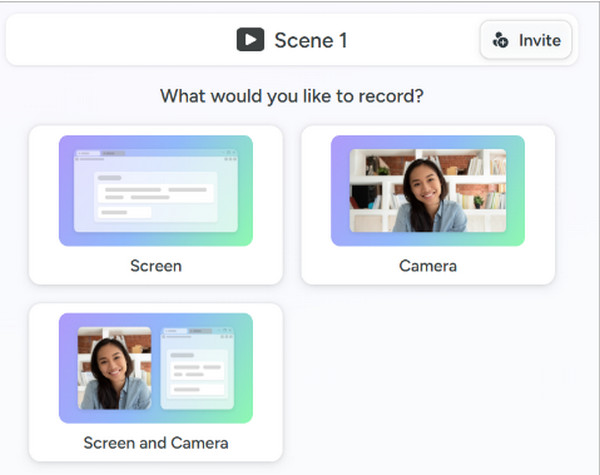
Steg 2Deretter bruker du de forhåndsinnstilte utseendene til å velge hvor webkameraet ditt skal vises. Du kan bruke "Kamerafokusert" for høyenergiske reaksjoner, eller "Balansert" for å gi lik plass til kildevideoen og ansiktet ditt.
Trinn 3Klikk på "Opptak"-knappen nå. Klikk senere på "Stopp"-knappen og bruk trimmeren til å rense starten og slutten av reaksjonsvideoen. Eksporter deretter videoen som en MP4-fil eller del den direkte på YouTube.
Konklusjon
Som du har sett, lage reaksjonsvideoer er mer enn bare å trykke på opptaksknappen! Det kommer med gjennomtenkt forberedelse, ekte reaksjon og de riktige tekniske verktøyene. Med alt dette kan du forvandle den enkle økten til en spennende digital opplevelse for seerne dine. Og når du går videre til selve produksjonen, ikke glem å fange opp disse reaksjonene med 4Easysoft skjermopptaker. Dette alt-i-ett-verktøyet forenkler bilde-i-bilde-opptak, slik at du kan fokusere helt på reaksjonen din samtidig som du får HD-opptak av både skjermen og webkameraet.
100% Sikker
100% Sikker
