
Konverter, rediger og komprimer videoer/lyder i 1000+ formater med høy kvalitet.

3 praktiske måter å fjerne lyd fra video (når du skal gjøre det)

Postet av Paula Pailaga til Rediger video/lyd 25. des. 2025
Å vite hvordan man fjern lyd fra video er like viktig som å redigere det visuelle. Enten du jobber med opphavsrettsbeskyttet musikk, bakgrunnsstøy eller forbereder et klipp, bidrar det å dempe lyd til å gjøre videoen din mer profesjonell. Derfor viser dette innlegget deg tre praktiske måter å lagre en video uten lyd på, fra enkle nettbaserte til skrivebordsverktøy. Forklar også når det er passende å fjerne lyd, slik at du vet det riktige valget for prosjektet ditt.
Guideliste
Når er det passende å fjerne musikk fra en video? Slik fjerner du musikk fra videoer på en ren måte ved hjelp av kraftige verktøy Kapwing Online Converter: Demp eller eksporter lydløse videoer Fjern musikk fra videoer på iPhone med iMovieNår er det passende å fjerne musikk fra en video?
Å vite når det er riktig tidspunkt å dempe lyden hjelper deg med å unngå opphavsrettsproblemer, forbedre klarheten og sørge for at videoen din passer for den tiltenkte målgruppen.
Her er noen hverdagssituasjoner der det er passende å fjerne musikk fra video:
• Bekymringer om opphavsrett. Videoen kan inneholde opphavsrettsbeskyttet musikk, og du har ikke tillatelse til å bruke den, spesielt når du laster den opp på nettet.
• Dårlig lydkvalitet. Musikken er forvrengt og av lav kvalitet, noe som gjør innholdet dårlig.
• Distraherende bakgrunnsmusikk. Musikken kan være for høy, noe som tar publikums oppmerksomhet bort fra det visuelle.
• Profesjonell eller forretningsbruk. Musikk kan være unødvendig for formelt innhold.
• Legger til ny lyd. Du planlegger å erstatte musikken med en voice-over eller et annet lydspor. (Få gratis bakgrunnsmusikk her.)
• Stille avspillingsformater. Videoen er laget for plattformer der lyden vanligvis er dempet.
Slik fjerner du musikk fra videoer på en ren måte ved hjelp av kraftige verktøy
Det beste stedet å begynne å fjerne bakgrunnsmusikk fra video er et dedikert skrivebordsverktøy som heter 4Easysoft Total Video ConverterDenne utmerkede videokonvertereren og redigeringsprogrammet lar deg dempe eller fjerne lydspor fullstendig uten at det påvirker videokvaliteten. I tillegg kan du legge til eksterne lydspor eller bakgrunnsmusikk i denne dempede videoen. Senere kan du eksportere den med over 600 formater og forhåndslagde profiler. Så du kan lagre, spille av, redigere og dele denne videoen uten begrensninger.

Trekk ut, fjern eller endre lyd fra video med bare ett klikk.
Rask konverteringshastighet med maskinvareakselerasjon, ikke lenger ventetid.
Bevar original videokvalitet opptil 4K-oppløsning, noe som gir deg utmerkede resultater.
Innebygd videoredigerer for trimming, bruk av effekter, filtre og mer.
100% Sikker
100% Sikker
Trinn 1Åpne 4Easysoft Total Video Converter. Fra hovedskjermen klikker du på "Legg til filer"-knappen øverst til venstre for å legge til videoen du vil fjerne lyd fra.

Steg 2Etter det går du til «Lydspor»-menyen og velger «Deaktiver lyd» for å fjerne musikksporet fullstendig. Ellers kan du klikke på «Rediger»-knappen, gå til «Lyd»-fanen og justere volumet til «null». Du kan spille av videoen for å bekrefte at musikken er fjernet.
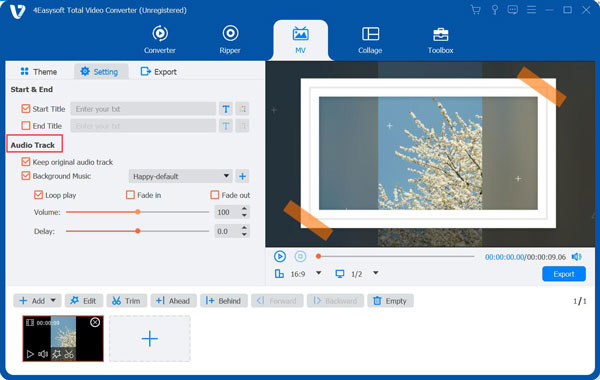
Trinn 3Klikk på rullegardinmenyen «Format» for å velge ønsket videoformat, og juster utdatainnstillingene der. Senere angir du en målmappe, og klikker deretter på «Konverter alle»-knappen.

100% Sikker
100% Sikker
Kapwing Online Converter: Demp eller eksporter lydløse videoer
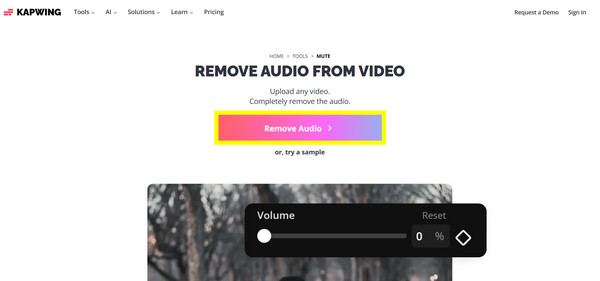
For alle som ønsker en nettleserbasert løsning for å fjerne lyd fra video, er en nettbasert lydfjerner et raskt og tilgjengelig alternativ. Kapwing er et kjent nettbasert redigeringsprogram som lar deg fjerne bakgrunnsstøy fra video eller eksporter videoer uten lyd. Denne løsningen er nyttig når du ikke vil installere programvare og trenger en rask redigering av et innlegg på sosiale medier.
Trinn 1Åpne Kapwing i nettleseren du har valgt, og last opp videofilen din ved å klikke på «Fjern lyd»-knappen eller lime inn video-URL-en på siden.
Steg 2Velg videoen på tidslinjen, klikk deretter på "Lyd" (Volum), og demp deretter lyden.
Trinn 3Se den stille videoen, og eksporter den til datamaskinen din.
Fjern musikk fra videoer på iPhone med iMovie
Hvis du ønsker å redigere direkte på iPhonen din, har Apple heldigvis innebygde verktøy for å enkelt fjerne uønskede lydspor fra videoen din, og det er iMovie. Appen er gratis, og lar deg fjerne eller dempe bakgrunnsmusikk uten kostnad, samt la deg nyte grunnleggende redigeringsfunksjoner som trimming og overganger. Selv om den ikke har avanserte lydseparasjonsverktøy, fungerer den mer enn nok for rask redigering på farten.
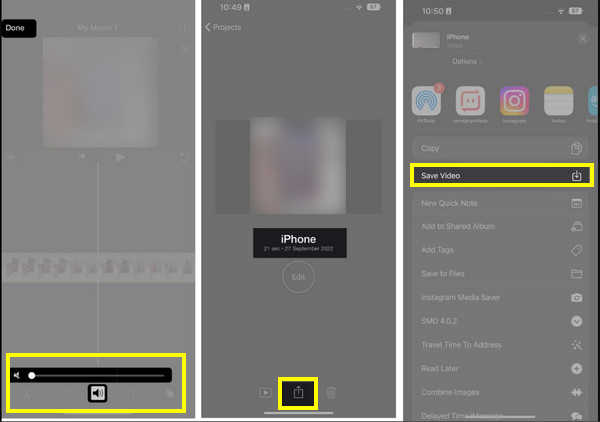
Trinn 1Start iMovie på iPhonen din og opprett et nytt prosjekt. Legg til videoen som inneholder musikken du vil fjerne.
Steg 2Start med å trykke på videoklippet i tidslinjen; velg alternativet «Volum» og dra glidebryteren til null.
Trinn 3Forhåndsvis videoen for å bekrefte at musikken er fjernet.
Trinn 4Eksporter og lagre videoen i biblioteket i Bilder-appen din.
Konklusjon
En enkel, men effektiv måte å forbedre klarheten på er å demp videoer og fjerne uønsket lyd. Fra nettbaserte verktøy til innebygde løsninger, tjener hver metode som er nevnt her et annet formål avhengig av arbeidsflyten og enheten din. Å forstå når du skal fjerne lyd bidrar også til å sikre at videoene dine forblir profesjonelle og perfekte for publikum. For et mest pålitelig og fleksibelt alternativ for å utføre oppgaven, 4Easysoft Total Video Converter er et utmerket valg. Dette verktøyet lar deg fjerne lyd på en ren måte samtidig som du bevarer den originale videokvaliteten. For å alltid få konsistente resultater, er denne alt-i-ett-løsningen din venn.
100% Sikker
100% Sikker
