
Spill inn, rediger og del video fra alle kilder.

Topp 6 musikkopptaksprogramvare med original lydkvalitet

Postet av Ethan Brooke til Ta opp lyd 19. august 2026
Bruker programvare for musikkopptak kan hjelpe deg med å raskt få tak i et spesifikt musikkstykke, som deretter kan brukes til å lage en demo eller fullføre en oppgave i et hvilket som helst prosjekt. Men siden musikkildene varierer, kan det hende du må spille dem inn på forskjellige enheter. Å velge riktige verktøy for forskjellige enheter kan ta mye tid. Men ikke bekymre deg. Etter å ha testet over tjue alternativer, har dette innlegget valgt den topprangerte musikkinnspillingsprogramvaren som passer for forskjellige enheter for deg. Begynn å lese for å finne ut hvilken som passer deg.
Guideliste
Beste musikkopptaksprogramvare med original lydkvalitet Riktig musikkopptaksprogramvare for forskjellige enheter Vanlige spørsmål om programvare for musikkopptakBeste musikkopptaksprogramvare med original lydkvalitet
Hvis du leter etter den beste programvaren for musikkopptak, er det beste alternativet definitivt tilgjengelig på datamaskinen din. Bare datamaskinens maskinvare kan gi tilstrekkelig prosessorkraft til å spille inn musikk med original kvalitet. Hvis du vil skaffe musikkklipp av høy kvalitet på både Windows og Mac og lagre dem, 4Easysoft skjermopptaker er det beste valget. Dette verktøyet lar deg ikke bare lagre musikkklipp i original kvalitet, men tilbyr også avanserte alternativer for lydforbedring og støyfjerning for å ytterligere finpusse innholdet.

Spill inn musikk med original lydkvalitet på enheten din.
Høy lydkvalitet med støydemping og stemmeforbedring.
Støtter alle populære musikkformater, som MP3, WMA, AAC osv.
Slett uønskede deler fra det innspilte musikkklippet før eksport.
100% Sikker
100% Sikker
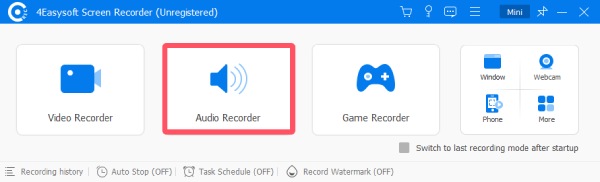
Trinn 1Start 4Easysoft Screen Recorder på enheten din og klikk på "Lydopptaker"-knappen i hovedgrensesnittet.
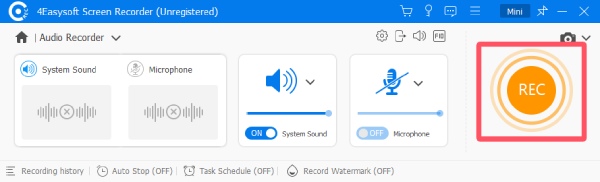
Steg 2Spill av musikken på enheten din. Klikk deretter på "Spill inn"-knappen for å starte denne musikkopptaksprogramvaren.
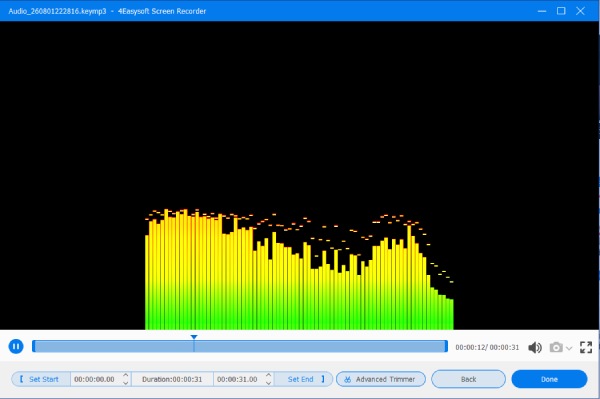
Trinn 3Når du er ferdig, klikker du på "Stopp"-knappen. Du kan redigere musikkklippet her. Til slutt klikker du på "Ferdig"-knappen for å lagre den innspilte musikken.
Riktig musikkopptaksprogramvare for forskjellige enheter
Avhengig av enheten kan den beste programvaren for musikkopptak og -redigering variere. Dette bestemmes av utstyrets ytelse og verktøyets brukervennlighet og funksjonalitet. Etter å ha utført opptakstester på flere identiske musikkfiler med forskjellige enheter, har dette innlegget valgt den mest passende programvaren for musikkopptak for noen av disse enhetene.
Testtilstand: For musikkopptakstesten valgte vi først flere enheter. Det er henholdsvis Lenovo-datamaskiner med Windows 11, en MacBook Air 13 (M4), en Samsung Galaxy S24, en iPhone 17 og Google Chrome. For å undersøke ytelsen til ulike testverktøy på musikkfiler i ulike størrelser og formater, spilte vi inn tre musikkstykker separat. Den 12,8 minutter lange M4A-filen er 11,2 MB stor, den 4,23 minutter lange MP4-filen er 4,6 MB, og den 12,23 minutter lange MP4-filen er 12,4 MB.
1. For Windows – Audacity
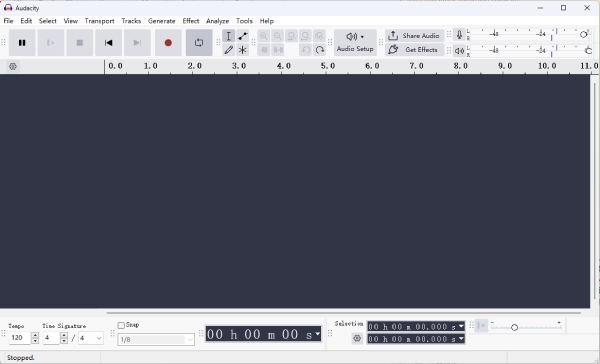
Som et anerkjent musikkbehandlingsverktøy har Audacity alltid tilbudt ekstremt solide funksjoner, inkludert opptak. Du kan definitivt bruke det som den beste gratis musikkopptaksprogramvaren for PC-er. For nybegynnere er imidlertid ikke grensesnittet veldig intuitivt. Du må kanskje bruke litt tid på å lære og bli kjent med driftslogikken før du kan komme i gang. Eller Audacity vil ikke ta opp musikken på sitt beste.
- Fordeler
- Tilpassbar justering på profesjonelt nivå.
- En helt gratis og åpen kildekode-programvare for opptak.
- Flere musikkstykker kan spilles inn samtidig og kombineres.
- Ulemper
- En ganske utfordrende læringskurve.
- Grensesnittets faner er ganske komplekse.
- Prosessen med å lagre og eksportere filer er ikke veldig enkel.
2. For Mac – QuickTime Player
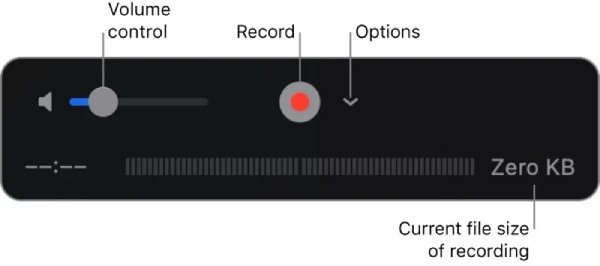
Hvis du leter etter den beste musikkopptaksprogramvaren for Mac, er svaret uten tvil 4Easysoft Screen Recorder. Men hvis du foretrekker å bruke den innebygde programvaren på Mac-en din for å raskt spille inn musikk, kan du også finne hjelp. Alt du trenger å gjøre er å søke etter og åpne QuickTime Player på Mac-en din, så kan du enkelt spille inn musikken. Når du bruker denne metoden, har du imidlertid svært få ekstra redigeringsalternativer.
- Fordeler
- De innebygde Mac-verktøyene krever ikke nedlasting.
- Vis størrelsen på den innspilte filen direkte.
- Du har lov til å ta opp skjermen med intern lyd via QuickTime Player.
- Ulemper
- Redigeringsfunksjonen er ikke omfattende nok.
- Det er færre alternativer tilgjengelig før opptaket.
- Det er ikke mulig å sette opptaket på pause midt i.
3. For Android – Dolby på
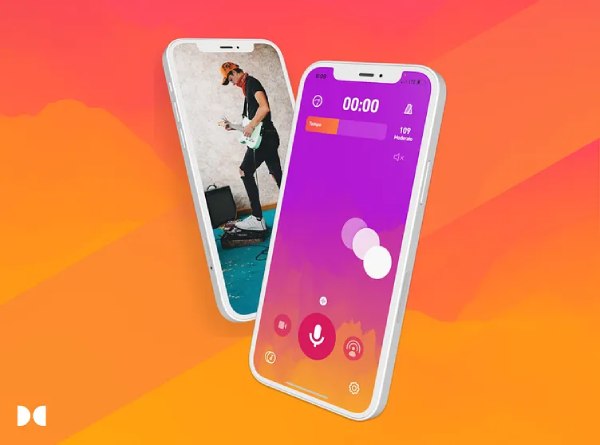
Dolby On er et musikkopptaksprogram av svært høy kvalitet som er tilgjengelig på Android-enheten din. Dette verktøyet er utviklet og støttet av Dolby, og tilbyr en lydopptaksopplevelse på profesjonelt nivå rett på mobilenheten din. Takket være en rekke avanserte lydbehandlingsteknologier kan Dolby On ta opp rike musikalske detaljer, inkludert både bass og diskant, på mobiltelefonen din. Du kan laste ned og bruke de grunnleggende funksjonene gratis. Disse fordelene har gjort det til et utmerket valg for Android-enheter.
- Fordeler
- Profesjonell innspillingsprosess.
- Helt gratis programvare i industriell kvalitet.
- Dynamisk EQ-kontroll for forskjellige lyder.
- Ulemper
- Det enkle opptaket er noe overflødig.
- Av og til vil det være øyeblikk med forsinkelser.
- Noen ganger kan det hende at innspillingsmikrofonen ikke fungerer som den skal.
4. For iPhone – Talememoer
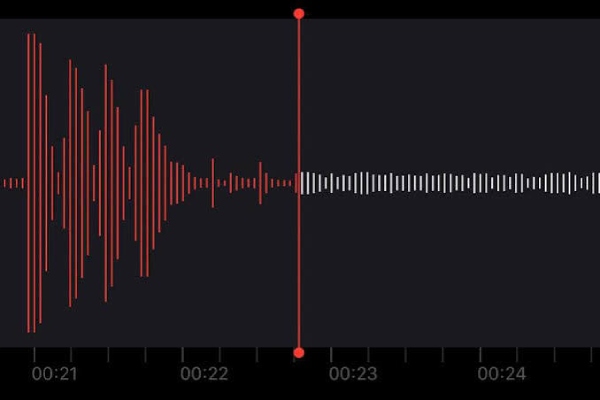
For topprangert musikkopptaksprogramvare på en iPhone, kan et innebygd verktøy tilby både opptak av høy kvalitet og bekvemmelighet. Med Voice Memos kan du ta opp musikken rundt deg direkte med iPhonen din. Du trenger ikke å bekymre deg for støy eller dårlig kvalitet. Etter oppdateringen tilbyr Voice Memos nå flere tilleggsalternativer for å gjøre opptakene dine tydeligere. I tillegg tilbyr den også funksjoner som transkripsjon og hastighetsjustering for andre scenarier. Disse funksjonene har gjort den daglige bruken mye enklere.
- Fordeler
- Du trenger ikke å laste ned noe ekstra programvare.
- Støtt tilleggsalternativer som variabel hastighet.
- Du trenger ikke engang å lære hvordan spille inn et talememo på en iPhone.
- Ulemper
- Standardfilformatet for opptak er M4A.
- De innebygde lydene på iPhone kan ikke tas opp.
- Den er bedre egnet for møter og andre scenarier.
5. For nettleser – Vocaroo
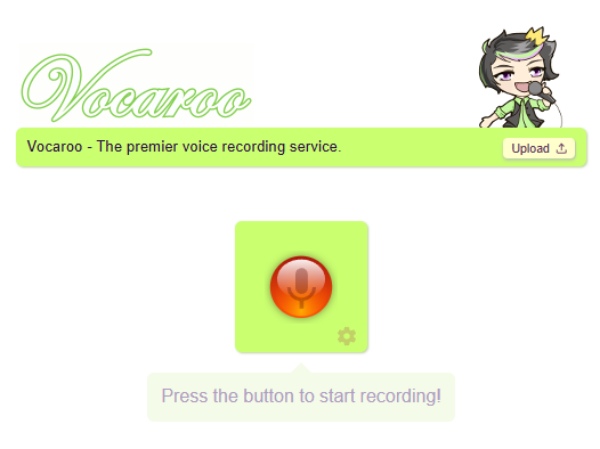
Vil du begynne å spille inn musikk fra hvilken som helst kilde umiddelbart når du åpner nettleseren? Bare gå til Vocaroos offisielle nettside og klikk på "Spill inn"-knappen for å oppnå ønsket resultat. Dette verktøyet er helt gratis og har et rent grensesnitt. Du trenger bare å klikke på knappen mens musikken spilles for å starte opptaket umiddelbart. Men som et praktisk verktøy som passer for nybegynnere, tilbyr det ikke ekstra redigeringsfunksjoner. Det vil si at du ikke kan utføre etterproduksjon for å finpusse de innspilte musikkklippene.
- Fordeler
- En helt gratis nettbasert programvare for musikkopptak.
- Den kan brukes uten registrering.
- Den har fortsatt å bli oppdatert frem til nå.
- Ulemper
- Mangel på ekstra redigeringsfunksjoner.
- Siden er for enkel.
- Prosessen med å lagre opptaket kan ta relativt lang tid.
Vanlige spørsmål om programvare for musikkopptak
-
Bruker noen profesjonelle Dolby On?
Ja. Uansett hvilken enhet er Dolby On et veldig populært valg for programvare for musikkopptak. Takket være støtten fra Dolby-teknologi kan den brukes sammen med mange avanserte musikkenheter.
-
Kan jeg bruke Vocaroo uten internett?
Nei. Som en nettleserbasert programvare for musikkopptak er Vocaroos drift helt avhengig av internett. Når du ikke får tilgang til nettstedet på grunn av manglende internettforbindelse, vil du ikke kunne starte opptaket.
-
Hvilket format er best egnet for å eksportere filer fra musikkopptaksprogramvaren?
Det kommer an på. Hvordan du velger avhenger hovedsakelig av dine krav til størrelsen og kvaliteten på utdatafilen. Generelt sett anbefales imidlertid MP3-formatet for kompatibilitet og en balanse mellom kvalitet og størrelse.
Konklusjon
Etter å ha utført testen, gir dette innlegget deg det passende innspillingsprogramvare for musikk, uavhengig av hvilken enhet du bruker. Du kan velge passende verktøy basert på dine opptakskrav og formål, samt utstyret du bruker, for å utføre arbeidet ditt. For å oppnå uskadet lydkvalitet er den beste tilnærmingen å bruke 4Easysoft skjermopptaker på datamaskinen for å spille inn musikk.
100% Sikker
100% Sikker
