
Spill inn, rediger og del video fra alle kilder.

Bandicam-anmeldelse: Er det fortsatt verdt å bruke og reell ytelse

Postet av Ethan Brooke til Ta opp video 7. august 2026
Bandicam har eksistert i årevis og er fortsatt et populært valg for opptak av spilling og skrivebordsskjermer. Mange brukere liker den lave CPU-bruken og opptaksytelsen uten forsinkelser. Bandicam fungerer problemfritt på eldre PC-er. Ulempene med Bandicam er imidlertid også problematiske. Gratisversjonen legger til et vannmerke, grensesnittet føles utdatert, og grunnleggende redigeringsverktøy mangler. Hvis du vurderer å kjøpe det, er det verdt å vite både styrker og svakheter først. Denne Bandicam-anmeldelsen dekker funksjoner, priser, fordeler, ulemper og om det fortsatt er verdt å bruke i dag.
Guideliste
Hva er Bandicam Bandicams hovedfunksjoner Bandicam-ytelse Bandicam fordeler og ulemper Beste alternativ: Bandicam vs. 4Easysoft skjermopptakerHva er Bandicam
Bandicam ble opprinnelig bygget med spillere i tankene, siden det å fange opp spilling med høye bildefrekvenser uten å ha dårlig tid på PC-en er vanskeligere enn det høres ut. Over tid vokste det til en generell opptaker for vanlige brukere, lærere og bedrifter.
I kjernen gjør Bandicam to ting bra: den tar opp alt som skjer på skjermen, og den komprimerer opptakene til en håndterbar filstørrelse uten å miste mye kvalitet. Folk bruker Bandicam til spillopptak, nettmøter, veiledninger, strømmeforberedelser, programvaredemonstrasjoner og mer. Hvis du vil ta opp noe og eksportere uten for stor filstørrelse, kan du ta opp med Bandicam.
Bandicams hovedfunksjoner
Skjermopptak
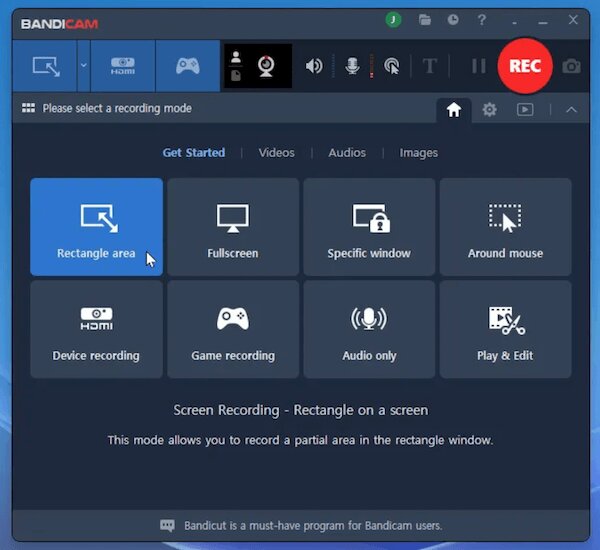
Det var her Bandicam startet, og det gjør fortsatt det grunnleggende veldig bra. Du kan ta opp hele skjermen, velge et egendefinert område hvis du bare trenger en del av det, eller låse det til et enkelt vindu uten å ta opp noe annet på skrivebordet. Det finnes også et alternativ for planlagt opptak. Dermed kan du stille inn det til å starte og stoppe Bandicam-opptak automatisk.
Skjermopptaksmodusen fungerer best for veiledninger, presentasjoner og programvaredemoer. Kort sagt, du kan få et rent, fokusert opptak uten ekstra rot i bildet ved å bruke Bandicam.
Spillopptak
Spillopptak er der Bandicam yter best. Den bruker GPU-maskinvareakselerasjon for å akselerere hele prosessen. Så mesteparten av opptaksarbeidsmengden går til grafikkortet ditt i stedet for datamaskinens CPU. Det bidrar til at spillene kjører problemfritt under opptak.
Bandicam støtter DirectX, OpenGL og Vulkan. Dermed er det kompatibelt med de fleste moderne PC-spill. Bandicam kan også ta opp spilling med høy bildefrekvens og stabil ytelse. Hvis du prioriterer jevn spilling fremfor innebygde redigeringsverktøy, er Bandicam et sterkt valg.
Webkameraopptak
Bandicam lar deg også ta opp bare webkameraet ditt. Eller du kan legge den oppå skjermopptaket ditt, som en liten boks i hjørnet. Bandicam-webkameraopptaket er en enkel funksjon, men nyttig.
Dette er nyttig for nettkurs der studentene ønsker å se instruktørens ansikt, videoer med reaksjonsstil og innspilte møter der det å se folks ansiktsuttrykk faktisk er viktig.
Lydopptak
Bandicam gir deg flere alternativer for lydopptak. Du kan ta opp datamaskinens lyd, mikrofonen din eller kombinere begge deler i én fil. Det er nok for de fleste veiledninger, spillvideoer og nettpresentasjoner, uten å konfigurere et annet lydverktøy.
Bandicam-ytelse
Bandicams største styrke er GPU-basert maskinvarekoding (NVIDIA NVENC, Intel Quick Sync, AMD VCE). Det holder CPU-belastningen lav selv under krevende opptak.
Etter tallene:
- Spill inn videoer i opptil 4K UHD (3840×2160).
- Sett bildefrekvensen så høyt som 1000 FPS (i de fleste tilfeller er 60–120 FPS nok for de fleste spillopptak).
- Hold filstørrelsene mye mindre enn ukomprimerte opptak.
Det som holder seg godt:
- Spillingen holder seg jevn i raske scener basert på Bandicam GPU-maskinvareakselerasjon.
- Den innebygde FPS-telleren viser ytelse i sanntid mens du spiller.
Der det sliter:
- Vær oppmerksom på valg av kodek. Det anbefales å velge H.264 eller HEVC når du spiller inn på rimelige datamaskiner.
- Standardinnstillinger for opptak er ikke alltid optimaliserte. Noen brukere ender opp med uventet store 4K-filer.
Bandicam fordeler og ulemper
Bandicam-proffer
- Utmerket ytelse for spillopptak. Få jevn opptak selv under rask spilling basert på GPU-basert maskinvarekoding (NVENC, Quick Sync, AMD VCE).
- Lettvekter sammenlignet med mange konkurrenter. Mange Capterra- og Trustpilot-brukere nevner gjentatte ganger at det ikke bremser PC-en eller spillene deres under opptak.
- Støtter maskinvareakselerasjon. Den avlaster koding til GPU-en i stedet for å hamre CPU-en.
- Høykvalitetsopptak. Bandicam gir skarp video med komprimerte filstørrelser. Derfor sitter du ikke fast med enorme filer etter en lang økt.
Bandicam-ulemper
- Inneholder vannmerke og opptaksbegrensninger i gratisversjonen. Gratisnivået begrenser øktene til 10 minutter og stempler et synlig vannmerke i videoopptaket ditt.
- Begrensede innebygde verktøy for videoredigering og annotering. Bandicam kan trimme klipp. Men det finnes ingen tidslinjeredigerer, overganger, tekstoverlegg eller andre avanserte redigeringsverktøy.
- Frustrasjoner knyttet til lisenser. De største versjonsoppgraderingene krever et ekstra gebyr, siden gratisoppdateringer vanligvis utløper etter omtrent et år.
- Ingen snarveier til skyen eller deling. Opptak lagres kun lokalt. Nyere Bandicam-alternativer tilby umiddelbare lenker eller opplastinger med ett klikk. Men du må fortsatt laste opp opptak til YouTube eller Drive manuelt selv.
Beste alternativ: Bandicam vs. 4Easysoft skjermopptaker
Bandicam er laget med tanke på spillere. Men ikke alle trenger det. Hvis du bare vil ta opp skjermen din for jobb, studier eller undervisning, 4Easysoft skjermopptaker hjelper deg med å komme i gang mye raskere.

Ta opp skjerm, webkamera, spill, programvindu og telefonskjermer fleksibelt.
Ta opp systemlyd og mikrofon fra flere kilder.
Tegn og kommenter mens du spiller inn med flytende søyler.
Planlegg og angi tilpasset opptakslengde for automatisk opptak.
100% Sikker
100% Sikker
Trinn 1Åpne 4Easysoft Screen Recorder. Velg opptaksmodus. Eller du kan starte med standard videoopptaker. Angi opptaksområdet først.

Steg 22. Slå på veksleknappene før knappene "Systemlyd" og "Mikrofon" basert på dine opptaksbehov.

Trinn 3Klikk på "REC"-knappen for å starte opptaket. Du kan bruke den flytende verktøylinjen til å legge til tekst, linjer og former i videoopptaket.

Trinn 4Klikk på "Stopp"-knappen for å fullføre. I forhåndsvisningsvinduet kan du trimme, komprimere, slå sammen og redigere metadata om nødvendig. Til slutt finner du videoen din i høyre panel i opptakshistorikken.

Konklusjon
Bandicam skjermopptaker er fortsatt et av de beste valgene for spillopptak, spesielt med støtte for DirectX, OpenGL og Vulkan. Men hvis du ønsker en enklere opptaker til daglig bruk, 4Easysoft skjermopptaker er verdt å ta en titt på. Den tilbyr flere annoteringsverktøy, planlagt opptak, telefonopptak, vindusopptak (inkluder eller ekskluder ethvert programvindu) og et renere grensesnitt som tar kortere tid å lære. Du kan også få den innebygde spillopptakeren for spillopptak av høy kvalitet.
100% Sikker
100% Sikker
