
Spill inn, rediger og del video fra alle kilder.

Beste programvare for å spille inn spilling på PC uten forsinkelser

Postet av Ethan Brooke til Ta opp gameplay 17. april 2026
Lurer på hvordan man tar opp spilling på PC for å fange de fantastiske spilløyeblikkene dine? Med så mange spillopptakere tilgjengelig, kan det være vanskelig å bestemme seg for hvilket man skal velge. I denne veiledningen introduserer vi fire populære verktøy: 4Easysoft Screen Recorder, Xbox Game Bar, OBS Studio og NVIDIA ShadowPlay. Les videre for å finne den beste spillopptakeren for dine behov!
Guideliste
Del 1: Beste programvare for å spille inn spilling på PC i høy kvalitet Del 2: Slik spiller du inn spilling på PC med Xbox Game Bar Del 3: Slik spiller du inn spilling på PC med OBS Studio Del 4: Slik spiller du inn spilling på PC med NVIDIA ShadowPlay Del 5: Sammenligning: Hvilken programvare for spillopptak bør du velge?Del 1: Beste programvare for å spille inn spilling på PC i høy kvalitet
Hvis du vil ha et alt-i-ett-verktøy for å spille inn spilling på PC uten forsinkelser, 4Easysoft skjermopptaker er ditt ultimate valg. Den lar deg ta opp spilling, vinduer, webkamera, telefonsamtaler og alle aktiviteter på skjermen på Windows og macOS. Du kan justere opptaksinnstillingene slik du vil, opptil HD/4K-kvalitet og 60 FPS.
- Fordeler
- Lever opptak av høy kvalitet i opptil 4K med 60 FPS.
- Støtt tegning i sanntid for å legge til merknader under opptak.
- Tilby ulike utdataformater med innebygde konverterings-/redigeringsverktøy.
- Forbedre lydkvaliteten med støydemping og mikrofonforbedring.
- Ulemper
- Støtter ikke strømming til andre plattformer.
- Gratisversjonen har noen begrensninger.
- Gir færre avanserte designalternativer.
Fremgangsmåte for å spille inn spilling på PC med 4Easysoft Screen Recorder:
Trinn 1Last ned denne programvaren og start den på datamaskinen din.
100% Sikker
100% Sikker
Velg "Spillopptaker" øverst til venstre.

Steg 2Åpne spillet ditt; opptakeren vil automatisk oppdage det. Klikk på "Velg spill"-knappen og velg spillingen. Slå på "Webkamera" og "Mikrofon" hvis du vil ta opp overlegg og lyd.

Trinn 3Klikk på "Innstillinger" for å angi bildefrekvens og kvalitet. Velg "60 FPS" og "Tapsfri kvalitet" for opptak av høy kvalitet, og klikk deretter på "OK" for å lagre innstillingene.

Trinn 4Klikk på "REC"-knappen for å starte opptaket av spillingen.

Trinn 5Når du er ferdig, klikker du på "Stopp"-knappen. Forhåndsvis eller rediger opptaket før du lagrer det ved å klikke på "Lagre"-knappen.

Del 2: Slik spiller du inn spilling på PC med Xbox Game Bar
For spillere som ønsker en rask og enkel måte å ta opp spilling på en Windows-PC, er Xbox Game Bar et praktisk alternativ. Xbox Game Bar er et innebygd overlegg i Windows for å ta opp videoer og skjermbilder mens du spiller PC-spill. Det er kompatibelt med et bredt spekter av spill og støtter opptak i fullskjerm- og vindusmodus.
- Fordeler
- Innebygd i Windows 10/11, ingen nedlasting nødvendig.
- Helt gratis og veldig brukervennlig for alle Windows-brukere.
- Tilby grunnleggende redigeringsverktøy, som å beskjære og legge til overganger.
- Lar deg overvåke CPU-ytelsen under opptak.
- Ulemper
- Kan ikke ta opp spilling med webkamera.
- Opptakskvaliteten er kanskje ikke skarp.
- Få avanserte opptaksinnstillinger.
Fremgangsmåte for å spille inn spilling på PC med Xbox Game Bar:
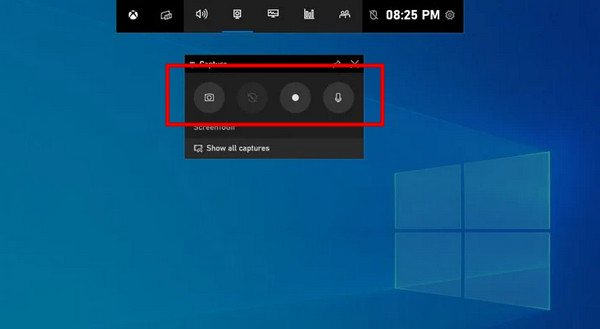
Trinn 1Åpne "Start-menyen", skriv "Xbox" i søkefeltet, eller bruk hurtigtasten "Windows + G" for å åpne Xbox Game Bar.
Steg 2Klikk på den røde "Start opptak"-knappen, eller trykk "Windows + Alt + R" for å starte opptaket.
Trinn 3Du kan ta skjermbilder ved å trykke på den andre "Kamera"-knappen.
Trinn 4Hvis du er ferdig, trykker du på "Windows + G" for å åpne spillmenyen, og klikker på den røde "Stopp opptak"-knappen. Opptaket lagres i en lokal mappe.
Del 3: Slik spiller du inn spilling på PC med OBS Studio
Open Broadcaster Software er et gratis og åpen kildekode-program for videoopptak og direktestrømming. Det kan ta opp fullskjerm, et valgt område og webkameraet ditt mens du spiller inn Xbox-spill på Windows, macOS eller Linux. OBS Studio tilbyr kraftige og fleksible opptaksinnstillinger, slik at brukerne kan tilpasse opptakene sine med scener, overlegg og programtillegg. Den innebygde lydmikseren hjelper også med å fange opp klar og lyd av høy kvalitet under opptak.
- Fordeler
- Gratis og åpen kildekode-programvare for opptak.
- Tilby avanserte opptaksinnstillinger, programtillegg, scener og overlegg.
- Støtter strømming til plattformer som Twitch, YouTube, Facebook og flere.
- Har en kraftig lydmikser og studiomodus for bedre kontroll.
- Ulemper
- Grensesnittet kan føles komplisert for nybegynnere.
- Det kan være en bratt læringskurve for nye brukere.
- Den kan bruke betydelige CPU-ressurser under kjøring.
Fremgangsmåte for å spille inn spilling på PC med OBS Studio:
Trinn 1Last ned og installer den nyeste versjonen av OBS fra det offisielle nettstedet.
Steg 2 Klikk på "+ (Legg til)"-knappen under "Scener" for å opprette en ny scene og gi den et navn.
Trinn 3I "Kilder"-panelet klikker du på "+ (Legg til)"-knappen og velger "Spillopptak". Opprett en ny kilde og velg spillet du vil ta opp.
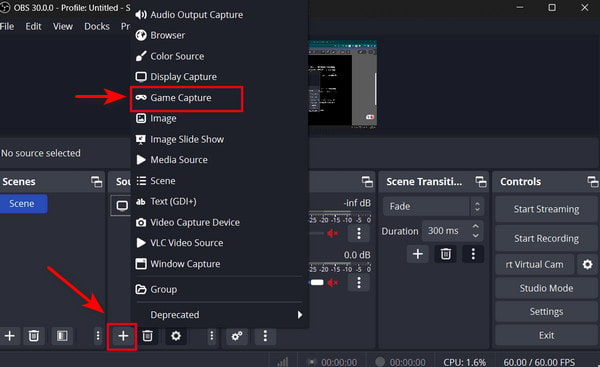
Trinn 4Gå til "Innstillinger" > "Lyd" for å sørge for at mikrofonen og systemlyden er slått på. Sjekk andre OBS-opptaksinnstillinger om nødvendig.
Trinn 5Åpne spillet og klikk på "Start opptak" i "Kontroll"-panelet for å begynne å ta opp spillingen. Når du er ferdig, klikker du på "Stopp opptak"."
Tips
For nybegynnere anbefales det å bruke "Enkel"-modusen i "Utdatainnstillinger" og velge forhåndsinnstillingen "Høy kvalitet" og "Medium filstørrelse" for oversettelse. Dette alternativet gir en god balanse mellom utdatakvalitet og filstørrelse.
Del 4: Slik spiller du inn spilling på PC med NVIDIA ShadowPlay
ShadowPlay er et verktøy for direktestrømming og opptak utviklet av NVIDIA. Det lar brukere ta opp spilling på PC i opptil 4K-oppløsning med 60 FPS. Med GPU-maskinvareakselerasjon har ShadowPlay mindre innvirkning på CPU-ytelsen sammenlignet med mye annen programvare. I tillegg lar Instant Replay-funksjonen deg lagre spesifikke høydepunkter fra strømmingen din.
- Fordeler
- Enkel å bruke og helt gratis for NVIDIA GeForce-brukere.
- Støtter opptak i høy kvalitet på opptil 4K ved 60 FPS.
- Jevn opptaksytelse med GPU-maskinvarekoding.
- Funksjon for øyeblikkelig avspilling for å fange opp de siste 20 minuttene av spillingen.
- Ulemper
- Fungerer bare med NVIDIA-grafikkort.
- Fungerer bare med GeForce Experience.
- Mangler innebygde videoredigeringsverktøy.
- Krever et NVIDIA GeForce GTX 600-serie grafikkort eller nyere.
Fremgangsmåte for å spille inn spilling på PC med NVIDIA ShadowPlay:
Trinn 1Installer og åpne "NVIDIA GeForce Experience" på PC-en.
Steg 2Trykk "Alt + Z" for å åpne ShadowPlay-overlegget.
Trinn 3Klikk på "Opptak" > "Innstillinger" > "Videoopptak" for å justere opptaksalternativer som oppløsning, bildefrekvens og bithastighet. Klikk på "Lagre" for å beholde endringene.
Trinn 4Åpne spillet du vil ta opp. Klikk på "Opptak" > "Start" eller trykk "Alt + F9" for å starte opptaket av spillingen på PC-en.
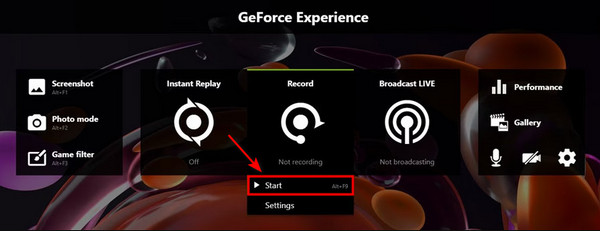
Trinn 5Trykk "Alt + F9" igjen for å stoppe opptaket. Klikk på "Opptak" > "Stopp og lagre". Spillvideoen din lagres automatisk i "Videoer"-mappen på PC-en.
Del 5: Sammenligning: Hvilken programvare for spillopptak bør du velge?
Etter å ha utforsket de fire verktøyene ovenfor, lurer du kanskje fortsatt på hvilket som er den beste måten å spille inn spilling på PC-en din. Tabellen nedenfor gir en mer detaljert sammenligning som hjelper deg med å velge det riktige.
| Programvare | Støttet system | Opptakskvalitet | Brukervennlighet | CPU-ytelse | Tilpasning | Direktestrømming |
| 4Easysoft skjermopptaker | Windows macOS | Høy | Lett | Lav | Medium | Ikke støttet |
| Xbox Game Bar | Windows 10/11 | Medium | Lett | Lav | Lav | Ikke støttet |
| OBS Studio | Vindu macOS Linux | Høy | Vanskelig | Høy | Høy | Støttet |
| NVIDIA ShadowPlay | Kun NVIDIA GPU | Høy | Lett | Lav | Lav | Støttet (Twitch/YouTube/Facebook) |
Konklusjon
Å velge beste programvaren for å spille inn spilling på PC avhenger av dine spesifikke behov. Hvis du ønsker en enkel alt-i-ett-opptaker, 4Easysoft skjermopptaker er et godt alternativ. Hvis du foretrekker et innebygd verktøy, er Xbox Game Bar praktisk for Windows-brukere. For avanserte opptaks- og strømmefunksjoner tilbyr OBS Studio kraftig tilpasning. Spillere som bruker NVIDIA-grafikkort foretrekker kanskje NVIDIA ShadowPlay på grunn av den jevne ytelsen. Alt i alt, med verktøyene introdusert ovenfor, kan du enkelt fange og dele dine favorittspilløyeblikk!
100% Sikker
100% Sikker
