
Spill inn, rediger og del video fra alle kilder.

Slik tar du opp skjermbilder på Android med intern lyd [4 måter]

Postet av Ethan Brooke til Ta opp video 24. april 2026
Det kan være en spillseier, en bug du må vise frem, eller en rask veiledning på Android-telefonen din. Disse 'du måtte være der'-øyeblikkene kan deles ved å vite hvordan man skjermopptak på Android. Heldigvis er dagens metoder raske, elegante og fungerer bemerkelsesverdig bra i HD. Ikke gå glipp av de følgende delene for å ta opp skjermvideo med lyd på Android ved hjelp av de fire beste verktøyene, slik at du har den perfekte metoden for din situasjon.
Guideliste
Slik skjermer du opptak ved hjelp av Androids innebygde metoder Spill inn HD-skjermer på Android ved hjelp av en datamaskin Skjermopptak av Android-skjermer med andre apper Vanlige spørsmål om Android-skjermopptakSlik skjermer du opptak ved hjelp av Androids innebygde metoder
Det har aldri vært enklere å ta opp video i høy kvalitet fra Android-enheten din, takket være de innebygde metodene. Enten du vil dokumentere den høyscorede spillrunden eller lage en rask veiledning, kommer de fleste moderne Android-smarttelefoner med et innebygd opptaksverktøy som ikke krever noen ekstra nedlastinger. Ved å følge de enkle trinnene kan du enkelt gjøre Android-skjermopptak.
Trinn 1Sveip ned to ganger fra toppen av skjermen for å få tilgang til "Hurtiginnstillinger"-menyen. Der finner du "Skjermopptak"-ikonet, og hvis du ikke ser det, trykker du på "Rediger"-knappen og drar opptakerikonet til de aktive filene.
Steg 2Trykk deretter på "Skjermopptak"-ikonet, og bestem deg deretter om du vil ta opp mikrofonen, lyden fra enheten eller begge deler. Trykk på "Start"-knappen for å starte den korte nedtellingen.
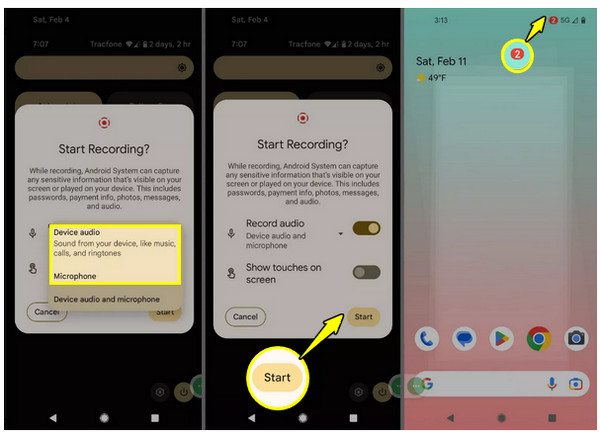
Trinn 3Spill enkelt inn aktiviteten din på skjermen. Når du er ferdig, sveiper du ned varslingspanelet, trykker på "Stopp"-knappen, og videoen lagres i galleriet ditt.
Spill inn HD-skjermer på Android ved hjelp av en datamaskin
Selv om det er praktisk, kan det hende du ser etter mer kontroll, stabilitet og avanserte redigeringsalternativer som bare et skrivebordsverktøy kan tilby. En av de kraftige løsningene for skjermopptak på Android er 4Easysoft skjermopptaker, og kobler Android-enheten din til datamaskinen din for profesjonelle resultater. Med Telefonopptaker kan du speile telefonskjermen til en skjerm, slik at du kan ta opp i sanntid uten å anstrenge øynene. I tillegg til å ta opp video, har den robuste verktøy for planlagte opptak og sanntidsannoteringer som gjør at innholdet ditt skiller seg ut. Dermed er dette verktøyet den ultimate skrivebordsfølgesvennen for å produsere polerte Android-videoer i høy oppløsning.

Cast Android-skjermen din til datamaskinen for å ta opp aktiviteter i fantastisk kvalitet.
Juster lydinnstillingene for å prioritere systemlyd eller mikrofon, og sørg for at alt blir tatt opp.
Angi hurtigtaster for å starte, pause, gjenoppta og stoppe opptaket umiddelbart.
Eksporter Android-opptakene dine i formater som MP4, MOV, AVI og mer.
100% Sikker
100% Sikker
Trinn 1Start 4Easysoft Screen Recorder på skrivebordet ditt. Velg "Phone Recorder"-modus fra de tilgjengelige alternativene i hovedgrensesnittet for å starte.

Når vinduet for valg av enhet vises, klikker du på "Android Recorder" for å klargjøre programvaren for din spesifikke Android-smarttelefon.

Steg 2For å starte skjermdeling, last ned og installer først "FoneLab Mirror"-appen fra Google Play Store på enheten din. Bruk deretter PIN-koden, QR-koden eller automatisk gjenkjenningsfunksjon for å speile mobilskjermen direkte på skjermen.

Trinn 3Når Android-skjermen din er synlig, navigerer du til lydinnstillingene for å velge din foretrukne lydkilde. Når du er klar til å filme handlingen, klikker du på "Opptak"-knappen. Når du er ferdig, ser du gjennom opptaket, gjør nødvendige redigeringer og lagrer HD-filen.

100% Sikker
100% Sikker
Skjermopptak av Android-skjermer med andre apper
Noen ganger har standard systemverktøy rett og slett ikke den spesifikke tilpasningen du trenger for prosjektet ditt. I tillegg til skrivebordsappen tilbyr mobilapper også spesialiserte innstillinger som bitrate-kontroll, overleggskameraer og tilpassede vannmerker. Her er de to beste appene for skjermopptak på Android:
1. AZ Skjermopptaker
AZ skjermopptaker regnes som gullstandarden for skjermopptak på Android-telefoner på grunn av dens avanserte funksjoner uten behov for root-tilgang. Den fungerer veldig bra, og gir deg alt fra den magiske knappen som styrer opptak med en ren skjerm til en integrert videoredigerer.
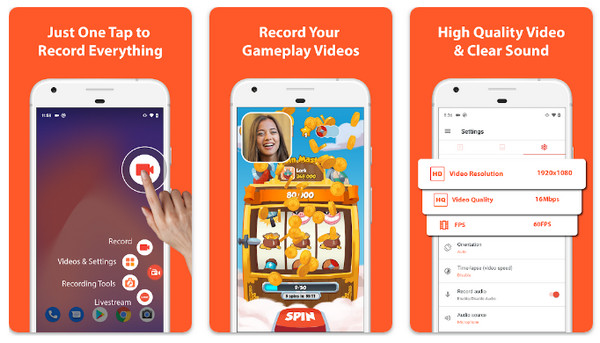
Trinn 1Åpne AZ Screen Recorder for å få tilgang til det flytende kontrolleroverlegget.
Steg 2Derfra trykker du på "Innstillinger"-knappen for å angi ønsket oppløsning, bildefrekvens og bithastighet.
Trinn 3Start opptaket ved å trykke på "Kamera"-knappen på overlegget. Dra ned varselet når det er ferdig, og trykk på "Stopp"-knappen.
2. ADV-skjermopptaker
Hvis du ønsker en grei Android-skjermopptakerapp, ADV Screen Recorder er et fantastisk alternativ. Den bruker to motorer som sikrer kompatibilitet på tvers av forskjellige Android-versjoner, men forblir lett.
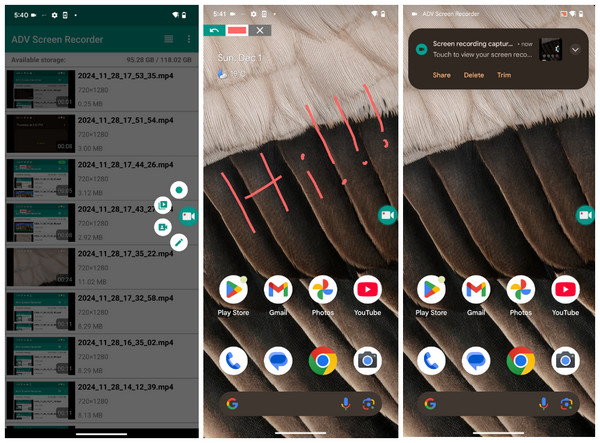
Trinn 1Start ADV Screen Recorder, og trykk på "Legg til"-knappen for å aktivere den flytende knappen. .
Steg 2Gå til appinnstillingene for å veksle mellom alternativene "Vis berøringer" eller "Bruk kamera" etter behov.
Trinn 3Trykk på det flytende ikonet og deretter på "Spill av"-knappen for å starte økten.
Trinn 4Du kan bruke overleggspennverktøyet til å tegne på skjermen, og deretter trykke på "Stopp"-knappen for å lagre filen.
Vanlige spørsmål om Android-skjermopptak
-
Hvor lagres Android-skjermopptakene mine som standard?
På de fleste Android-enheter sendes opptakene dine til en mappe kalt Skjermopptak i den lokale lagringen din. Du finner dem i Google Foto-appen og kan se i Bibliotek-appen, eller direkte i Galleri-appen.
-
Er det en grense for hvor lenge jeg kan ta opp skjermbilder på Android?
De primære begrensningene er tilgjengelig lagringsplass og batterilevetid. Hvis du spiller inn HD-filer, kan et 10-minutters opptak ta opp flere gigabyte med plass. Og hvis lagringsplassen din er full, stoppes opptaket automatisk.
-
Kan jeg tegne på Android-skjermen min mens jeg spiller inn?
Selv om grunnleggende Android-verktøy er minimale, har noen produsenter, som Samsung, et blyantverktøy som lar deg tegne kruseduller i sanntid. For Pixel-enheter kan det hende du må bruke tredjeparts mobilopptaksapper.
Konklusjon
Som du har sett, er du ikke bare fanget med én måte å ta opp skjermbilder på Android. Telefonen har innebygd opptaker for raske klipp eller tredjepartsapper for ekstra kreative detaljer. Ved å velge metoden som passer best til dine behov, kan du fange opp hvert bilde med klarhet og glans. Men bare et profftips: Hvis du vil ta Android-skjermopptakene dine til neste nivå, bruk 4Easysoft skjermopptaker. Her kan du speile mobilskjermen direkte til datamaskinen, noe som gir deg en enorm visning og profesjonelle kontroller.
100% Sikker
100% Sikker
