
Spill inn, rediger og del video fra alle kilder.

Android-skjermopptakere: 6 beste alternativer for dine behov

Postet av Ethan Brooke til Ta opp video 27. august 2026
Hvis du også leter etter Android-skjermopptakere, da har du kommet til rett sted. Selv om du finner mange alternativer i søket ditt, vil ikke alle hjelpe deg med å fullføre skjermopptaksoppgaven problemfritt. Samtidig må du ofte ta opp skjermen av forskjellige årsaker, noe som fører til forskjellige bruksscenarier. Derfor varierer det beste alternativet avhengig av den spesifikke situasjonen. Dette innlegget tilbyr deg 6 utmerkede skjermopptakere for Android.
Guideliste
En alt-i-ett Android-skjermopptaker for produktivitet Beste Android-skjermopptakere for ulike scenarier Vanlige spørsmål om Android-skjermopptakere| Android skjermopptaker | Best for | Maksimal kvalitet | Nøkkelbegrensning |
| 4Easysoft skjermopptaker | Allsidig opptak og produktivitet | Opptil 4K | Krever en datamaskintilkobling |
| Mobizen skjermopptaker | Gameplay | Original kvalitet og bildefrekvens | Kan forbruke betydelig lagringsplass |
| DU opptaker | Direktestrømming | Opptil HD | Stabilt internett kreves for strømming |
| Riv skjermopptaker | Samarbeid og deling | Justerbar bildefrekvens | Deling avhenger av internett |
| AZ skjermopptaker | Høykvalitetsopptak | 1080p, 60 FPS | Ingen innebygd skylagring |
| ADV skjermopptaker | Opptak og redigering i sanntid | Opp til 1080p | Bildefrekvensen kan ikke nå 60 FPS |
En alt-i-ett Android-skjermopptaker for produktivitet
Selv om den beste skjermopptakeren for Android kan variere avhengig av det spesifikke scenarioet, finnes det et verktøy som kan tilpasse seg alle situasjoner og lar deg ta opp skjerminnholdet ditt jevnt uten kvalitetstap. Siden det ikke kjører direkte på enheten din, 4Easysoft skjermopptaker bruker ikke mye av telefonens minne, slik at du kan ta opp skjermaktivitet jevnt i original kvalitet. Derfor er det det beste verktøyet for å ta opp skjermaktivitet på Android-enhetene dine, noe som forbedrer produktiviteten din.

Spill inn Android-skjermen din på datamaskinen din i opptil 4K.
Ta opp både intern og ekstern lyd, enten samlet eller selektivt.
Fleksible utgangsinnstillinger som lar deg få ønsket oppløsning.
Tilbyr redigering, annotering og utheving i sanntid.
100% Sikker
100% Sikker
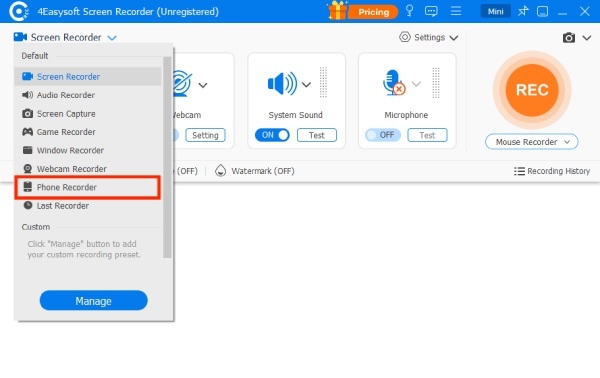
Trinn 1Start 4Easysoft Screen Recorder og klikk på "Phone Recorder"-knappen etter at du har koblet Android-enheten din til datamaskinen med en USB-kabel.
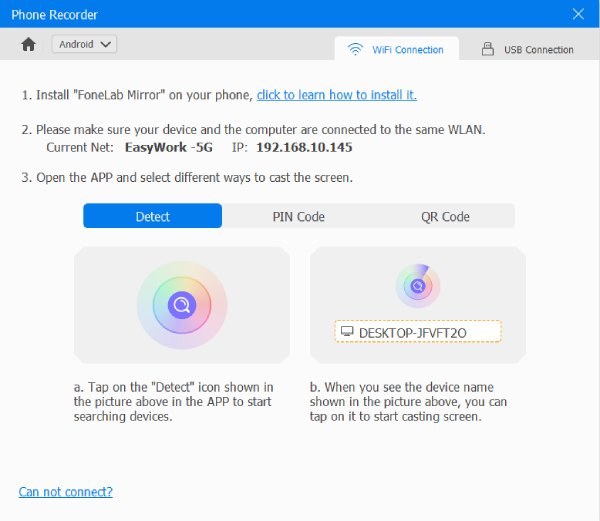
Steg 2Følg instruksjonene og overfør Android-skjermen til datamaskinen ved hjelp av deteksjon, PIN-kode eller QR-kode. Android-skjermopptakeren er nå klar.
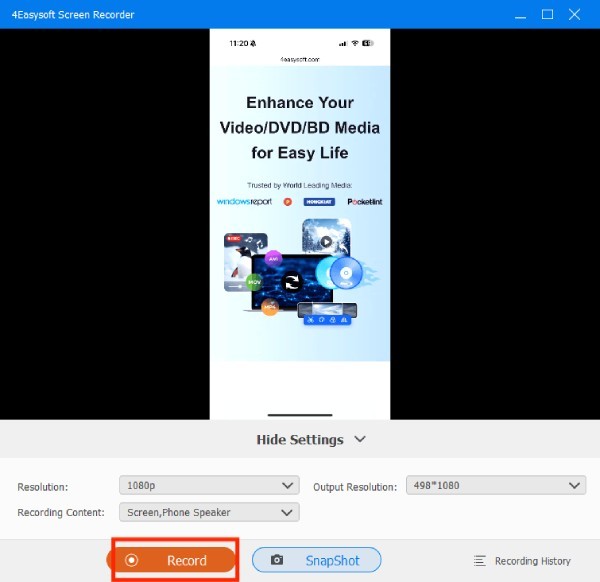
Trinn 3Etter at du har aktivert skjermopptak på Android-enheten din, trykker du på "Opptak"-knappen for å starte opptaket.
Beste Android-skjermopptakere for ulike scenarier
For ulike scenarioer trenger du vanligvis forskjellige apper som kan ta opp skjermen på Android. Hver app har unike fordeler og ulemper som bestemmer dens styrker og egnethet for ulike scenarioer. Denne delen presenterer deg flere alternativer som passer for ulike scenarioer. Du kan velge riktig verktøy basert på din preferanse for å ta opp skjermaktivitet på Android-enheten din.
TesttilstandFor å sikre testens objektivitet ble alle Android-skjermopptakere installert på Samsung Galaxy S10. Vi valgte ut over tjue av de mest populære verktøyene for å teste opptakskvaliteten. For å avgjøre hvilke scenarier de passer for, utførte vi skjermopptak i ulike situasjoner, inkludert surfing på nettet, videovisning, deltakelse i nettmøter og spilling. Etter å ha evaluert ytelsen under opptak og de resulterende opptakene, har vi samlet og anbefalt følgende pålitelige verktøy for deg.
1. Mobizen Screen Recorder – Android-skjermopptaker for spilling
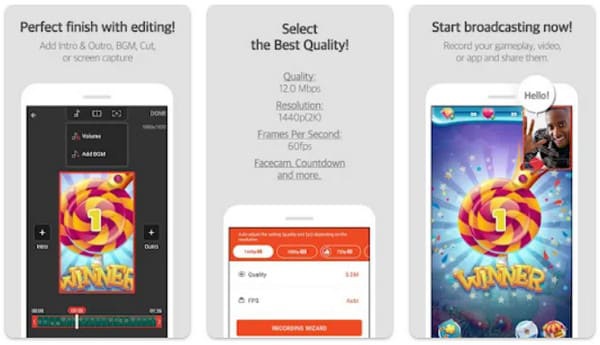
Hvis du også liker å spille forskjellige spill på mobiltelefonen din, bør du ta opp og lagre de fantastiske øyeblikkene fra spillingen din. I slike tilfeller er Mobizen Screen Recorder et av de beste alternativene. Dette verktøyet lar deg ta opp spillingen i original kvalitet og bildefrekvens. Under drift vil det ikke bruke for mye minne, noe som sikrer at opptaket forblir jevnt og fritt for hyppig forsinkelse.
- Fordeler
- Tilby grunnleggende redigering for klipping, trimming og lignende oppgaver.
- Støtter Facecam og eksternt lydopptak.
- EN spillopptaker for ethvert spill.
- Ulemper
- Vannmerke i videoer med mindre de er oppgradert.
- Opplevde av og til ytelsesproblemer.
- Det kan ta opp betydelig lagringsplass.
2. DU Recorder – Android-skjermopptaker for strømming
På grunn av populariteten og suksessen til dagens strømmeplattformer, er mange innholdsskapere ikke lenger begrenset til direktesendinger på datamaskiner. Mange interessante skjermaktiviteter på mobiltelefoner er også utmerket materiale. DU Recorder tilbyr deg denne bekvemmeligheten. Du kan strømme aktivitetene dine direkte til YouTube eller Facebook mens du tar opp skjermen med denne Android-skjermopptakeren. Med støtte for ansiktskamera kan du også integrere ditt eget ansikt i strømmingen.
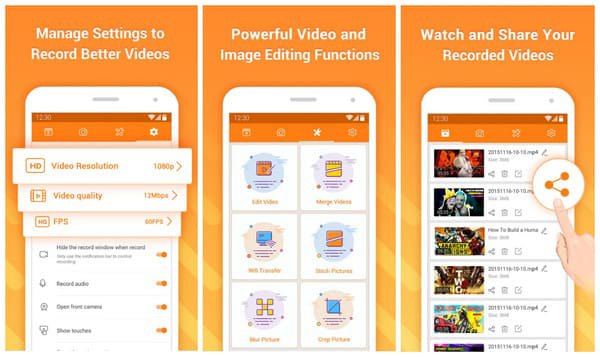
- Fordeler
- Støtter strømming til YouTube og Facebook.
- Ingen tidsbegrensning eller vannmerker i gratisversjonen.
- HD-opptak med Facecam på enheten din.
- Ulemper
- Denne appen kan samle inn personverndata.
- Strømming krever en solid internettforbindelse.
- Det kan være noe forsinkelse under direktesendingen.
3. Riv Screen Recorder – Android-skjermopptaker for samarbeid
For brukere med jobbkrav, spesielt de som involverer teamarbeid, er Riv Screen Recorder den beste skjermopptakeren for Android. Selv om opptaksmulighetene er relativt begrensede, gjør samarbeidsfunksjonene den til det beste valget for mange brukere. Du kan raskt ta opp aktiviteter eller skjerminnhold og dele det med venner og kolleger som trenger å dele eller samarbeide, for å nyte en smidig arbeidsflyt.
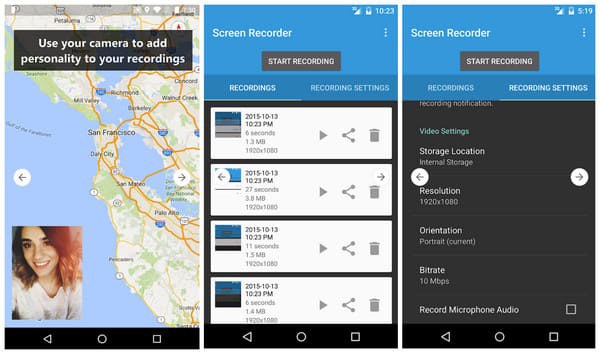
- Fordeler
- Gi alternativer for ulike bildefrekvenser.
- Enkle delingsalternativer tilbys.
- Enkelt grensesnitt og få ressurser.
- Ulemper
- Ikke like funksjonsrikt som andre verktøy.
- Den støtter ikke intern lydopptak.
- Delingsprosessen er avhengig av en pålitelig internettforbindelse.
4. AZ Screen Recorder – Android-skjermopptaker for kvalitet
AZ Screen Recorder er også en svært pålitelig gratis skjermopptaker for Android. I motsetning til mange andre gratisapplikasjoner, tilbyr dette verktøyet skjermopptak av høy kvalitet (1080p, 60 fps) uten å legge til vannmerker i de eksporterte opptakene. Men fordi det er gratis programvare, er funksjonene begrensede og dekker kanskje ikke dine behov for etterproduksjon.
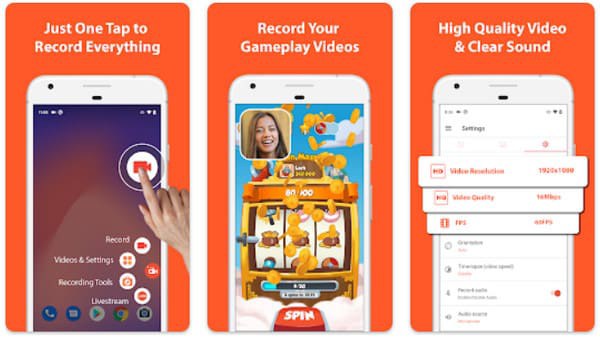
- Fordeler
- Har ingen tidsbegrensning for opptak.
- Bare lys på systemressurser.
- Dekker fullstendig 1080p-oppløsning og 60 fps.
- Ulemper
- Det er ingen innebygd skylagring.
- Begrensede muligheter for redigering av opptakene.
- Grensesnittet kan være utdatert.
5. ADV Skjermopptaker – Android Skjermopptaker for redigering
For brukere som ønsker å redigere raskt under opptak, er ADV-skjermopptakeren en pålitelig Android-skjermopptaker. Enten du legger merke til noe som trenger oppmerksomhet under opptak eller ønsker å fremheve en bestemt del etter at opptaket er fullført, kan du bruke de omfattende redigeringsfunksjonene til å fremheve innholdet raskt.
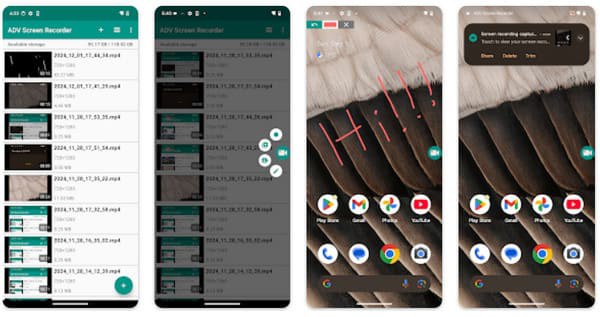
- Fordeler
- Tegn på skjermen for å markere innholdet.
- Både front- og bakkameraopptak.
- Metadata knyttet til og vist til opptakene.
- Ulemper
- Annonser i gratisversjonen vises underveis.
- Bildefrekvensen kan ikke nå 60 fps.
- Redigeringsprosessen kan oppleve noe forsinkelse.
Vanlige spørsmål om Android-skjermopptakere
-
Kan noen Android-skjermopptakere ta opp intern lyd på Android-enheten min?
Det kommer an på. De fleste verktøyene støtter opptak av både skjermaktivitet og intern systemlyd samtidig. Men hvis du har et lignende krav, kan du først finne ut om det valgte verktøyet støtter denne funksjonen.
-
Hvorfor stopper skjermopptaket mitt uventet halvveis?
Dette kan skje på grunn av utilstrekkelig lagringsplass, høyt systemressursforbruk, overoppheting eller appbegrensninger. For å ta opp lengre videoer med mer stabil ytelse kan du prøve en profesjonell skjermopptaker som 4Easysoft skjermopptaker.
-
Har Android-skjermopptak en fast tidsbegrensning?
Det kommer an på. Selv om de fleste Android-skjermopptakere tilbyr gratisversjoner eller prøveversjoner for å ta opp skjermaktiviteten din, kan noen kreve at du kjøper en lisens for å få tilgang til ubegrenset opptak.
Konklusjon
Dette innlegget anbefaler 6 apper som ta opp skjermen på Android. De kan brukes i ulike scenarioer. Du kan velge verktøyet som passer dine behov. Det er imidlertid alltid upraktisk å stadig bytte ut verktøy på grunn av strømbrudd. Du kan bruke en komplett løsning for alle scenarioer for å registrere skjermaktivitet på Android-enheten din med 4Easysoft skjermopptaker.
100% Sikker
100% Sikker
