

Konverter, rediger og komprimer videoer/lyder i 1000+ formater med høy kvalitet.

6 måter å kombinere flere videoer på Windows/Mac/på nett

Postet av Paula Pailaga til Rediger video/lyd 19. des. 2025
For å lage smidige historier, veiledninger, filmsekvenser og profesjonelle prosjekter, å vite hvordan man kombinerer videoer er viktig. Du kan sette sammen alle reiseklippene eller bli med i korte videoer for sosiale medier, og det å ha riktig videokombineringsverktøy gjør prosessen mye enklere. Heldigvis har dagens verktøy mer enn grunnleggende sammenslåing, og dette innlegget deler seks av de beste verktøyene for å kombinere to videoer og mer. Velg det beste verktøyet her som vil gjøre sammenslåing enkel og effektiv.
Guideliste
Forskjellen mellom skjøting, side-ved-side og bilde-i-bilde Slå sammen flere videoer med kraftige redigeringsverktøy Slik slår du sammen flere videoer ved hjelp av Bilder-appen Slå sammen videoer gratis ved hjelp av den populære VLC-spilleren Kapwing – Allsidig redigeringsprogram med tidslinjekontroller Clideo – Rask sammenslåing av videoer på nett VEED.IO – Enkel dra-og-slipp-kombinasjonForskjellen mellom skjøting, side-ved-side og bilde-i-bilde
Før du setter sammen videoer, er det viktig å ha en idé om de tre hovedlayoutalternativene som er tilgjengelige i videoredigerere. Hvert alternativ skaper en annen opplevelse og gir et unikt formål i presentasjon, historiefortelling eller sammenligning. Å kjenne forskjellen vil la deg velge stilen som passer best til dine behov.
• Skjøte. Skjøting slår ganske enkelt sammen videoer i en kontinuerlig sekvens. Bare ett klipp presenteres om gangen, og det neste starter når den forrige videoen slutter, noe som er ideelt for vlogger, oppsummeringer, reisevideoer og historiefortelling.
• Side om side. Denne side-ved-side-redigeringen kombinerer to eller flere videoer i samme bilde, som spilles av samtidig. Skjermen deles vertikalt eller horisontalt, slik at seerne kan sammenligne bilder samtidig.
• Bilde-i-bilde. Til slutt legger bilde-i-bilde-funksjonen en mindre video oppå hovedvideoen i fullskjerm. Den fremhever vanligvis hovedopptaket samtidig som den legger til ekstra innhold i et hjørne eller litt plass på skjermen, noe som gjør den flott for gjennomganger, demonstrasjoner, kommentarer og veiledninger.
Slå sammen flere videoer med kraftige redigeringsverktøy
Et av de mest pålitelige verktøyene i dag for å kombinere videoer, spesielt hvis du ønsker sterke redigeringsmuligheter, er 4Easysoft Total Video ConverterDette alt-i-ett-programmet støtter ikke bare hundrevis av videoformater, men blander også flere klipp til én videofil. Med bare noen få klikk kan du kombinere to videoer og mer uten å gå gjennom kompliserte trinn. Videre har det en imponerende innebygd editor som tilbyr trimming, beskjæring, effekter, filtre og flere forbedringer for et mer polert sluttresultat.

Kan sømløst slå sammen videoer til én, selv om de er i forskjellige formater.
Designet for ultraraske konverterings- og sammenslåingshastigheter, noe som gjør den ideell for lange prosjekter.
Opprettholder utskrift av høy kvalitet før, under og etter sammenslåingsprosessen.
Tilbyr redigeringsverktøy for trimming, beskjæring, bruk av effekter osv.
100% Sikker
100% Sikker
Trinn 1Start 4Easysoft Total Video Converter på datamaskinen din. Legg til videoklippene du ønsker å slå sammen ved å klikke på «Legg til filer»-knappen eller ved å dra og slippe alt inn i opplastingsområdet.

Steg 2Omorganiser klippene dine ved å dra hvert av dem i riktig rekkefølge, og forbedre deretter hvert av dem ved å klikke på knappene «Rediger» eller «Beskjær». Etter redigering går du til rullegardinmenyen «Format» for å velge foretrukne formater og justere innstillinger etter behov.

Trinn 3Før du konverterer, sørg for å merke av i boksen «Slå sammen til én fil» nederst, slik at alle videoene kombineres til én fil. Velg destinasjon, gi filen et navn, og fullfør konverteringen ved å klikke på knappen «Konverter alle».

100% Sikker
100% Sikker
Slik slår du sammen flere videoer ved hjelp av Bilder-appen
Du vil bli glad for å vite at Bilder-appen på Windows kan hjelpe deg kombinere to videoerHer trenger du ikke noe ekstra programvare, så Bilder-appen er ideell for raske prosjekter, redigering og sammenslåing av korte videoer til én sømløs videofil. Selv om den ikke har avanserte drifting-verktøy, fungerer den mer enn nok for alle som bare vil slå sammen to videoer til én video.
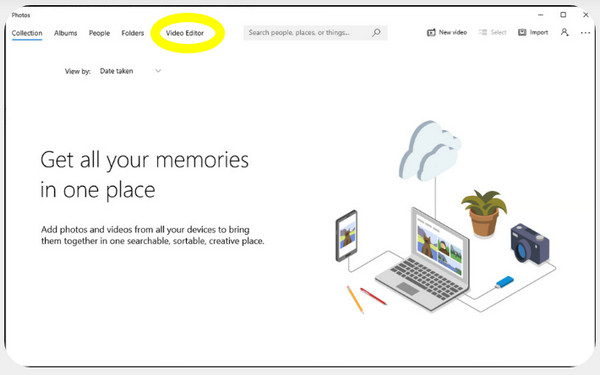
Trinn 1I «Bilder»-appen på Windows-PC-en din går du til fanen «Videoredigering». Klikk på alternativet «Nytt videoprosjekt» og gi prosjektet et navn.
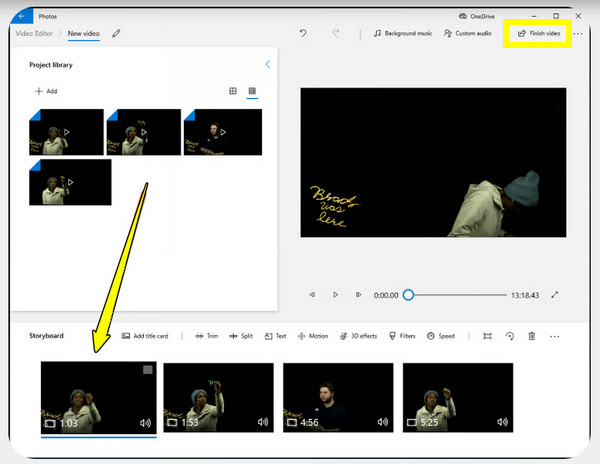
Steg 2Velg «Legg til» og importer alle klippene du ønsker å kombinere. Dra hvert klipp til «Drengboken» nederst i ønsket rekkefølge.
Trinn 3Du kan gjøre valgfrie redigeringer som å beskjære, legge til tekst eller justere hastigheten.
Trinn 4Klikk på knappen «Fullfør video», velg utdatakvalitet og lagre de kombinerte filene.
Slå sammen videoer gratis ved hjelp av den populære VLC-spilleren
VLC Media Player, derimot, er allment kjent som en kraftig gratis videospiller. Men den har innebygde redigeringsverktøy for å sy sammen videoer i MOV, MP4 og andre formater. Denne metoden fungerer veldig bra hvis videoen deles med samme format og kodek, noe som gjør den til et pålitelig og lett alternativ til andre fullfunksjonelle redigeringsprogrammer. Selv om prosessen ikke er like tiltalende som en tidslinjeredigerer, er det effektivt og enkelt å kombinere flere videoklipp.
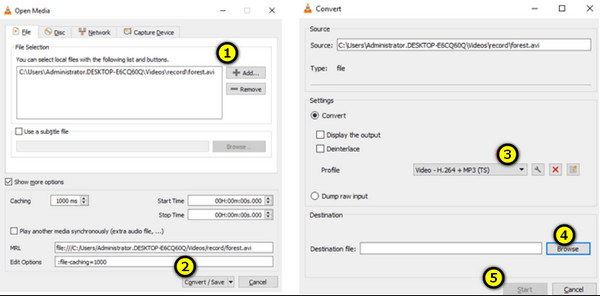
Trinn 1Åpne VLC Media Player på datamaskinen din. Gå til «Media»-menyen og velg «Åpne flere filer». Klikk på «Legg til»-knappen og importer alle filene du ønsker å slå sammen.
Steg 2Åpne nå rullegardinmenyen «Spill av» (hvis Konverter/lagre ikke er valgt) og velg «Konverter/lagre».
Trinn 3Velg en "Profil" som MP4, og klikk på "Bla gjennom" for å velge hvor du vil lagre de kombinerte filene.
Trinn 4Etter alt dette, klikk på "Start"-knappen, og programmet vil kombinere mer enn to videoer til én fil.
Kapwing – Allsidig redigeringsprogram med tidslinjekontroller

Kapwing fungerer ikke bare som en videokombinator, men er også et komplett videoredigeringsprogram som gir deg en presis tidslinje for å kombinere klipp. Her kan du plassere videoer side om side, sette dem vertikalt eller kombinere dem i rekkefølge, avhengig av prosjektet ditt. Du kan også benytte deg av verktøy som filtre, beskjæring, undertekster og lydredigering for et mer polert resultat.
Clideo – Rask sammenslåing av videoer på nett

Clideo er en populær videosammenslåing på nett. Den dekker mange videoformater, og lar deg kombinere videoer i MP4, MOV og andre populære formater. Senere kan du blande videoklipp i én tidslinje. Den har et nybegynnervennlig grensesnitt som gjør det enkelt å dra klipp i riktig rekkefølge, trimme dem og velge ønsket oppløsning.
VEED.IO – Enkel dra-og-slipp-kombinasjon
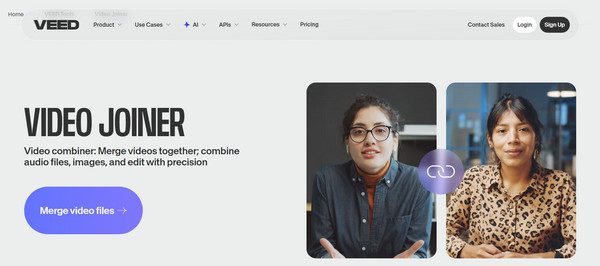
VEED.IO tilbyr en ren og intuitiv dra-og-slipp-hovedskjerm, og er en av de nettbaserte videokombinasjonsprogrammene som gjør det veldig enkelt å slå sammen videoer. Den har også alternativer for interessant tekst, musikk eller overlegg for å gjøre videoen mer engasjerende. Siden den fungerer fullt ut på nett, kan du raskt begynne å slå sammen videoer uten å installere noe program.
Konklusjon
Spesielt med det brede utvalget av verktøy som er nevnt i dag, læring hvordan slå sammen videoer trenger ikke å være komplisert. Fra en enkel online-kombinator eller en funksjonsrik editor, har hvert alternativ unike styrker som hjelper deg med å lage profesjonelle videoer. Du får også forskjellen med spleis-, side-ved-side- og bilde-i-bilde-effekter. Alt dette kan gjøres med 4Easysoft Total Video Converter, en kraftig alt-i-ett-løsning som kombinerer videoer problemfritt samtidig som den gir deg fulle redigeringsmuligheter. Virkelig et utmerket valg å vurdere for å kombinere videoer feilfritt.
100% Sikker
100% Sikker
