
Konverter, rediger og komprimer videoer/lyder i 1000+ formater med høy kvalitet.

5 GIF-kuttere for alle plattformer [Hvordan klippe GIF-er enkelt]

Postet av Aira Lesly Escoto til Anmeldelse 22. des. 2025
GIF-er er morsomme og engasjerende for å uttrykke reaksjoner eller dele korte øyeblikk, men ikke alle trenger full varighet. Så for å forkorte en lang GIF-animasjon eller kutte ut ekstra deler, en GIF-kutter gjør prosessen rask og uanstrengt. Heldigvis tilbyr dagens verktøy en rekke måter å trimme GIF-er på, enten det er på en datamaskin, nett eller på mobilenheten din. Oppdag her de beste GIF-kutterne som gir noe unikt til bordet, og klipper GIF-er jevnt med utmerkede resultater.
Guideliste
Utvalgskriterier for GIF-kuttere De beste GIF-beskjæringsverktøyene for Windows/Mac Ezgif – Gratis GIF-kutter på nett med tidslinjekontroller VEED.IO GIF-kutter - GIF-beskjæring med redigering og effekter GIF-skaper, GIF-redigerer - GIF-kutter med bilde-for-bilde-kontroll ImgPlay – iOS GIF-kutter med forhåndsvisning i sanntidUtvalgskriterier for GIF-kuttere
Før du velger riktig GIF-kutter, bør du vite at alle verktøyene nå er på samme nivå av kontroll, kvalitet eller brukervennlighet, så å evaluere dem basert på visse kriterier kan hjelpe deg med å velge det beste. Enten du vil redigere GIF-er av og til, bør du vurdere følgende for å sikre jevnere redigering og bedre resultater.
1. Brukervennlighet. En god GIF-kutter må ha et intuitivt grensesnitt som gjør alt enkelt for brukere på alle ferdighetsnivåer.
2. Beskjæring og trimming. Se etter verktøy som har nøyaktig beskjæring og fleksible beskjæringsalternativer for å fjerne bestemte øyeblikk uten å påvirke kvaliteten.
3. Utskriftskvalitet. GIF-er av høy kvalitet er viktige, så verktøyet må bevare fargen, klarheten og den jevne animasjonen.
4. Redigeringsfunksjoner. Utover det grunnleggende GIF-beskjæring, en GIF-kutter må ha ekstra verktøy som filtre, tekst, løkkekontroller osv. for å forbedre det endelige resultatet.
5. Støttede filformater. En allsidig GIF-rammekutter bør dekke input fra forskjellige formater som MP4, AVI, MOV og mer.
6. Hastighet og ytelse. Verktøy med GPU-akselerasjon lar deg behandle GIF-er raskere, spesielt filer med høy oppløsning.
7. Plattformkompatibilitet. Velg en GIF-kutter som passer perfekt til arbeidsflyten og enheten din. Det kan være skrivebordsverktøy, nettbaserte redigeringsprogrammer eller mobilapper.
De beste GIF-beskjæringsverktøyene for Windows/Mac
Første GIF-kutter og -redigerer her er et allsidig og effektivt program som heter 4Easysoft Total Video ConverterProgrammet tilbyr presise beskjæringsverktøy, tidslinjetrimming og flere forbedringsfunksjoner for å sikre at GIF-en din ser ut akkurat slik du ønsker. Takket være støtte for GPU-akselerasjon kan verktøyene behandle GIF-er jevnt uten å miste den opprinnelige kvaliteten. Kort sagt kan du opprette, beskjære og forbedre GIF-er på Windows og Mac i ett stopp.

Få nøyaktig beskjæring, trimming og endring av størrelse på GIF-er med bilde-for-bilde-kontroll.
Legg til filtre, effekter, hastighetsjustering og mer i GIF-er og videoer.
Støtter ulike videoformater for å konvertere til GIF-er med høy kvalitet.
Eksporter GIF-er i høy oppløsning og med tilpassbare innstillinger, noe som sikrer jevnere avspilling.
100% Sikker
100% Sikker
Trinn 1Kjør 4Easysoft Total Video Converter. Gå til «Verktøykasse»-delen fra hoveddashbordet og velg «GIF Maker» fra alternativene.

Steg 2Importer videoen eller GIF-en du vil beskjære. Klikk deretter på «Klipp ut»-knappen for å åpne beskjæringsvinduet. Dra start- og slutthåndtakene for å dele en GIF og juster GIF-lengden.
Du kan eventuelt klikke på «Rediger»-knappen for å bruke ekstra redigeringer som effekter, filtre, rotasjon og mer for å forbedre GIF-en din.

Trinn 3Etter det kan du angi «Utdatastørrelse» og «Bildefrekvens» slik du ønsker. Klikk på «Forhåndsvisning»-knappen for å sjekke GIF-en før du eksporterer den. Når du er fornøyd, klikker du på «Generer GIF»-knappen for å lagre den forkortede GIF-en på datamaskinen.
100% Sikker
100% Sikker
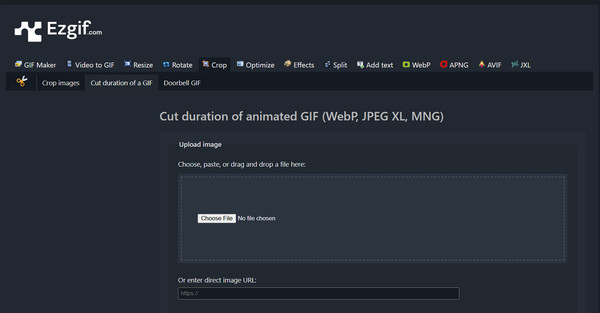
Ezgif – Gratis GIF-kutter på nett med tidslinjekontroller
Ezgif er en av de mest kjente nettleserbaserte GIF-kutterne for å trimme animasjoner. Den er designet med en intuitiv tidslinjeglidebryter, slik at du enkelt kan klippe ekstra bilder for å redusere filstørrelsen eller fremheve viktige øyeblikk.
Trinn 1Når du besøker Ezgif-nettstedet, går du til «GIF Cutter»-verktøyet. Der laster du opp GIF-filen din eller limer inn en URL.
Steg 2Bruk feltene for start- og sluttid eller glidebryteren for å angi hvilken uttrekksdel som skal beholdes.
Trinn 3Når du er ferdig, klikker du på «Klipp ut GIF»-knappen for å klippe GIF-en på nett. Last den ned når du er ferdig.
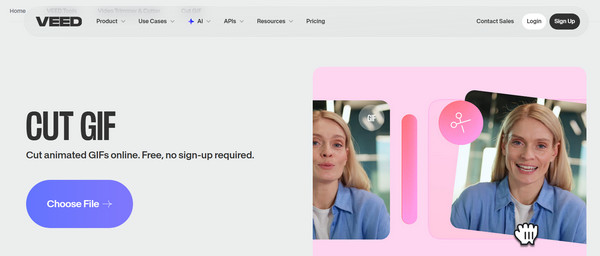
VEED.IO GIF-kutter - GIF-beskjæring med redigering og effekter
En annen GIF-kutter på nett, VEED.IO, tilbyr mer enn grunnleggende klippeverktøy. Her finner du tekstoverlegg (legge til tekst i GIF-er), filtre, komprimering og funksjoner for endring av størrelse. Det er spesielt nyttig for innholdsskapere som velger en smidig arbeidsflyt uten kompliserte innstillinger.
Trinn 1Søk etter nettstedet VEED.IO GIF Cutter. Last opp GIF-en din fra datamaskinen eller skylagring.
Steg 2Dra deretter i begge håndtakene på tidslinjen for å bestemme hvilken del du vil beholde.
Trinn 3Du kan gjøre ekstra redigeringer som du vil, og deretter klikke på "Eksporter"-knappen for å redusere varigheten av animerte GIF-er.
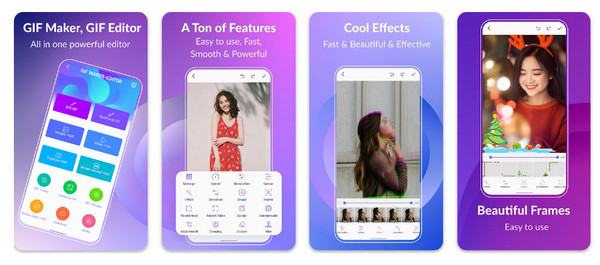
GIF-skaper, GIF-redigerer - GIF-kutter med bilde-for-bilde-kontroll
Next er en allsidig GIF-kutter for Android som tilbyr en komplett pakke med animasjonsverktøy, GIF Maker, GIF Editor-appen. Den er flott for alle som ønsker presis beskjæring på mobilen, takket være bilde-for-bilde-visningen. I tillegg har den offline redigering, slik at du kan lage og beskjære animasjoner hvor som helst.
Trinn 1Åpne GIF Maker, GIF Editor på Android-telefonen din. Trykk på «Rediger GIF» på hovedskjermen og importer videofilen din.
Steg 2Bruk valgfrie redigeringer som filtre eller hastighetsjusteringer etter behov.
Trinn 3Senere klipper du ut et fragment fra en GIF og lagrer det i galleriet ditt.
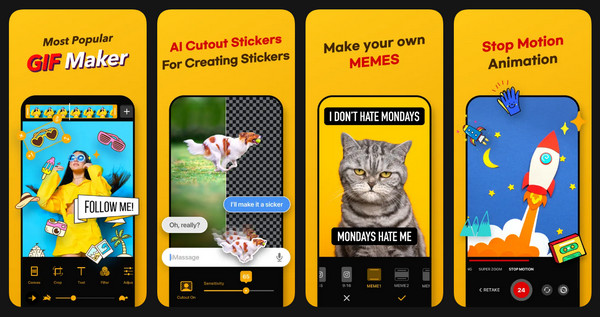
ImgPlay – iOS GIF-kutter med forhåndsvisning i sanntid
Til slutt er ImgPlay, en høyt rangert iOS GIF-redigerer, kjent for sitt smidige grensesnitt og raske klippefunksjoner. Denne GIF-kutteren gir deg forhåndsvisninger i sanntid, noe som gjør det enkelt for deg å se nøyaktig endringene før du lagrer. Den har også kraftige tilleggsfunksjoner som filtre, tekstverktøy og rammearrangement.
Trinn 1Start ImgPlay på iPhonen din. Last opp GIF-en vår fra biblioteket eller iCloud.
Steg 2Begynn nå å dra beskjæringshåndtakene for å klippe animerte GIF-er på nettet.
Trinn 3Rediger GIF-en din om nødvendig før du trykker på «Lagre»-knappen for å eksportere.
Konklusjon
Med så mange GIF-kuttere tilgjengelig i dag, fra skrivebord til nett, har det aldri vært enklere å forbedre GIF-animasjoner. Hvert av de fem verktøyene som diskuteres gir en måte å klipp, trim og forkort GIF-er avhenger av dine preferanser og arbeidsflyt. For brukere som ønsker et kraftig alt-i-ett-alternativ, 4Easysoft Total Video Converter er et utmerket valg. GIF Maker-verktøyet tilbyr presis beskjæring, rask behandling og utskrift av høy kvalitet, noe som gjør det til det beste valget for alle som redigerer GIF-animasjoner og trenger pålitelige resultater hver gang.
100% Sikker
100% Sikker
